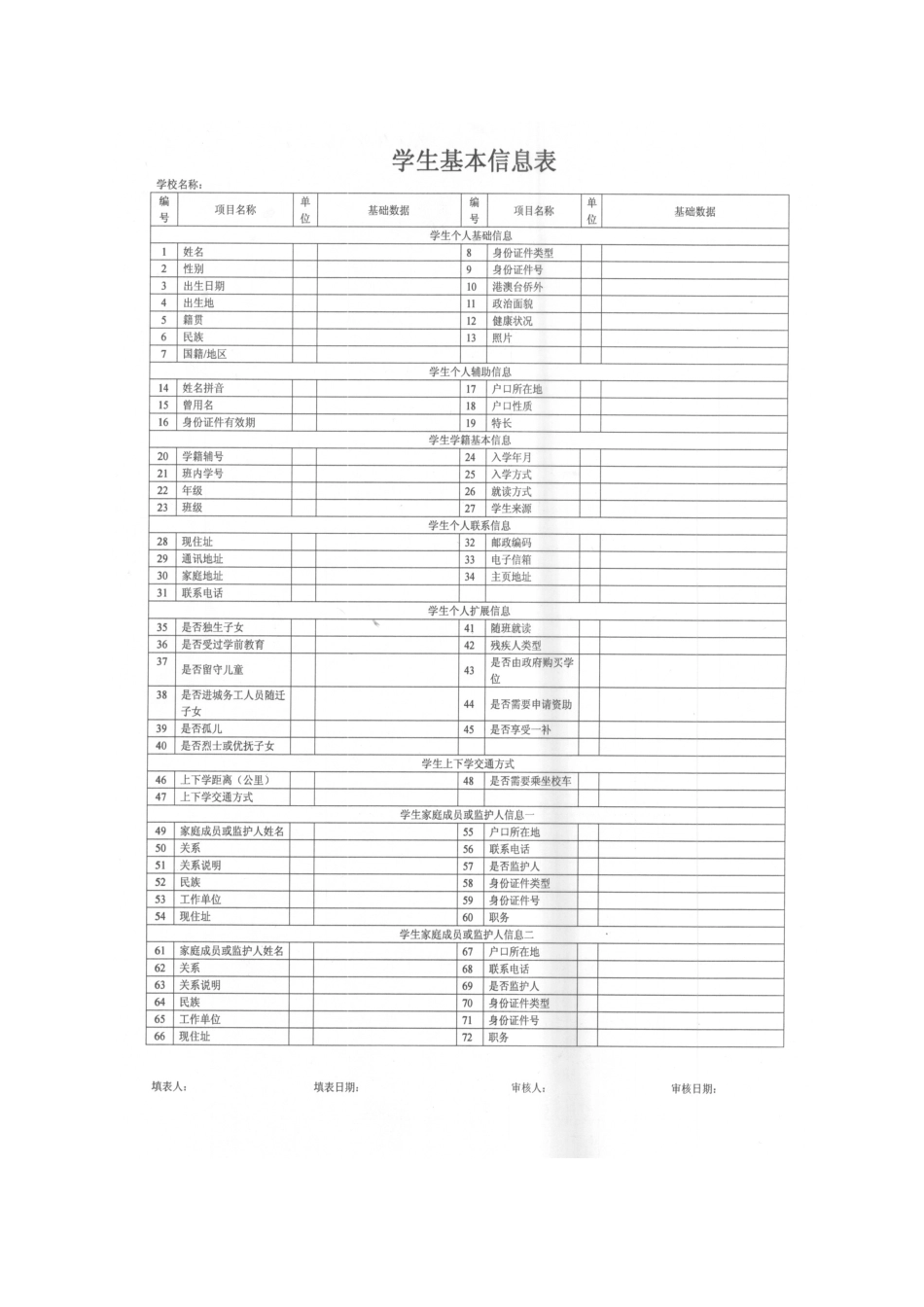
“邮件合并”具体操作步骤下面,以 word 文档《学生基本信息表》和 Excel 文档《学生学籍信息》为例,讲解电子表格内的信息导入 word 文档的方法
把电子表格内的学生信息导入 word 文档,要用“邮件合并”的方法
具体操作为:打开《学生基本信息表》(为了操作方便,建议将修改好的《学生学籍信息》和《学生基本信息表》复制粘贴到电脑桌面),单击左上角“工具”,在弹出的对话框中单击“信函与邮件",在后面弹出的对话框中单击“邮件合并”
这时,在文档右侧弹出一个“邮件合并”对话框
单击“邮件合并”对话框右下角“下一步:正在启动文档”后,仍然单击“下一步:选取收件人”,继续单击“下一步:撰写信函”
这时,在电脑桌面正中间弹出一个“选取数据源的对话框”
在“选取数据源的对话框”内单击桌面,在后面的方框内找到《学生学籍信息》,单击该对话框右下角“打开”
这时“选取数据源的对话框”变为“选择表格"对话框
在“选取表格”对话框中单击学校学生信息所在的工作表,弹出“邮件合并收件人"对话框,单击该对话框“确定”,中间对话框消逝
继续在“邮件合并”对话框中操作
将鼠标放在《学生基本信息表》中“姓名”后面的基础数据单元格内,单击右下角“下一步:撰写信函”,单击该对话框中 “其他项目"(在“邮件合并”对话框中上部,字体蓝色)
这时,桌面中间弹出“插入合并域"对话框
将鼠标放在“插入合并域”对话框中的“姓名”上(此时“姓名”所在这一行为蓝色背景),在该对话框中单击“插入”,再单击“关闭”
此时,“插入合并域”对话框消逝,《学生基本信息表》中“姓名”后面的基础数据单元格内出现“《姓名》”
表示电子表格中的姓名已经插入 word 文档了
然后将将鼠标放在《学生基本信息表》中“性别”后面的基础数据单元格内,在“邮件合并”对话框中单击 “其他项目”,在弹出的“插入合并域”对话框中找到“性别”,将鼠标放在“