三菱控制系统说明项目硬件配置:名称型号说明控制器Q03UDEQ 系列控制器,自带 USB 通讯接口和网线接口模拟量输入卡Q64AD通道数量 4,占用 16 点模拟量输出卡Q64DAN通道数量 4,占用 16 点开关量输入卡QX40通道数量 16,占用 16 点开关量输出卡QY10通道数量 16,占用 16 点电源模块Q61P220VAC 输入,负责给底板供电卡件底板Q38DB注:1
Q64AD 接线方式:1 和 3 短接,2 接负,3 接正(测量信号为 4~20mA)
Q64DAN 接线方式:电源 24VDC,16+、17-
信号 3+、2—
QX40 接线方式:17 正、1~16 为负,要求每个回路都带 24VDC 电 4
QY10 接线方式:17 正、1~16 为负, 要求每个回路都带 24VDC 电详细内容可参考附件资料:《q64dan》、《Q64AD》、《输入输出模块》项目软件配置:编程软件:WORKS2,WORKS2 升级包(可从官网直接下载软件和申请序列号网址:http://cn
mitsubishielectric
com/fa/zh/)
软件下载后可直接安装 WORKS2,假如系统是 win7 或更高版本,请直接安装WORKS2 升级包
项目通讯建立:1
软件安装后,打开 WORKS2
通讯有两种方式,可以直接 USB 通讯(USB 通讯需要从官网下载通讯驱动),也可利用控制器上自带的网口进行以太网通讯
以太网通讯设置如下:(1)首 先 用 网 线 与 控 制 器 进 行 连 接 , 控 制 器 的 默 认 IP 地 址为 :192
39, 控 制 站 的 网 段 应 与 该 网 段 一 致 :192
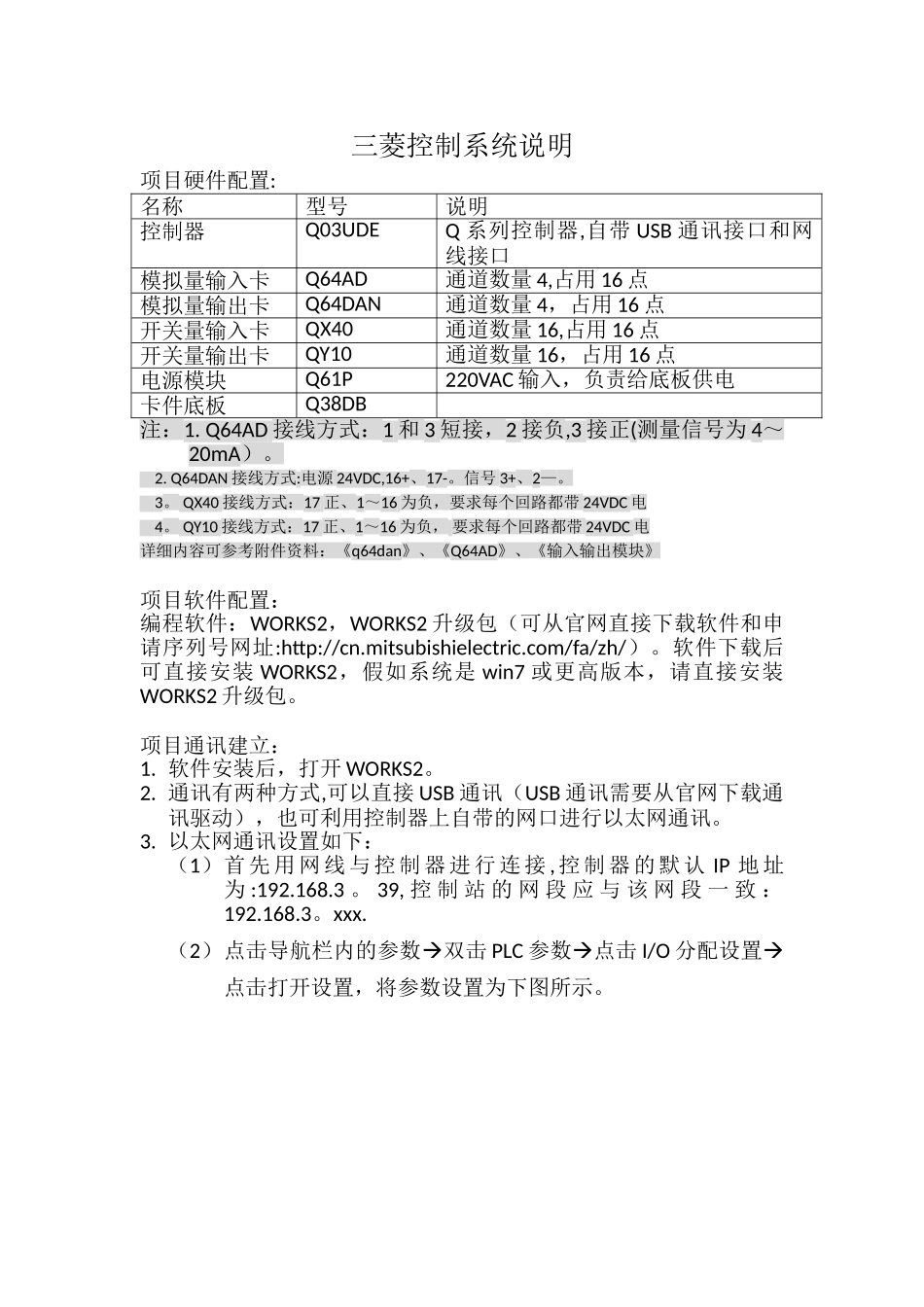
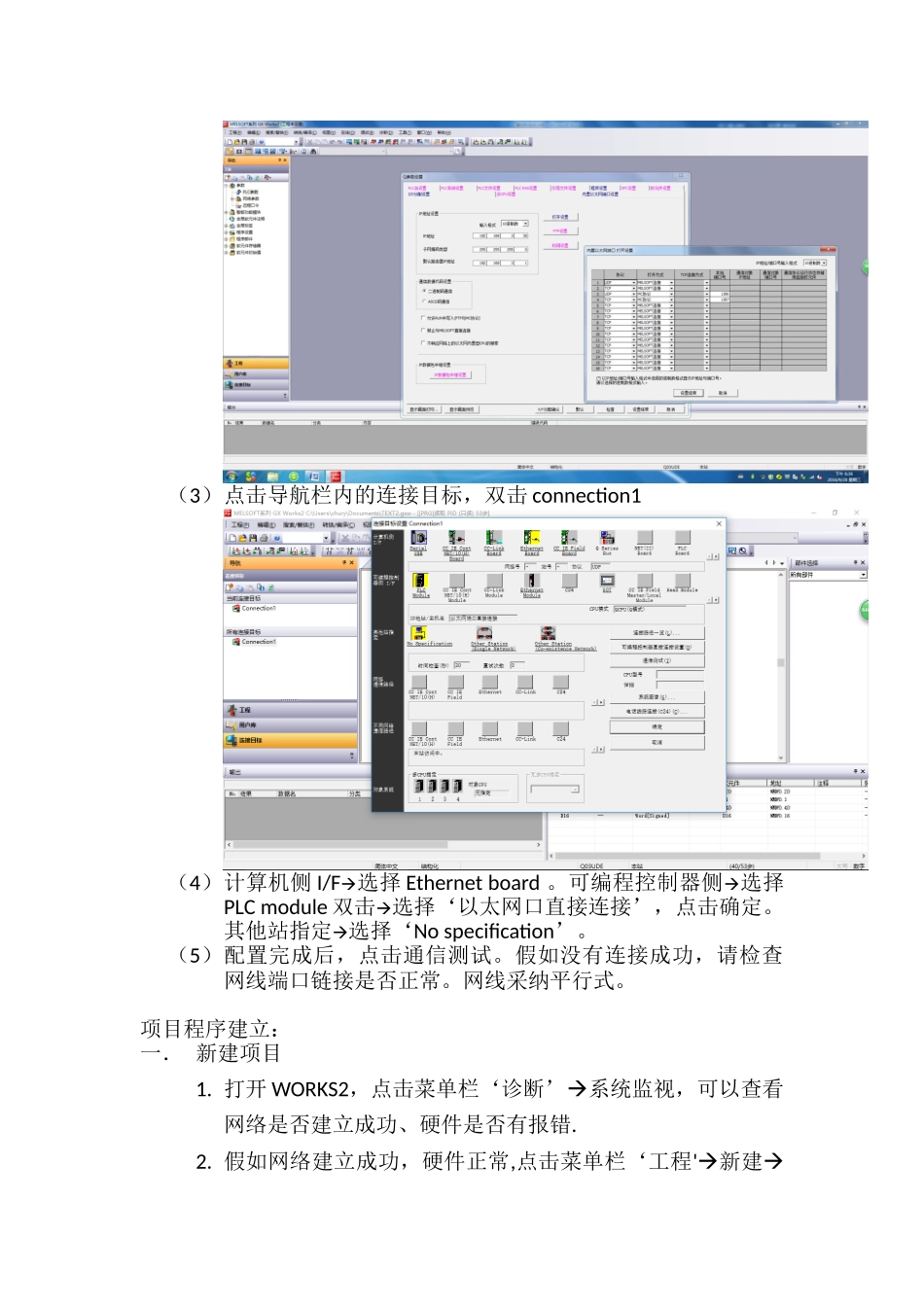
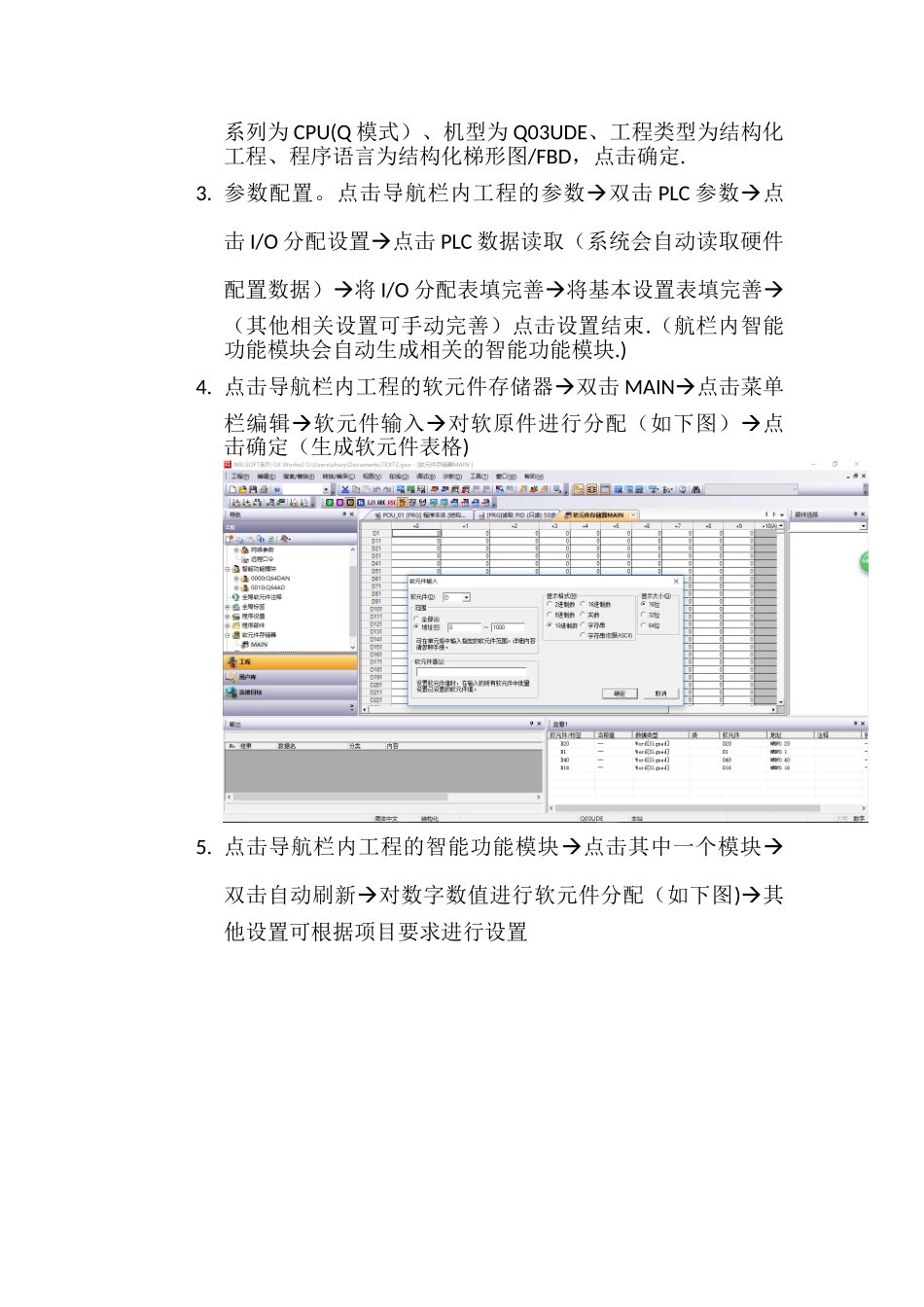
(2)点击导航栏内的参数双击 PLC 参数点击 I/O 分配设置点击打开设置,将参