企业标志标准制图标志的使用范围非常广泛,大至几十米的户外广告,小至几厘米的名片,甚至还有更小的应用,设计师必须考虑标志的适应性和组合法律规范,是为了确保标志在不同应用范围中的准确性和一贯性
有了标准制图,在制作和施工时,尽管对象、材料、时间、空间、人手不一,也能准确无误地制作出标准字来,达到统一性、标准化的识别目的
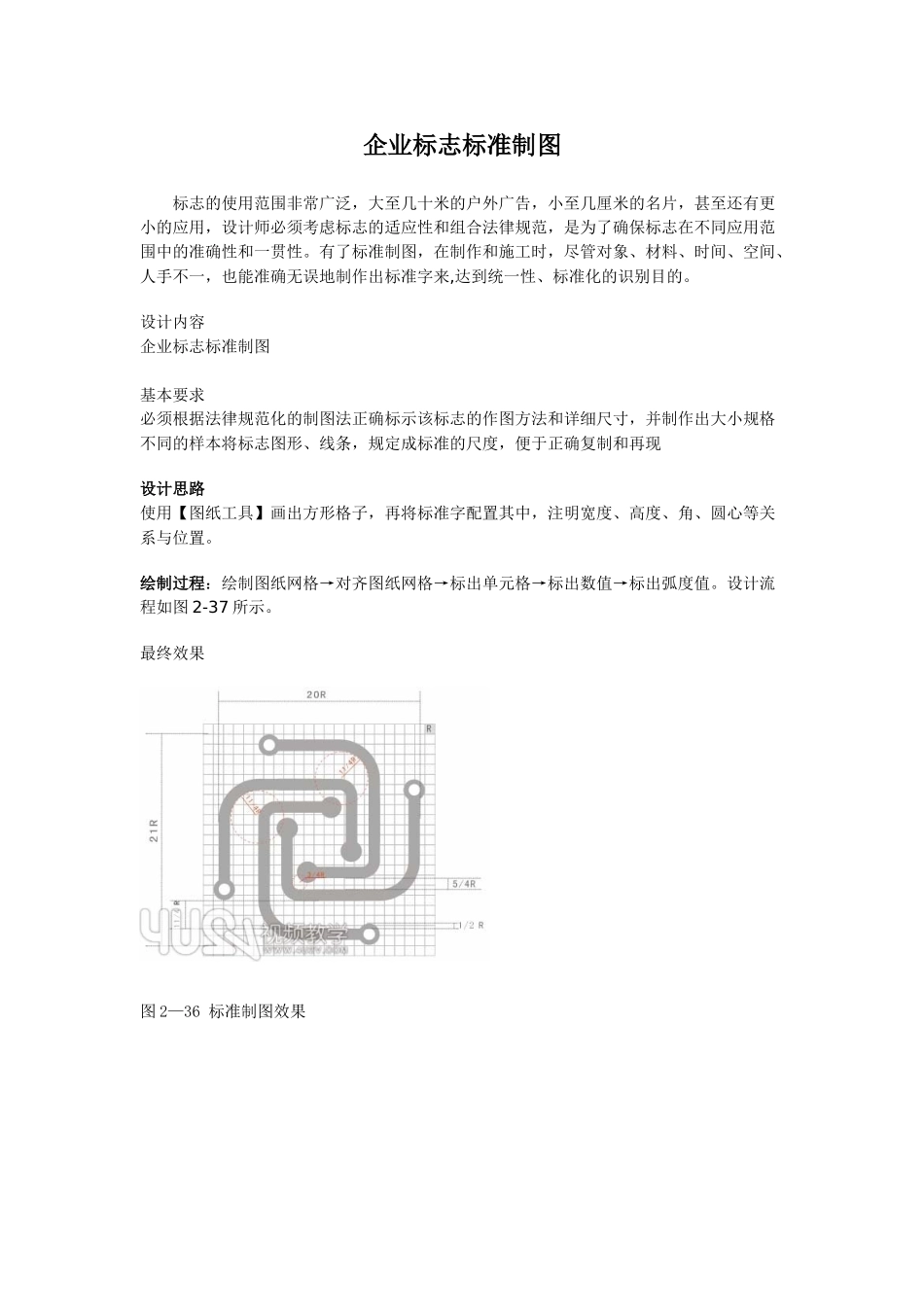
设计内容 企业标志标准制图 基本要求 必须根据法律规范化的制图法正确标示该标志的作图方法和详细尺寸,并制作出大小规格不同的样本将标志图形、线条,规定成标准的尺度,便于正确复制和再现 设计思路 使用【图纸工具】画出方形格子,再将标准字配置其中,注明宽度、高度、角、圆心等关系与位置
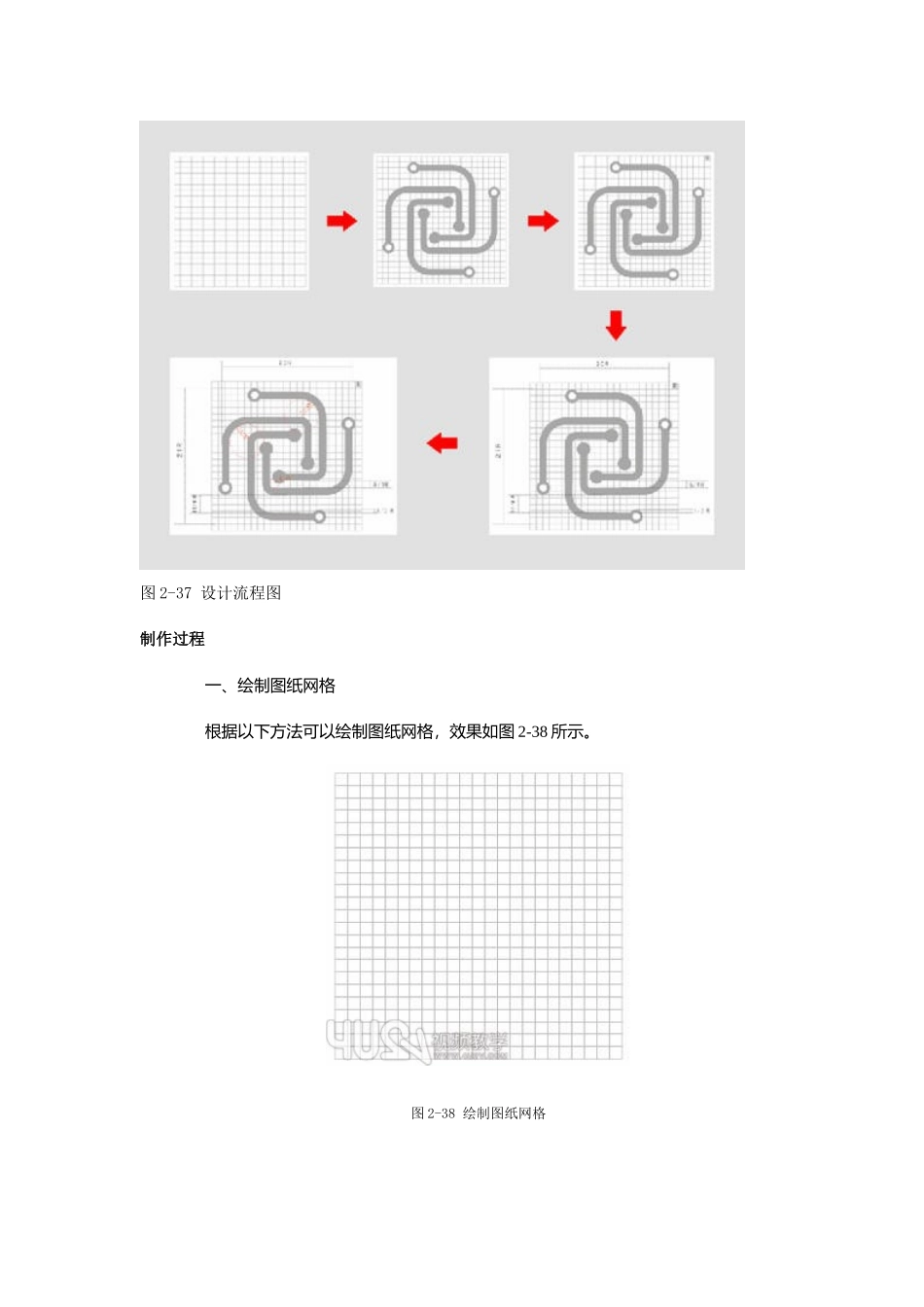
绘制过程:绘制图纸网格→对齐图纸网格→标出单元格→标出数值→标出弧度值
设计流程如图 2-37 所示
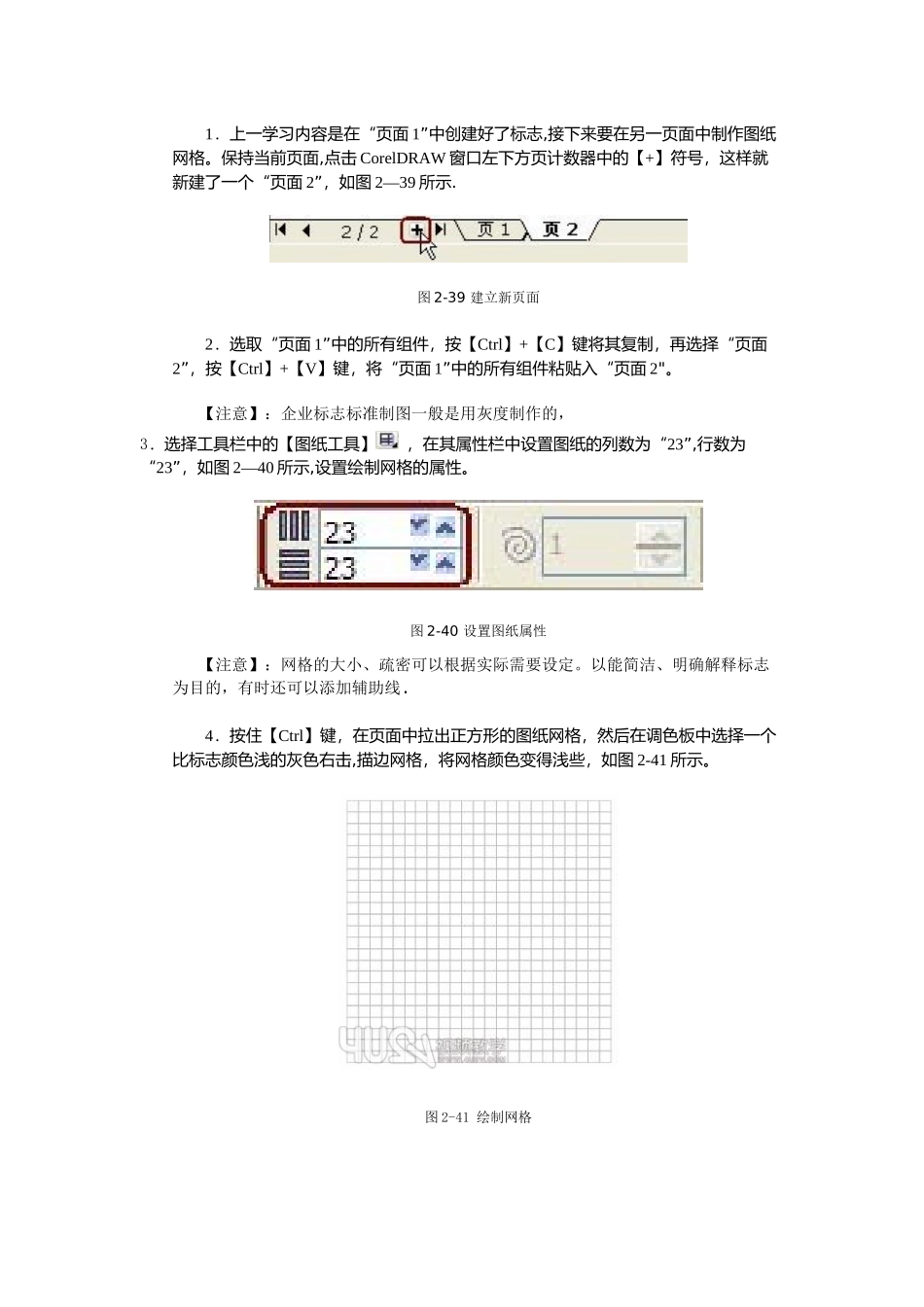
最终效果 图 2—36 标准制图效果 图 2-37 设计流程图制作过程 一、绘制图纸网格 根据以下方法可以绘制图纸网格,效果如图 2-38 所示
图 2-38 绘制图纸网格 1.上一学习内容是在“页面 1”中创建好了标志,接下来要在另一页面中制作图纸网格
保持当前页面,点击 CorelDRAW 窗口左下方页计数器中的【+】符号,这样就新建了一个“页面 2”,如图 2—39 所示
图 2-39 建立新页面 2.选取“页面 1”中的所有组件,按【Ctrl】+【C】键将其复制,再选择“页面2”,按【Ctrl】+【V】键,将“页面 1”中的所有组件粘贴入“页面 2"
【注意】:企业标志标准制图一般是用灰度制作的,3.选择工具栏中的【图纸工具】 ,在其属性栏中设置图纸的列数为“23”,行数为“23”,如图 2—40 所示,设置绘制网格的属性
图 2-40 设置图纸属性 【注意】:网格的大小、疏密可以根据实际需要设定
以能简洁、明确解释标志为目的,有时还可以添加辅助线
4.按住【Ctr