再生龙 USB 引导盘的制作方法 准备工作:1、 准备一个 4G U 盘(推举金士顿),并格式化2、 下载再生龙 ISO 镜像文件:redir
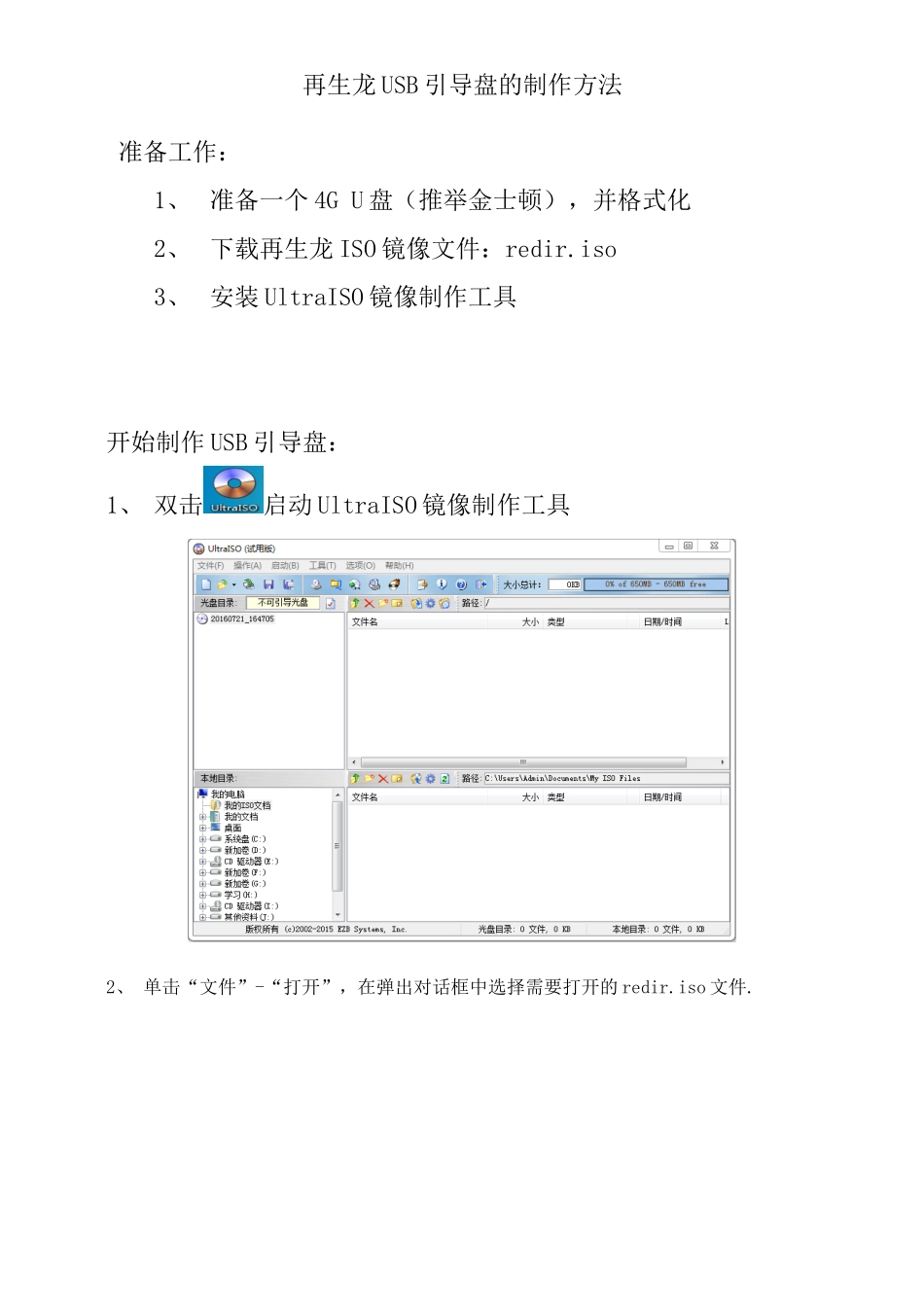
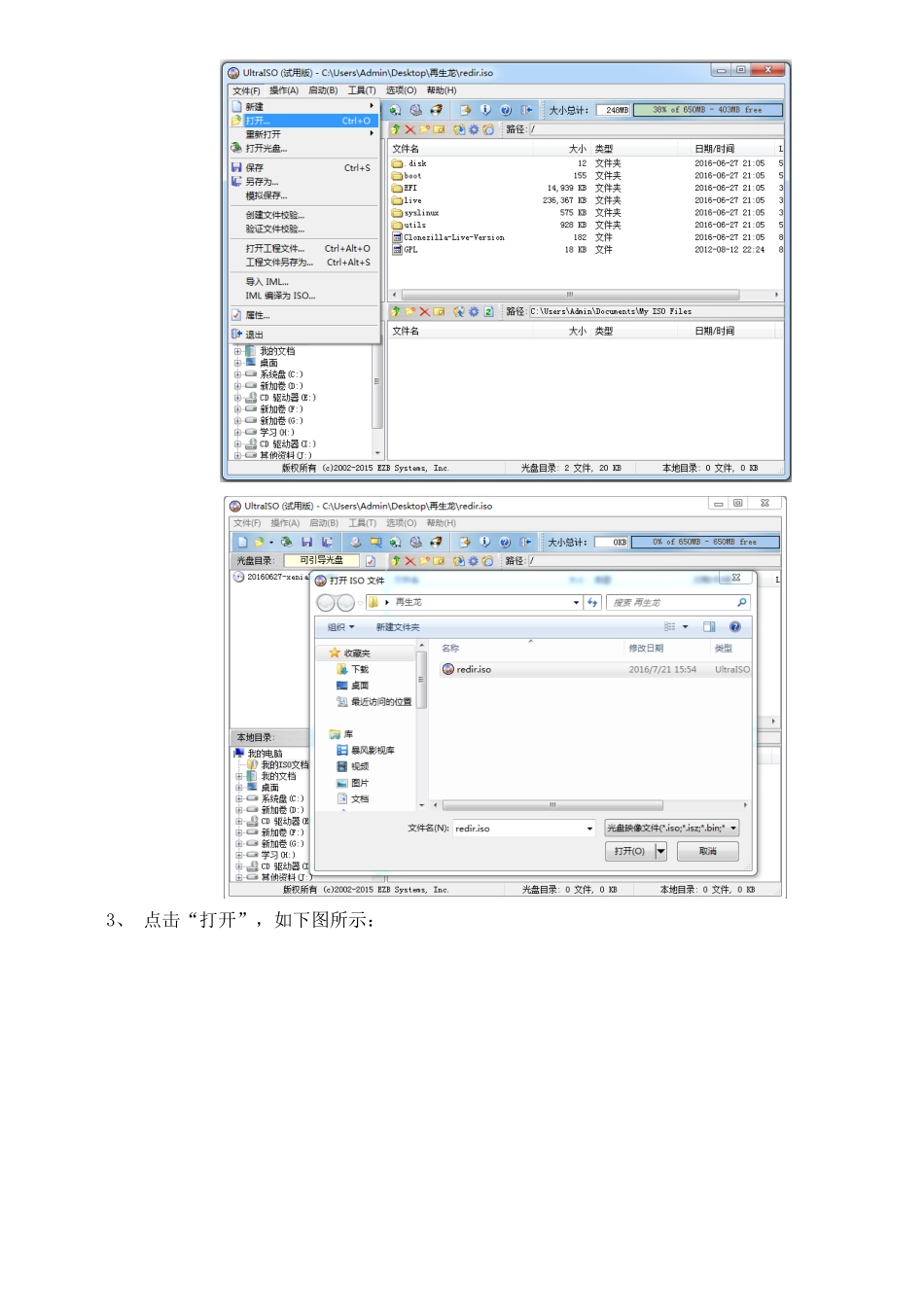
iso3、 安装 UltraISO 镜像制作工具开始制作 USB 引导盘:1、 双击启动 UltraISO 镜像制作工具 2、 单击“文件”-“打开”,在弹出对话框中选择需要打开的 redir
iso 文件
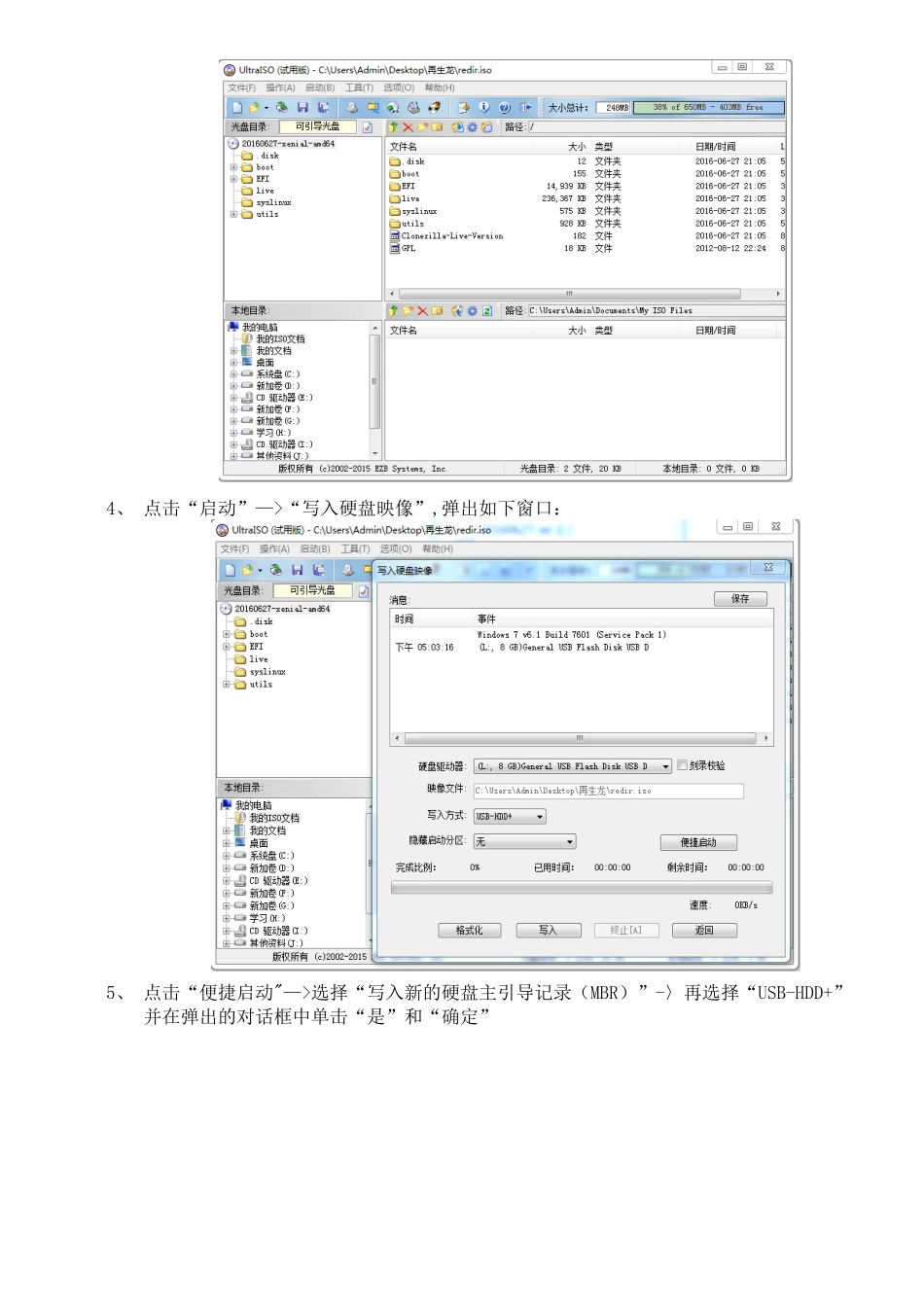
3、 点击“打开”,如下图所示:4、 点击“启动”—>“写入硬盘映像”,弹出如下窗口:5、 点击“便捷启动"—>选择“写入新的硬盘主引导记录(MBR)”-〉再选择“USB-HDD+”并在弹出的对话框中单击“是”和“确定”6、 在如下界面中,先点击“格式化”,等格式化完成之后再点击“写入",在弹出的对话框中单击“是”,等待写入完成即可
Clonezilla(再生龙)备份还原系统备份部分 将 Clonezilla 做成镜像文件,刻录到光盘或者 U 盘,并修改启动项进入 Clonezilla 系统,选择第一个并按回车键进入 选择语言,使用上下光标选择并按回车键确定 由于我们使用的是 U 盘备份,所以这里选择不修改键盘映射 我们是要使用 Clonezilla,因此选择使用再生龙 选择第一个 由于我们的设备都是挂载在本机上 所以选择 local_dev 假如要使用 USB 设备,那么在这一步之前必须要插进去 选择你要备份的位置 选择备份在该设备的哪个目录 然后就会进入如下的界面,按 Enter 继续 可以选择是默认配置还是自行配置,建议使用专家模式 Clonezilla 的好处就是既可以备份整个硬盘,也可以备份某个分区 为要保存的文件输入一个名称,建议日期加名称的方式 选择你要备份的数据的内容 选择你要使用的复制方式 这个假如不懂就选择默认配置,直接按 Enter 选择压缩的方式,每个压缩方式的压缩率不一样 由于是将镜像分割成多卷保存,所