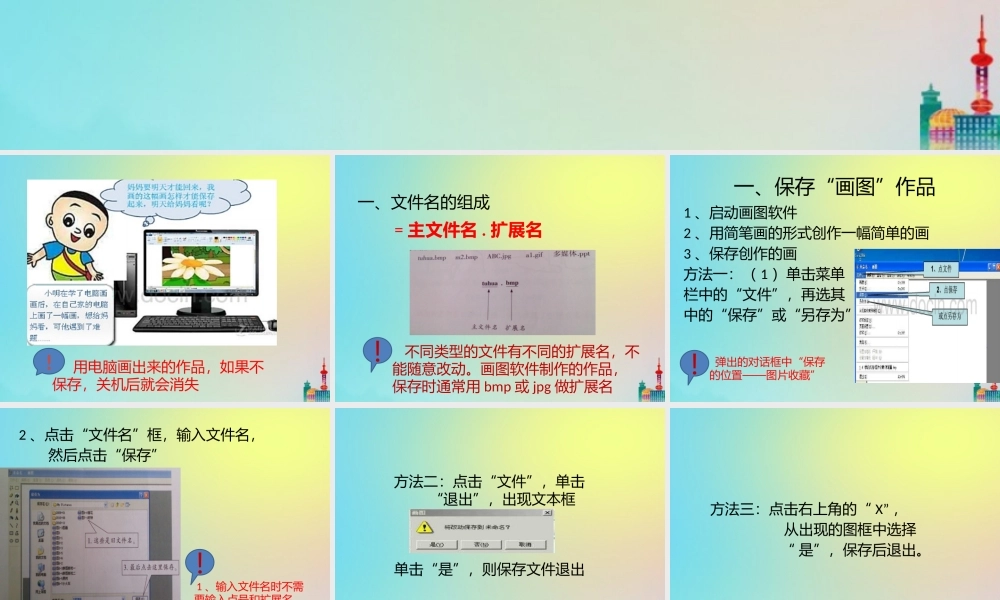
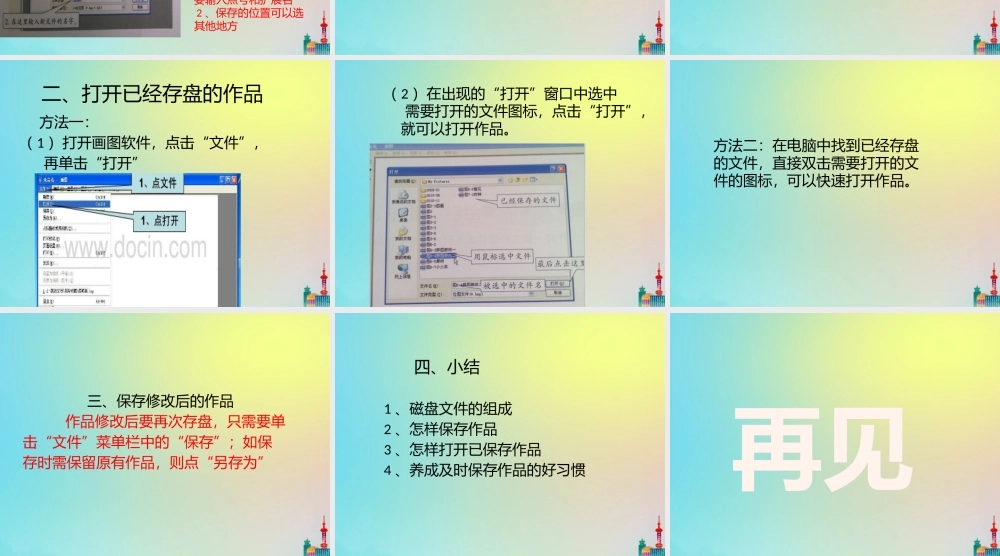
第四课保存“画图”作品 用电脑画出来的作品,如果不保存,关机后就会消失
= 主文件名
扩展名 不同类型的文件有不同的扩展名,不能随意改动
画图软件制作的作品,保存时通常用 bmp 或 jpg 做扩展名
一、文件名的组成一、保存“画图”作品1 、启动画图软件2 、用简笔画的形式创作一幅简单的画3 、保存创作的画方法一:( 1 )单击菜单栏中的“文件”,再选其中的“保存”或“另存为”
弹出的对话框中“保存的位置——图片收藏”2 、点击“文件名”框,输入文件名, 然后点击“保存”
1 、输入文件名时不需要输入点号和扩展名 2 、保存的位置可以选其他地方方法二:点击“文件”,单击 “退出”,出现文本框单击“是”,则保存文件退出 方法三:点击右上角的“ X” , 从出现的图框中选择 “ 是”,保存后退出
二、打开已经存盘的作品 方法一:( 1 )打开画图软件,点击“文件”, 再单击“打开” ( 2 )在出现的“打开”窗口中选中 需要打开的文件图标,点击“打开”, 就可以打开作品
方法二:在电脑中找到已经存盘的文件,直接双击需要打开的文件的图标,可以快速打开作品
三、保存修改后的作品 作品修改后要再次存盘,只需要单击“文件”菜单栏中的“保存”;如保存时需保留原有作品,则点“另存为” 1 、磁盘文件的组成2 、怎样保存作品3 、怎样打开已保存作品4 、养成及时保存作品的好习惯四、小结再见