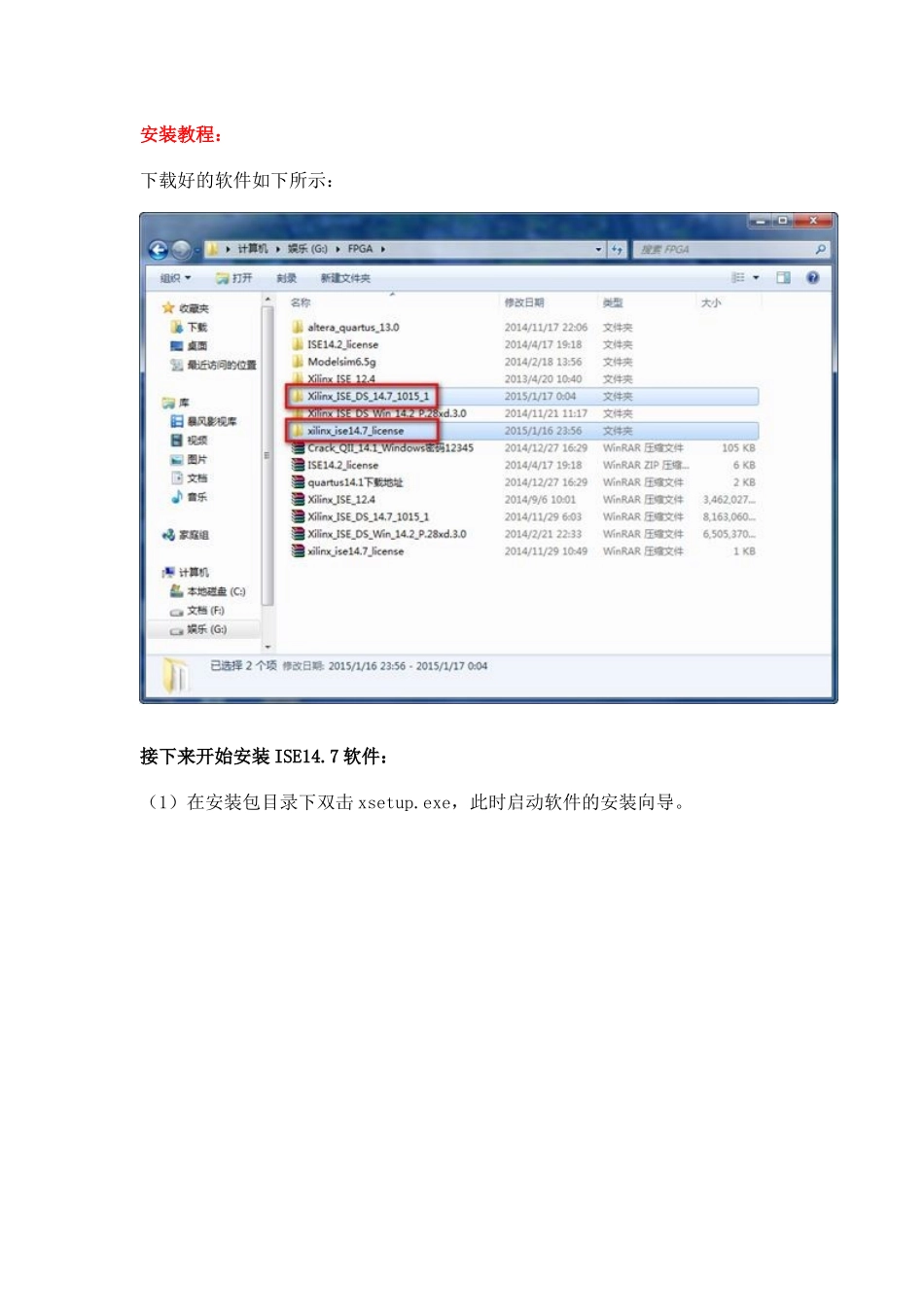
安装教程:下载好的软件如下所示:接下来开始安装 ISE14
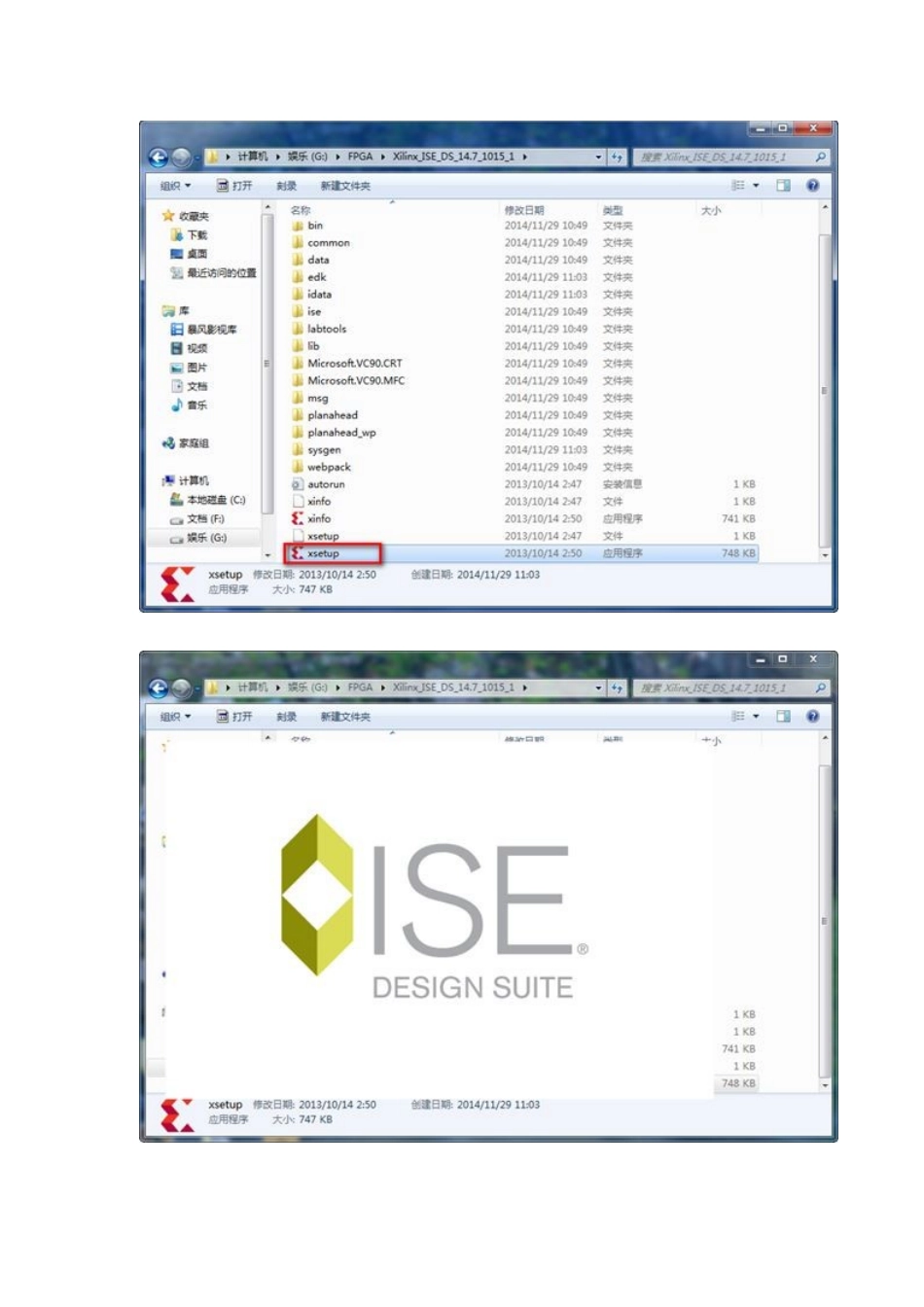
7 软件:(1)在安装包目录下双击 xsetup
exe,此时启动软件的安装向导
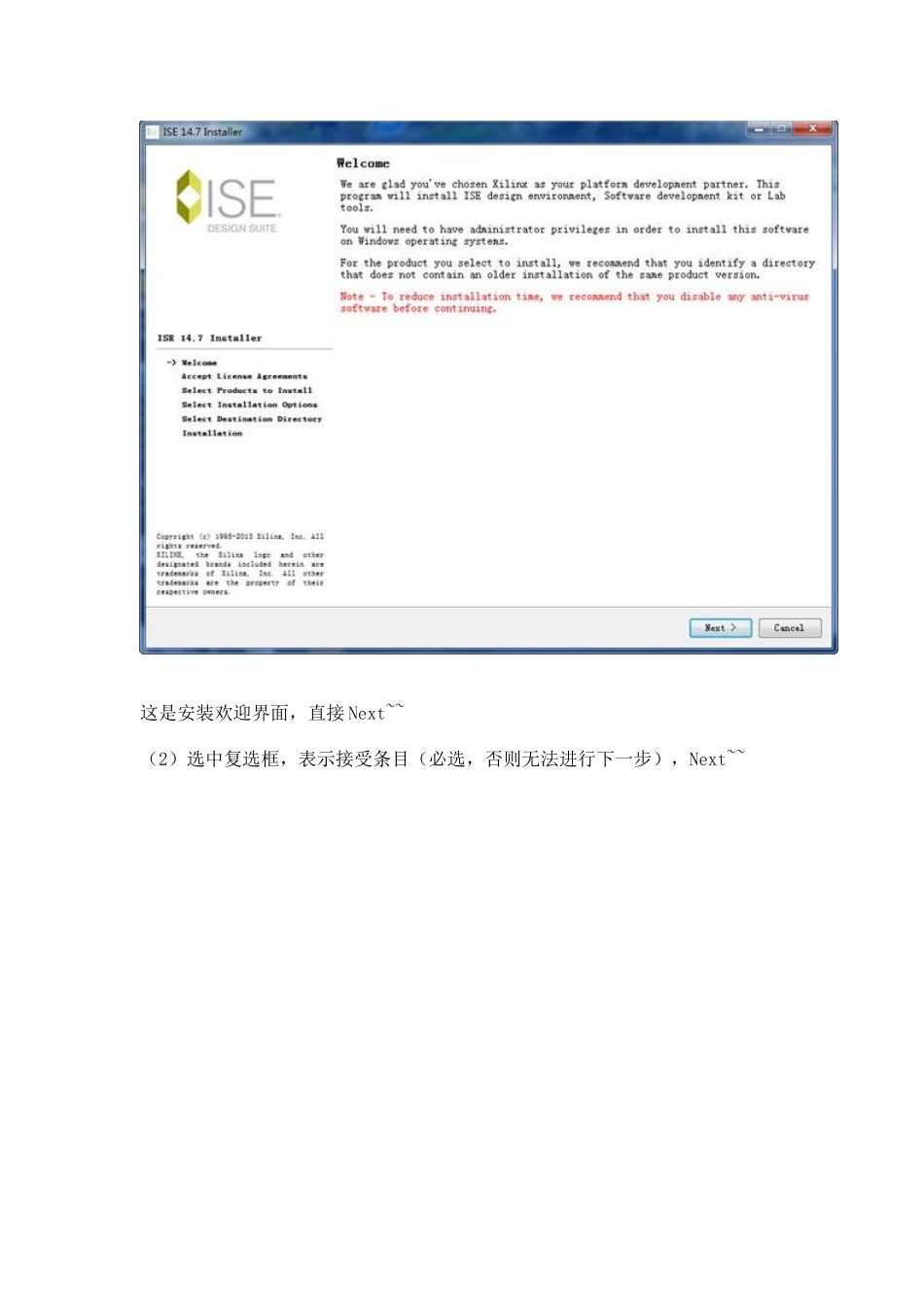
这是安装欢迎界面,直接 Next~~(2)选中复选框,表示接受条目(必选,否则无法进行下一步),Next~~(3)同样必须接受条目,Next~~(4)选择要安装的软件类型,根据大家需求进行选择,这里选“ISE Design Suite System Edition”,Next~~(5)什么都不做,直接 Next~~(6)选择安装路径,根据大家磁盘情况进行设置,这里为 C 盘,Next~~(7)这是对前面的设置进行的总结页面,点“Install”进行安装
这个安装过程是一个漫长的过程,你得耐心等待,也可以找点事情做(我就去饭堂吃饭了,呵呵)(8)当安装进程到达 86%时会弹出一个对话框,叫你安装跟网络通信有关的软件,如下所示:这里我们对它进行安装,直接 Next,I Agree,Install,Finish~~(9)此时出现了一个安装设备的对话框,选择“安装”
(10)同样选择“安装”
(11)弹出为 System Generator 关联 MATLAB 软件的对话框,大家电脑有装过合适版本的 MATLAB,可以对它进行关联,或者以后再关联,这里选择“Ok”跳过
(12)接下来配置 license
由于我的电脑里已有 license,故选择“Locate Existing License”,Next~~(13)点击“Load license”
选择“打开”后,弹出以下对话框,选择“Yes”、“OK”~~(14)加载 license 后,直接“Close”、“Finish”完成安装~~(15)此时桌面出现了两个快捷方式,双击“ISE Design Suite 14
7”开始启动软件~(16)现在就可以开始使用 ISE 了
(软件下载内含