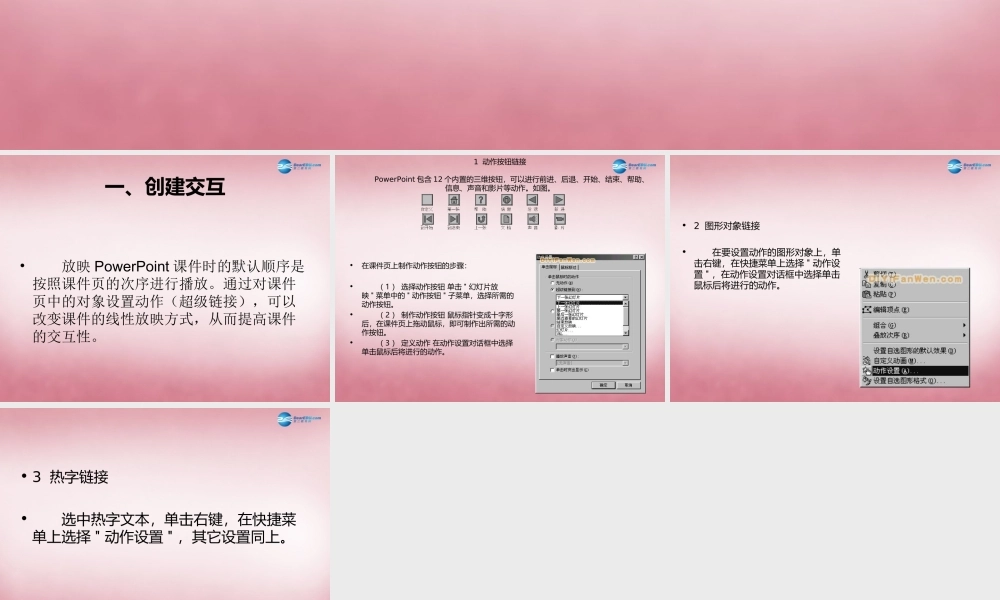
PPT 的自定义动作设置一、创建交互• 放映 PowerPoint 课件时的默认顺序是按照课件页的次序进行播放
通过对课件页中的对象设置动作(超级链接),可以改变课件的线性放映方式,从而提高课件的交互性
1 动作按钮链接 PowerPoint 包含 12 个内置的三维按钮,可以进行前进、后退、开始、结束、帮助、信息、声音和影片等动作
•在课件页上制作动作按钮的步骤:• ( 1 ) 选择动作按钮 单击 " 幻灯片放映 " 菜单中的 " 动作按钮 " 子菜单,选择所需的动作按钮
• ( 2 ) 制作动作按钮 鼠标指针变成十字形后,在课件页上拖动鼠标,即可制作出所需的动作按钮
• ( 3 ) 定义动作 在动作设置对话框中选择单击鼠标后将进行的动作
• 2 图形对象链接• 在要设置动作的图形对象上,单击右键,在快捷菜单上选择 " 动作设置 " ,在动作设置对话框中选择单击鼠标后将进行的动作
• 3 热字链接• 选中热字文本,单击右键,在快捷菜单上选择 " 动作设置 " ,其它设置同上