第 11 课 让电子作品集动起来教师第 1 课时学习任务1
掌握对象动画的设置,能设计简单的动画效果
掌握切换动画的设置,合理应用切换效果
刚刚给同学们展示了老师的作品集,大家的表情告诉我,这个作品与上节课的作品相比更加有趣、生动,那么这些效果是怎么实现的呢
接下来我们将一起学习设置动画效果 、为幻灯片设置页面切换效果,让作品集动起来
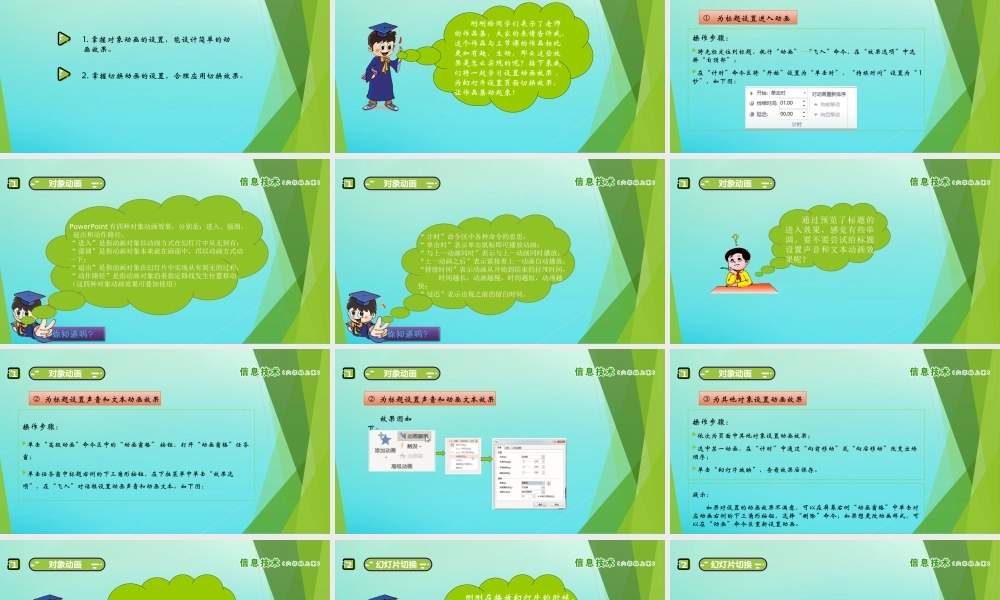
对象动画 1 为标题设置进入动画操作步骤:将光标定位到标题,执行“动画” “飞入”命令,在“效果选项”中选择“自顶部”;在“计时”命令区将“开始”设置为“单击时”,“持续时间”设置为“ 1秒”,如下图: 1PowerPoint 有四种对象动画效果,分别是:进入、强调、 退出和动作路径
“ 进入”是指动画对象以动画方式在幻灯片中从无到有;“ 强调”是指动画对象本来就在画面中,再以动画方式动一下;“ 退出”是指动画对象在幻灯片中实现从有到无的过程;“ 动作路径”是指动画对象沿着指定路线发生位置移动
(这四种对象动画效果可叠加使用)对象动画 1“ 计时”命令区中各种命令的意思:“ 单击时”表示单击鼠标即可播放动画;“ 与上一动画同时”表示与上一动画同时播放;“上一动画之后”表示紧接着上一动画自动播放;“持续时间”表示动画从开始到结束的持续时间, 时间越长,动画越慢,时间越短,动画越快;“ 延迟”表示出现之前的留白时间
对象动画通过预览了标题的进入效果,感觉有些单调
要不要尝试给标题设置声音和文本动画效果呢
1对象动画 1操作步骤:单击“高级动画”命令区中的“动画窗格” 按钮,打开“动画窗格”任务窗;单击任务窗中标题右侧的下三角形按钮,在下拉菜单中单击“效果选项”,在“飞入”对话框设置动画声音和动画文本
如下图:对象动画 为标题设置声音和文本动画效果 1对象动画 为标题设置声音和动画文本效果效果图如下: 1 为其他对象设置