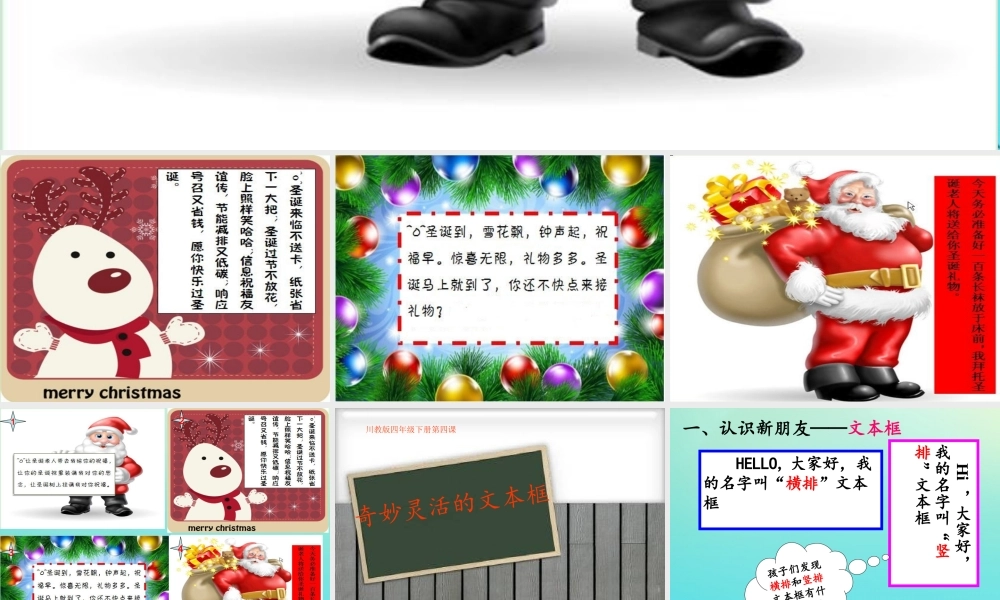
1234奇妙灵活的文本框川教版四年级下册第四课一、认识新朋友——文本框 HELLO, 大家好,我的名字叫“横排”文本框 Hi ,大家好,我的名字叫“竖排”文本框孩子们发现横排和竖排文本框有什么不同吗
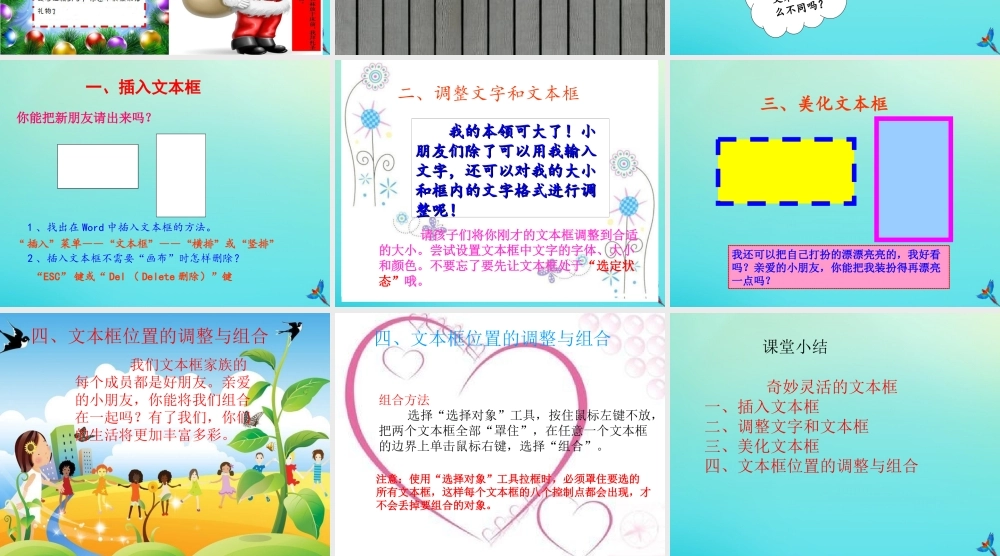
你能把新朋友请出来吗
1 、找出在 Word 中插入文本框的方法
2 、插入文本框不需要“画布”时怎样删除
“ESC” 键或“ Del ( Delete 删除)”键“ 插入”菜单——“文本框”——“横排”或“竖排”一、插入文本框二、调整文字和文本框 我的本领可大了
小我的本领可大了
小朋友们除了可以用我输入朋友们除了可以用我输入文字,还可以对我的大小文字,还可以对我的大小和框内的文字格式进行调和框内的文字格式进行调整呢
请孩子们将你刚才的文本框调整到合适的大小
尝试设置文本框中文字的字体、大小和颜色
不要忘了要先让文本框处于“选定状态”哦
三、美化文本框我还可以把自己打扮的漂漂亮亮的,我好看吗
亲爱的小朋友,你能把我装扮得再漂亮一点吗
四、文本框位置的调整与组合 我们文本框家族的每个成员都是好朋友
亲爱的小朋友,你能将我们组合在一起吗
有了我们,你们的生活将更加丰富多彩
四、文本框位置的调整与组合组合方法 选择“选择对象”工具,按住鼠标左键不放,把两个文本框全部“罩住”,在任意一个文本框的边界上单击鼠标右键,选择“组合”
注意:使用“选择对象”工具拉框时,必须罩住要选的所有文本框,这样每个文本框的八个控制点都会出现,才不会丢掉要组合的对象
课堂小结 奇妙灵活的文本框一、插入文本框二、调整文字和文本框三、美化文本框四、文本框位置的调整与组合