电脑桌面
添加小米粒文库到电脑桌面
安装后可以在桌面快捷访问

四年级信息技术下册 第5课 设计贺卡《用Word制作电子贺卡》课件 川教版-川教版小学四年级下册信息技术课件

四年级信息技术下册 第5课 设计贺卡《用Word制作电子贺卡》课件 川教版-川教版小学四年级下册信息技术课件四年级信息技术下册 第5课 设计贺卡《用Word制作电子贺卡》课件 川教版-川教版小学四年级下册信息技术课件四年级信息技术下册 第5课 设计贺卡《用Word制作电子贺卡》课件 川教版-川教版小学四年级下册信息技术课件四年级信息技术下册 第5课 设计贺卡《用Word制作电子贺卡》课件 川教版-川教版小学四年级下册信息技术课件四年级信息技术下册 第5课 设计贺卡《用Word制作电子贺卡》课件 川教版-川教版小学四年级下册信息技术课件
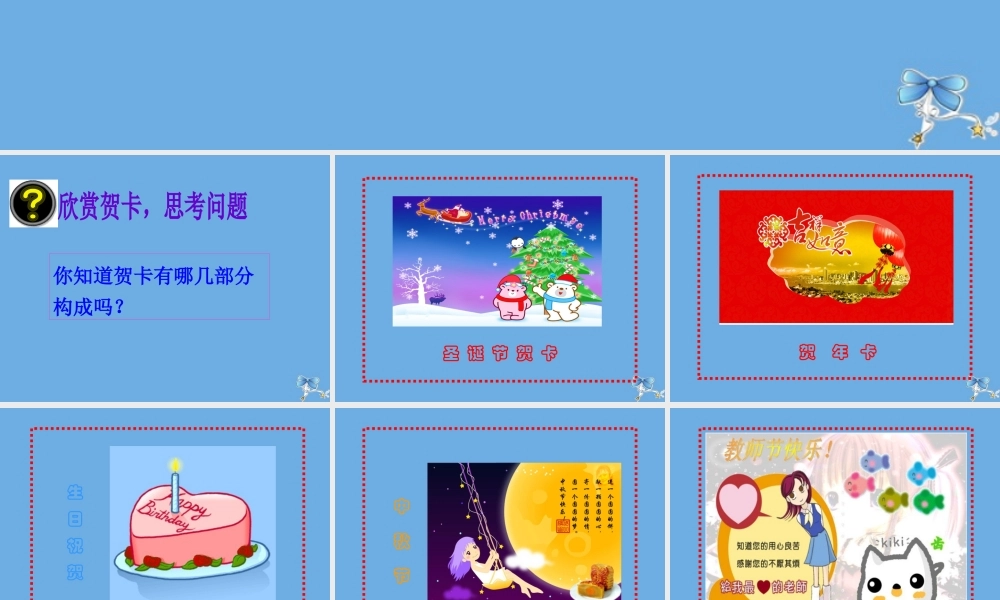
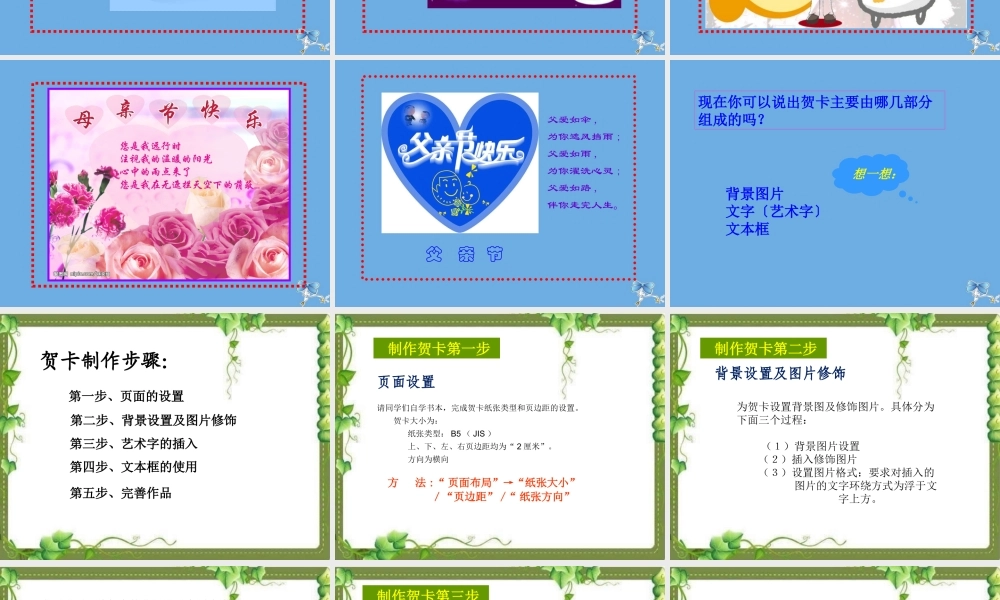
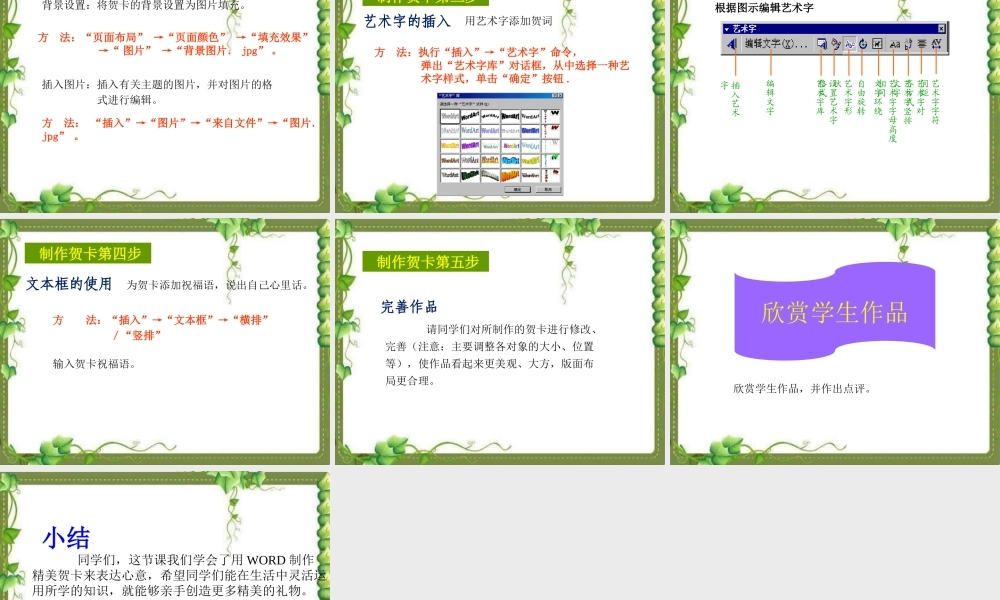
你知道贺卡有哪几部分构成吗?圣 诞 节 贺 卡贺 年 卡生 日 祝 贺中 秋 节父爱如伞 ,为你遮风挡雨 ;父爱如雨 ,为你濯洗心灵 ;父爱如路 ,伴你走完人生。 父 亲 节背景图片文字〔艺术字〕文本框想一想:现在你可以说出贺卡主要由哪几部分组成的吗? 贺卡制作步骤:第一步、页面的设置第二步、背景设置及图片修饰第三步、艺术字的插入 第四步、文本框的使用 第五步、完善作品 制作贺卡第一步页面设置 方 法 :“ 页面布局”→“纸张大小” /“页边距” /“ 纸张方向”请同学们自学书本,完成贺卡纸张类型和页边距的设置。 贺卡大小为: 纸张类型: B5 ( JIS ) 上、下、左、右页边距均为“ 2 厘米”。 方向为横向 制作贺卡第二步背景设置及图片修饰为贺卡设置背景图及修饰图片。具体分为下面三个过程: (1)背景图片设置 (2)插入修饰图片 (3)设置图片格式:要求对插入的 图片的文字环绕方式为浮于文 字上方。插入图片:插入有关主题的图片,并对图片的格 式进行编辑。方 法:“页面布局” →“页面颜色” →“填充效果” →“ 图片” →“背景图片. jpg” 。背景设置:将贺卡的背景设置为图片填充。方 法: “插入”→“图片”→“来自文件”→“图片.jpg” 。 制作贺卡第三步艺术字的插入用艺术字添加贺词方 法:执行“插入”→“艺术字”命令, 弹出“艺术字库”对话框,从中选择一种艺 术字样式,单击“确定”按钮 .插入艺术字编辑文字艺术字库设置艺术字格式艺术字形状自由旋转文字环绕艺术字字母高度相同艺术字竖排文字艺术字对齐方式艺术字字符间距根据图示编辑艺术字 制作贺卡第四步文本框的使用 为贺卡添加祝福语,说出自己心里话。输入贺卡祝福语。方 法:“插入”→“文本框”→“横排” /“竖排” 请同学们对所制作的贺卡进行修改、完善(注意:主要调整各对象的大小、位置等),使作品看起来更美观、大方,版面布局更合理。 完善作品 制作贺卡第五步欣赏学生作品欣赏学生作品,并作出点评。小结 同学们,这节课我们学会了用 WORD 制作精美贺卡来表达心意,希望同学们能在生活中灵活运用所学的知识,就能够亲手创造更多精美的礼物。作业1 、做一张贺卡祝母亲节快乐2 、做一张新年贺卡庆祝新年

1、当您付费下载文档后,您只拥有了使用权限,并不意味着购买了版权,文档只能用于自身使用,不得用于其他商业用途(如 [转卖]进行直接盈利或[编辑后售卖]进行间接盈利)。
2、本站所有内容均由合作方或网友上传,本站不对文档的完整性、权威性及其观点立场正确性做任何保证或承诺!文档内容仅供研究参考,付费前请自行鉴别。
3、如文档内容存在违规,或者侵犯商业秘密、侵犯著作权等,请点击“违规举报”。

碎片内容

四年级信息技术下册 第5课 设计贺卡《用Word制作电子贺卡》课件 川教版-川教版小学四年级下册信息技术课件

您可能关注的文档

文章天下+ 关注
实名认证
内容提供者

各种文档应有尽有

相关文档

确认删除?
VIP
微信客服
  • 扫码咨询
会员Q群
  • 会员专属群点击这里加入QQ群
客服邮箱
回到顶部