第1页共7页编号:时间:2021年x月x日书山有路勤为径,学海无涯苦作舟页码:第1页共7页易通资料软件使用说明书第一章安装1
1系统安装将《易通施工资料》安装盘放入光盘驱动器中,用鼠标双击安装盘中Setup
exe文件,运行安装程序
根据安装提示,完成安装
安装完成后打开“施工方案”点击“安装”,界面消失后,所有安装程序即安装完毕
插上加密锁,当提示“硬件安装完成可以使用”时,进行1
2系统启动用鼠标依次点击“开始→程序→易通工程→施工资料”,即可启动《易通施工资料》系统
3桌面快捷图标依次点击“开始→程序→易通工程→施工资料”当光标移到“施工技术资料”时,点右键“发送到→桌面快捷方式”,即可建立桌面快捷图标
第二章基本操作2
1新建文档本软件系统默认是建筑技术资料,当您需要做安全资料或其它资料时可直接用鼠标点击工具栏中“新建”图标,选择您需要的资料模板
2填写工程信息用鼠标点击“工程信息”按钮,弹出“工程信息”输入表格窗口,在表格中填写相应的工程信息,填写完成后,点击“确定”按钮,信息将自动保存
当您在填写表格时,相关的信息将自动填入
第2页共7页第1页共7页编号:时间:2021年x月x日书山有路勤为径,学海无涯苦作舟页码:第2页共7页2
3表格添加在左下角单击“模板”按钮,进入“工程资料模板、表格管理”窗口,在模板窗口中,选中您所需填写的表格,然后双击所选表格,所选中的表格将自动添加到“工程资料卷宗”中,并成为“工程资料卷宗”中所选中表格的子项
(注:如果您选择“第一册”则所选表格会添加到第一册下面,如果您选择“第三册”则所选表格会添加到“第三册下面”)2
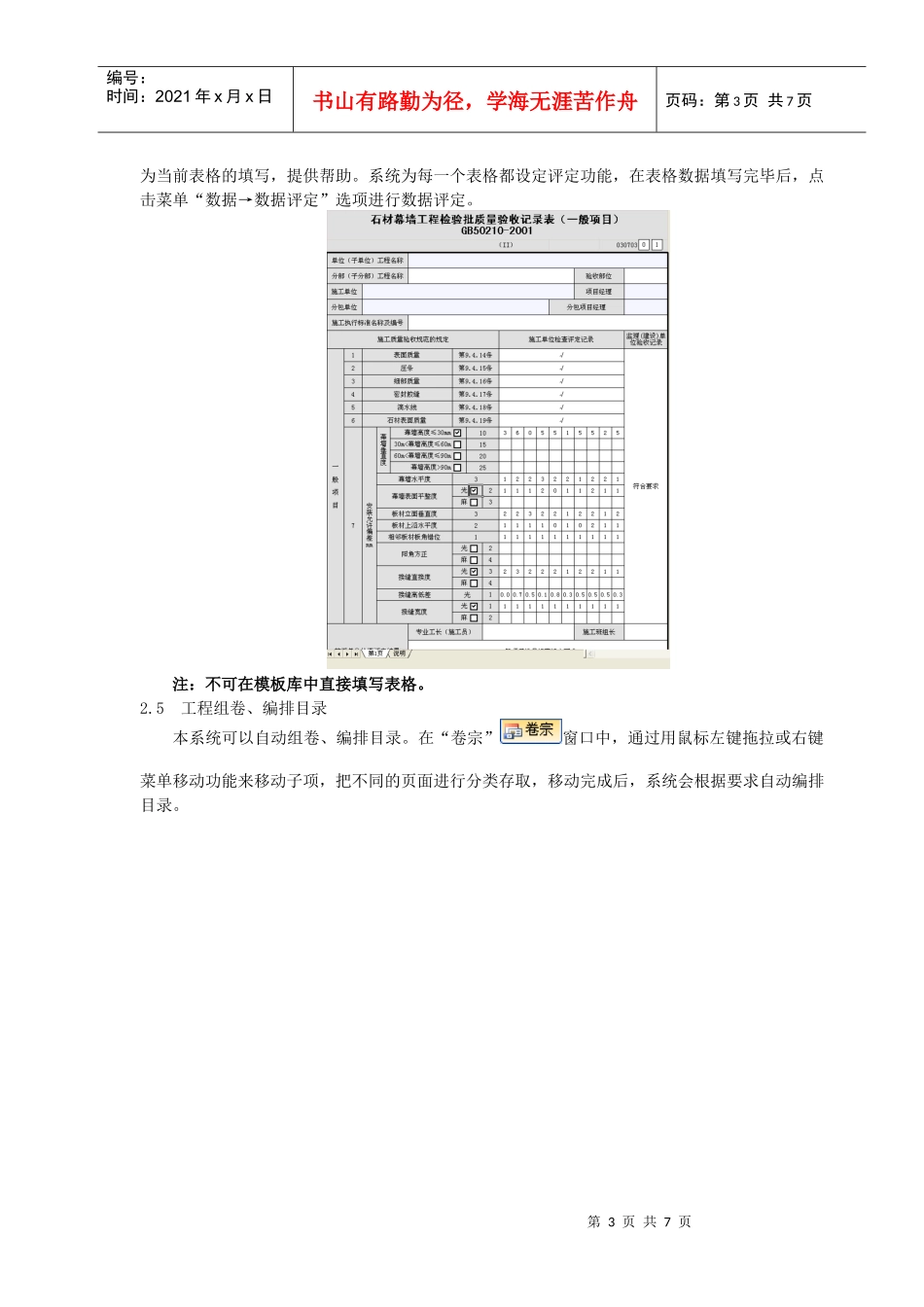
4表格填写当表格添加完毕后,即可直接进行表格填写,系统在默认的情况下,自动会产生示例数据,第3页共7页第2页共7页编号:时间:2021年x月x日书山有路勤为径,学海无涯苦作舟页码:第3页共7页为