第1页共7页编号:时间:2021年x月x日书山有路勤为径,学海无涯苦作舟页码:第1页共7页记账宝产品使用必读1、产品启用将记账宝U盘插入计算机USB端口中,当系统正确识别出记账宝U盘后,会在屏幕的右下角出现如图所示图标
注意:如果未出现上图所示设备图标,请您自行检查,确认您的计算机USB端口是否可用或U盘插入方向是否正确
使用方法一:为了方便您的使用,将U盘插入计算机USB端口系统正确识别出设备后,系统会自动将记账宝U盘中的账套数据拷贝到您的计算机中,并在桌面上生成一个“记账宝”快捷方式,点击此图标您就可使用记账宝轻松记账了
注意:在第一次使用记账宝时,系统会需要一些时间(约一分钟)加载硬件信息,请耐心等待
使用方法二:您也可以使用资源管理器打开U盘,直接运行“记账宝”文件夹下的“记账宝
exe”,即可快速进入记账宝进行账务处理了
使用说明:请不要同时插入两个记账宝U盘在同一台计算机上
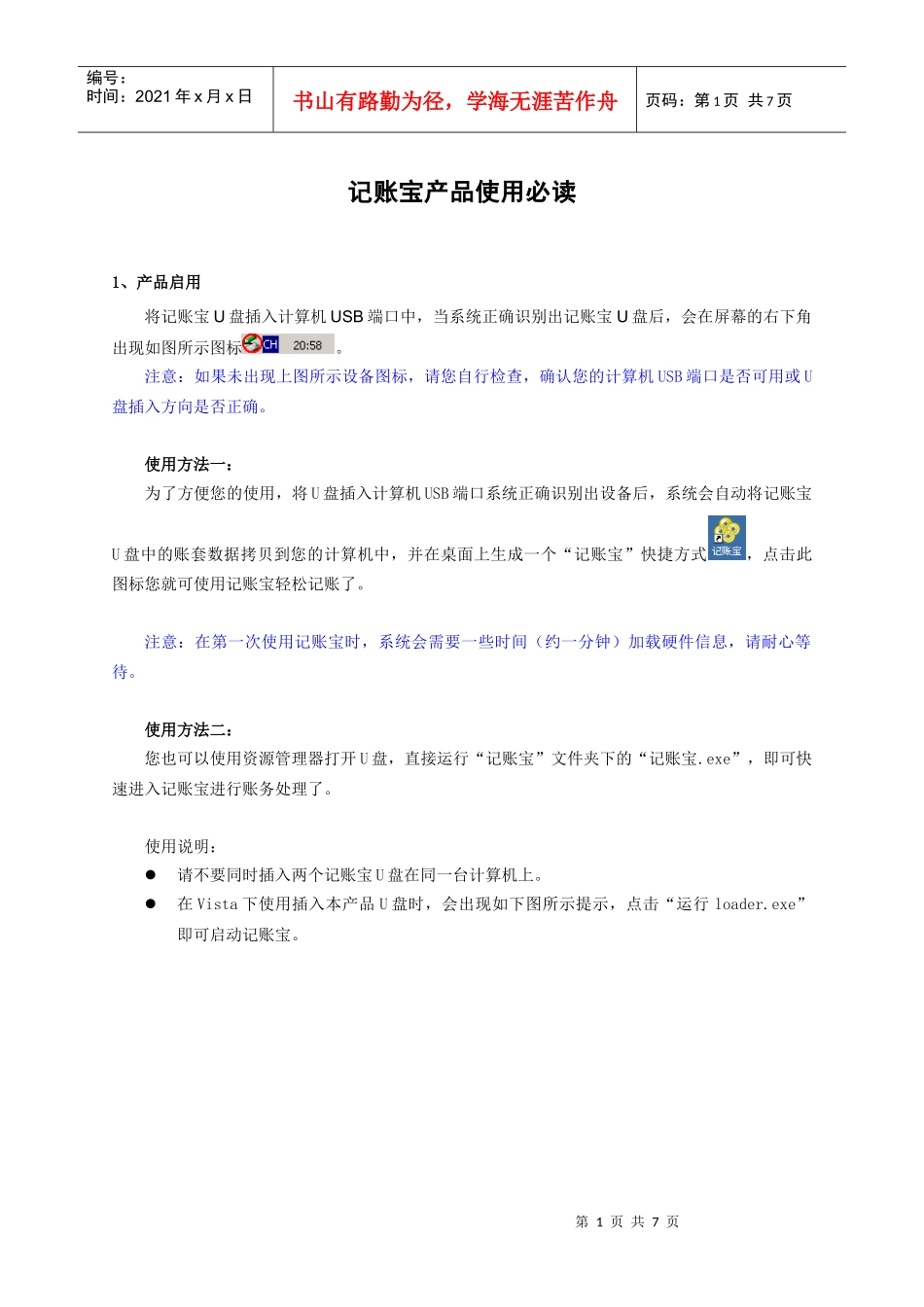
在Vista下使用插入本产品U盘时,会出现如下图所示提示,点击“运行loader
exe”即可启动记账宝
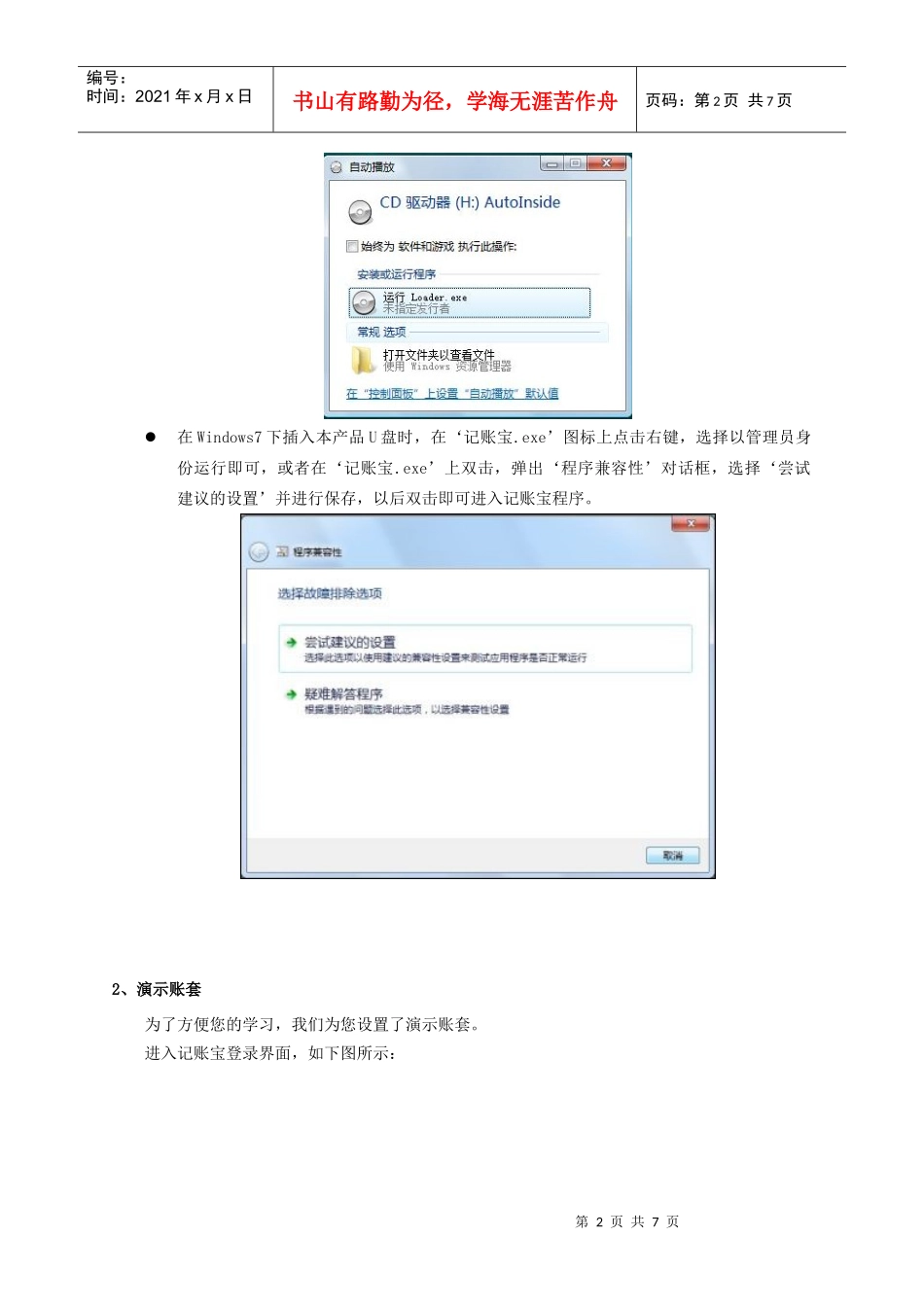
第2页共7页第1页共7页编号:时间:2021年x月x日书山有路勤为径,学海无涯苦作舟页码:第2页共7页在Windows7下插入本产品U盘时,在‘记账宝
exe’图标上点击右键,选择以管理员身份运行即可,或者在‘记账宝
exe’上双击,弹出‘程序兼容性’对话框,选择‘尝试建议的设置’并进行保存,以后双击即可进入记账宝程序
2、演示账套为了方便您的学习,我们为您设置了演示账套
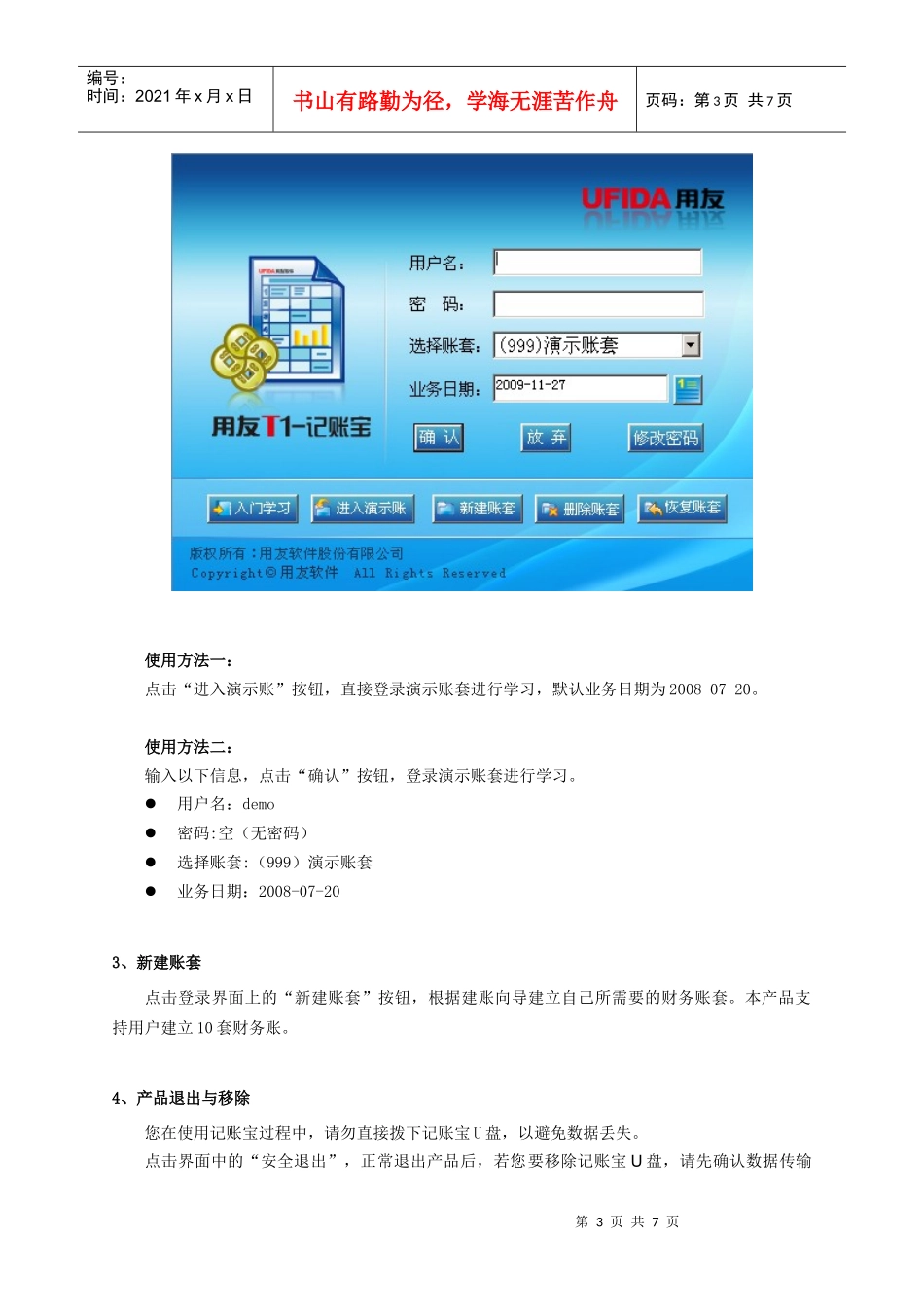
进入记账宝登录界面,如下图所示:第3页共7页第2页共7页编号:时间:2021年x月x日书山有路勤为径,学海无涯苦作舟页码:第3页共7页使用方法一:点击“进入演示账”按钮,直接登录演示账套进行学习,默认业务日期为2008-07-20
使用方法二:输入以下信息,点击“确认”按钮,登录演示账套进行学习
用户名:dem