电脑桌面
添加小米粒文库到电脑桌面
安装后可以在桌面快捷访问

全程电气专业操作流程(一)VIP免费

全程电气专业操作流程(一)_第1页
1/11
全程电气专业操作流程(一)_第2页
2/11
全程电气专业操作流程(一)_第3页
3/11
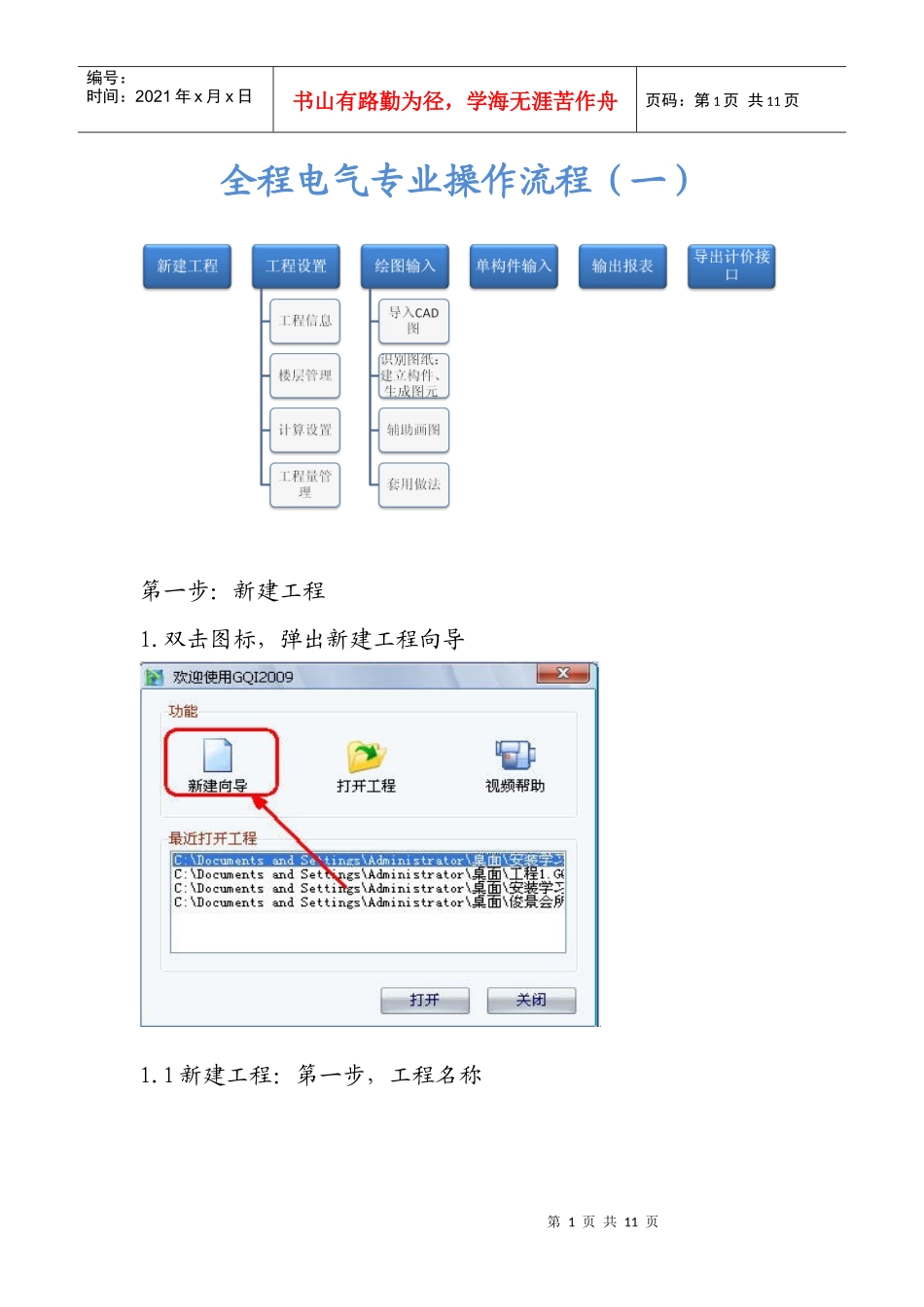
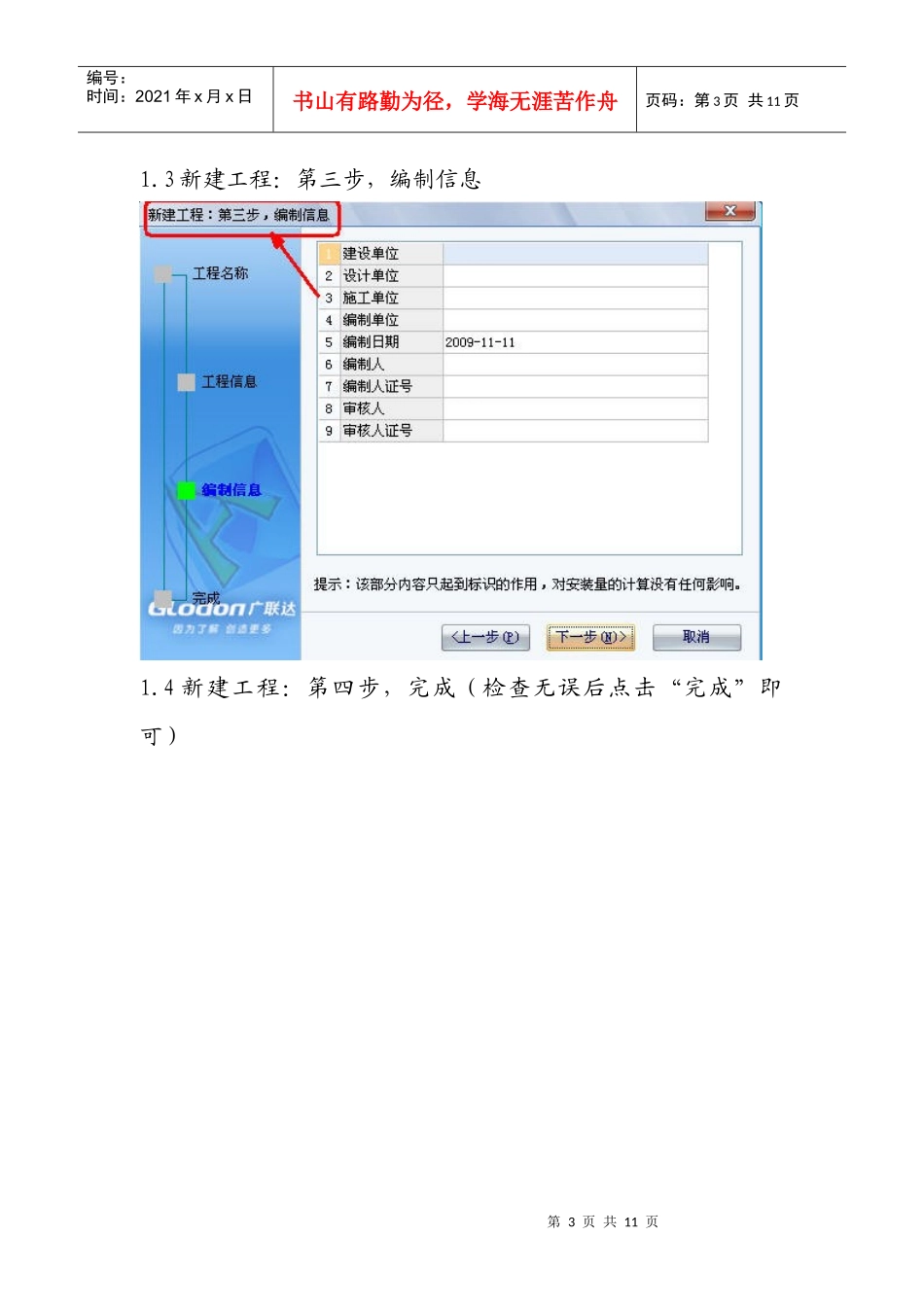
第1页共11页编号:时间:2021年x月x日书山有路勤为径,学海无涯苦作舟页码:第1页共11页全程电气专业操作流程(一)第一步:新建工程1.双击图标,弹出新建工程向导1.1新建工程:第一步,工程名称第2页共11页第1页共11页编号:时间:2021年x月x日书山有路勤为径,学海无涯苦作舟页码:第2页共11页1.2新建工程:第二步,工程信息第3页共11页第2页共11页编号:时间:2021年x月x日书山有路勤为径,学海无涯苦作舟页码:第3页共11页1.3新建工程:第三步,编制信息1.4新建工程:第四步,完成(检查无误后点击“完成”即可)第4页共11页第3页共11页编号:时间:2021年x月x日书山有路勤为径,学海无涯苦作舟页码:第4页共11页第二步:工程设置2.1“工程设置”—“楼层设置”点击“插入楼层”按钮,建立楼层(在地上层点击“插入楼层”,建立地上层,在基础层的位置点击“插入楼层”建立地下室层)第5页共11页第4页共11页编号:时间:2021年x月x日书山有路勤为径,学海无涯苦作舟页码:第5页共11页点击“层高”信息一列单元格,修改层高信息,标准层的建立通过修改“相同层数”一列的单元格进行修改(注意:首层不允许建立标准层)2.2“工程设置”--“计算设置”(河北定额中给排水、采暖专业的操作高度增加费的起始值为3.6m,在计算设置中修改为3600即可)第三步:绘图输入点击左侧“模块导航栏”--“绘图输入”,进入“绘图输入”界面第6页共11页第5页共11页编号:时间:2021年x月x日书山有路勤为径,学海无涯苦作舟页码:第6页共11页3.1“绘图输入”—“界面介绍”3.2“绘图输入”—“CAD草图”--“导入CAD图”第7页共11页第6页共11页编号:时间:2021年x月x日书山有路勤为径,学海无涯苦作舟页码:第7页共11页(电子图纸的格式为“*.dwg”,直接打开电子文件是打不开的,需要在软件中打开,通过点击“导入CAD图”实现在软件中的打开)3.2.1点击“导入CAD图”—从文件路径选择要计算的工程文件—“打开”即可。3.2.2调整原图比例,默认为1:1第8页共11页第7页共11页编号:时间:2021年x月x日书山有路勤为径,学海无涯苦作舟页码:第8页共11页在计算时一定要调整绘图比例为1:1,以保证计算结果的准确性。可以通过“工具”—“查看线性图元长度”或者“测量两点间距离”查看,按照测量出的值(实际长度)比所标注的轴距(标注尺寸)所得的比,确定是否重新导入CAD图。若比值=1:1,则无需重新导入;若比值≠1:1,则需要按照比值重新导入。测量结果如图所示:第9页共11页第8页共11页编号:时间:2021年x月x日书山有路勤为径,学海无涯苦作舟页码:第9页共11页计算得出实际尺寸和标注尺寸的比为7500:7500=1:1,则无需调整比例,直接进入相应专业即可。3.2.3分图步骤:“CAD草图”—拉框选中所要导出的CAD图形--“导出选中CAD图形”第10页共11页第9页共11页编号:时间:2021年x月x日书山有路勤为径,学海无涯苦作舟页码:第10页共11页填写图纸名称,选择保存路径,“保存”即可按照此种方法分图,将各系统,各层的图纸导出即可。第11页共11页第10页共11页编号:时间:2021年x月x日书山有路勤为径,学海无涯苦作舟页码:第11页共11页导出的工程文件的后缀为“*.gvd”

1、当您付费下载文档后,您只拥有了使用权限,并不意味着购买了版权,文档只能用于自身使用,不得用于其他商业用途(如 [转卖]进行直接盈利或[编辑后售卖]进行间接盈利)。
2、本站所有内容均由合作方或网友上传,本站不对文档的完整性、权威性及其观点立场正确性做任何保证或承诺!文档内容仅供研究参考,付费前请自行鉴别。
3、如文档内容存在违规,或者侵犯商业秘密、侵犯著作权等,请点击“违规举报”。

碎片内容

全程电气专业操作流程(一)

您可能关注的文档

确认删除?
VIP
微信客服
  • 扫码咨询
会员Q群
  • 会员专属群点击这里加入QQ群
客服邮箱
回到顶部