埇桥区中小学教师教育技术能力培训考试题操作说明(2003版)1
打开“我的电脑”→E盘→右键→新建→文件夹,在新建文件夹上右键→重命名为“XXX”(XXX是你的姓名)
(题目在素材文件夹里)2
回到桌面,在素材文件夹上右键→复制,回到E盘,在XXX文件夹里,右键→粘贴
打开素材文件夹里的“埇桥区教师教育技术能力培训上机考试题”,查看考试题要求
回到桌面,打开powerpoint2003
按照考试题要求开始操作
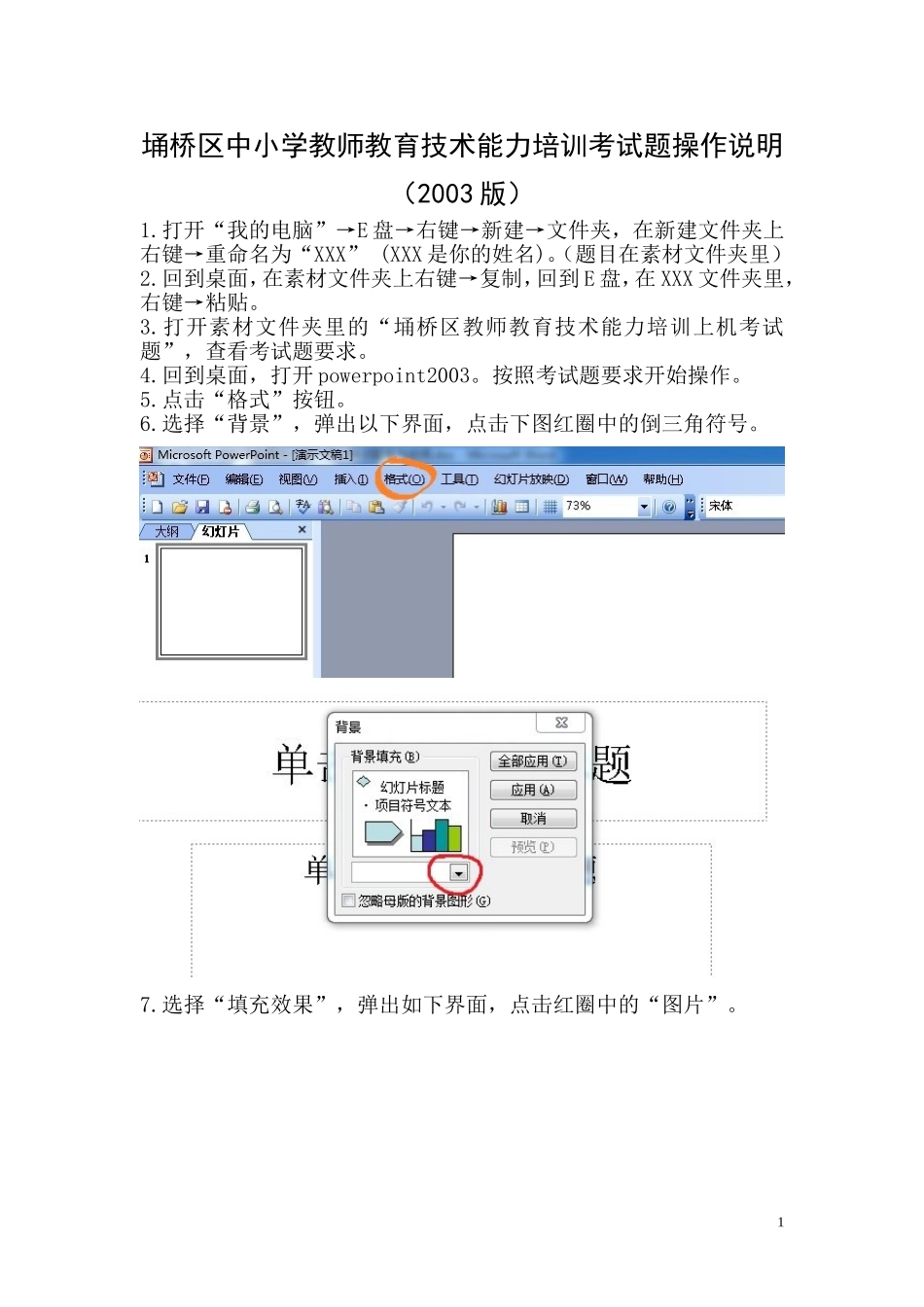
点击“格式”按钮
选择“背景”,弹出以下界面,点击下图红圈中的倒三角符号
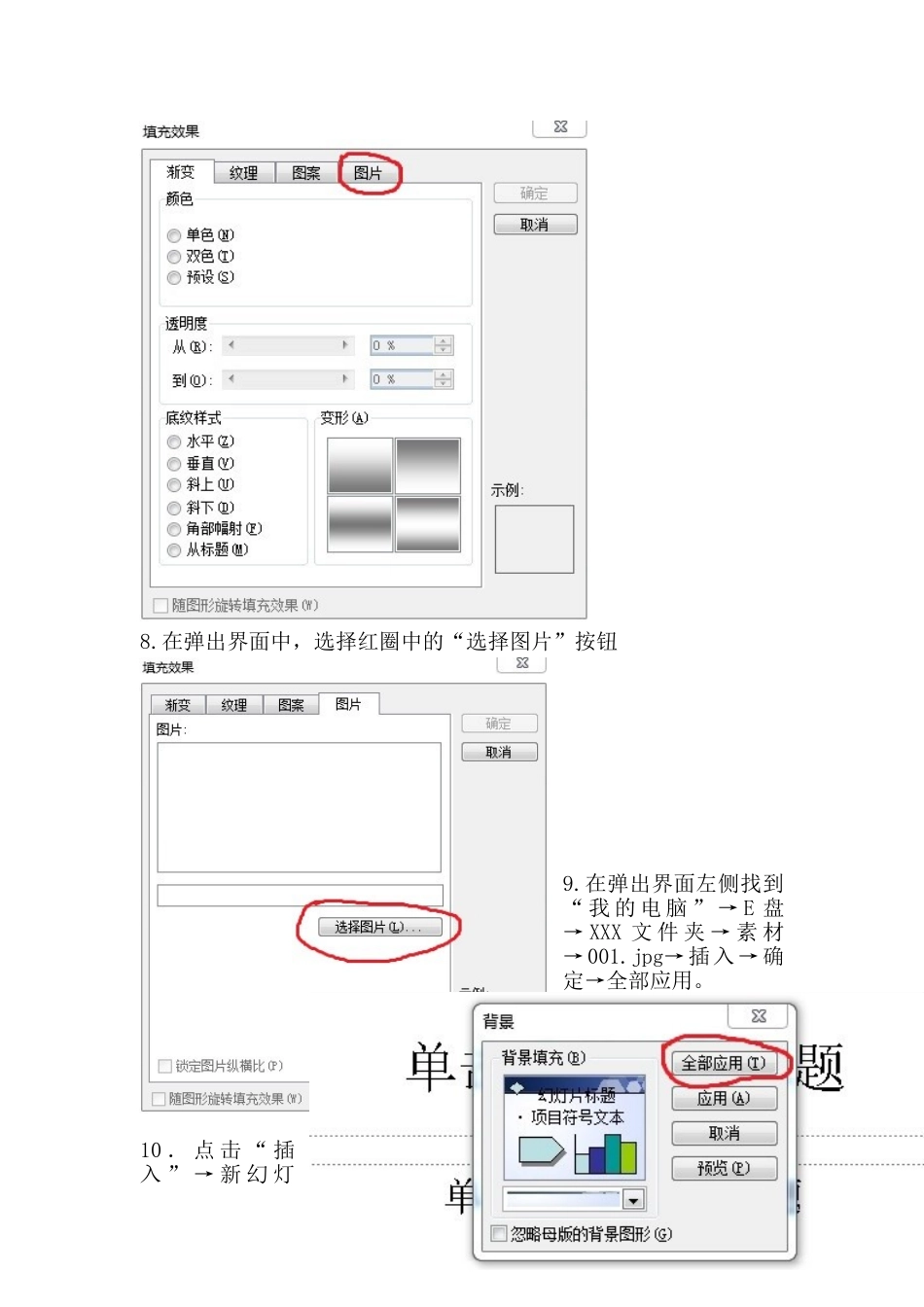
选择“填充效果”,弹出如下界面,点击红圈中的“图片”
在弹出界面中,选择红圈中的“选择图片”按钮9
在弹出界面左侧找到“我的电脑”→E盘→XXX文件夹→素材→001
jpg→插入→确定→全部应用
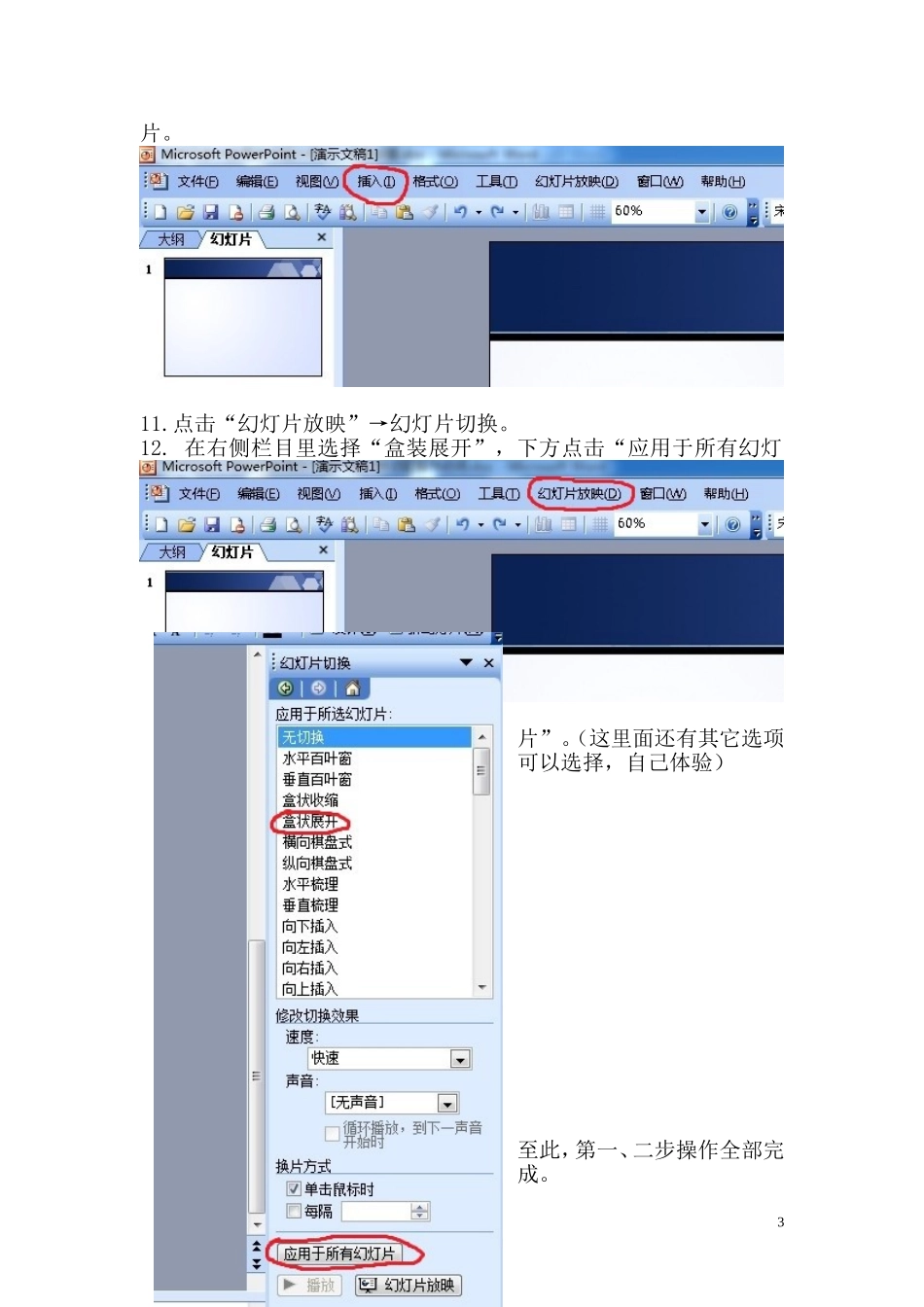
10.点击“插入”→新幻灯2片
点击“幻灯片放映”→幻灯片切换
在右侧栏目里选择“盒装展开”,下方点击“应用于所有幻灯片”
(这里面还有其它选项可以选择,自己体验)至此,第一、二步操作全部完成
在第一张幻灯片上插入文本框(如果已经存在文本框就无需插入)
下图中虚线框即是文本框
第一个文本框内输入主标题“埇桥区2013年教师教育技术能力培训上机考试课件”,第二个文本框内输入副标题:你的工作单位、姓名、身份证号码
调整位置、大小、字体等,使页面大方、美观
以下图例仅供参考:414
在主标题上右键→自定义动画,在右边栏目点击“添加效果”按钮旁边的倒三角符号
点击“进入”→盒状,(如果没有出现“盒状”选项,在下方的其他效果里选择)这里还有其他选项,自己去体验,考试时可以不用去管它
同样的方法为副标题设置自定义动画
16.在第二张幻灯片上,点击插入→影片和声音→文件中的声音,选择E盘→XXX文件夹→素材文件夹→002
在弹出的对话框中选择“在单击时”