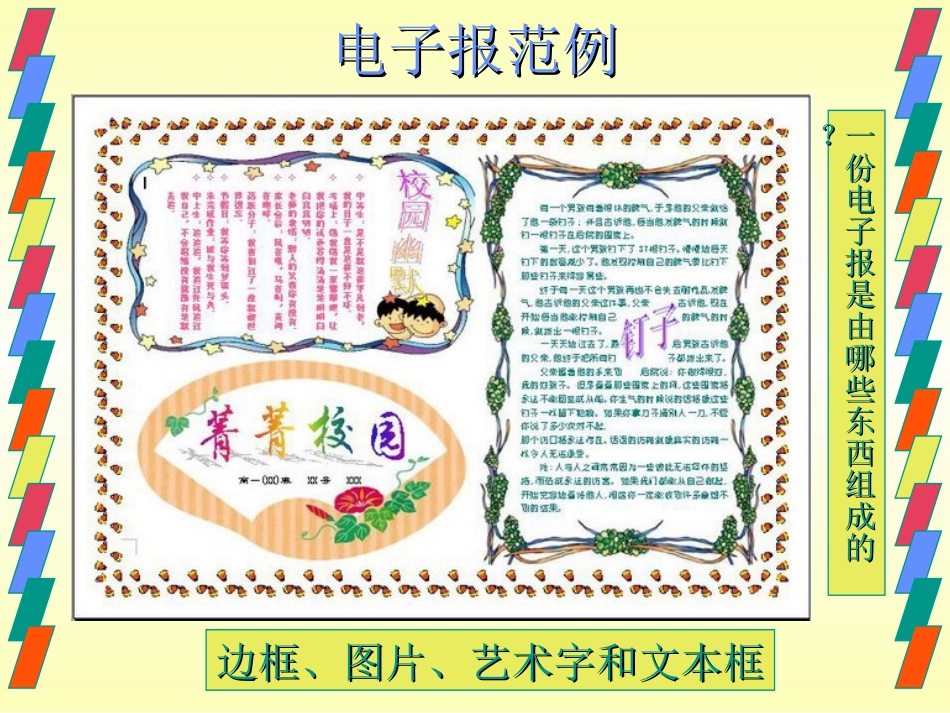
文本信息加工文本信息加工————制作电子报制作电子报电子报范例电子报范例一份电子报是由哪些东西组成的一份电子报是由哪些东西组成的
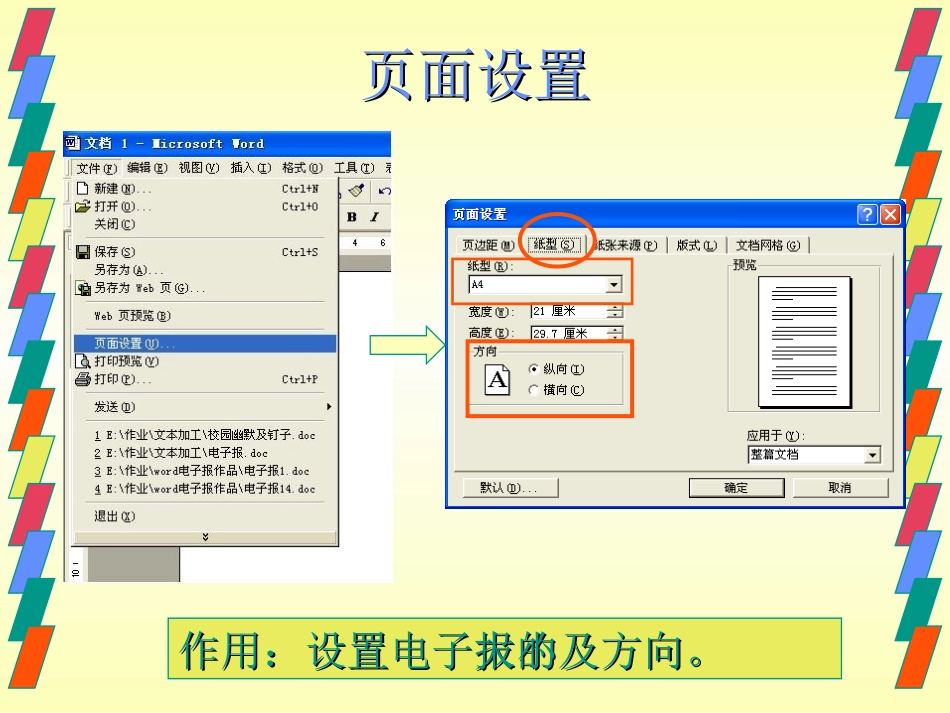
边框、图片、艺术字和文本框边框、图片、艺术字和文本框页面设置页面设置作用:设置电子报的大小及方向
作用:设置电子报的大小及方向
边框和底纹边框和底纹作用:设置电子报的页面边框
作用:设置电子报的页面边框
文本框文本框大家在图文混排中,文字能否移动
大家在图文混排中,文字能否移动
文本框的优点:可随心所欲插在文档的任何位文本框的优点:可随心所欲插在文档的任何位置,有横排和竖排两种方式,也可以把外边框消置,有横排和竖排两种方式,也可以把外边框消去
可以在“设置可以在“设置文本框格式”文本框格式”对话框中设置对话框中设置文本框格式,文本框格式,如去掉外框等如去掉外框等
艺术字艺术字操作步骤操作步骤效果效果进一步修饰进一步修饰利用艺术字工具栏对艺术利用艺术字工具栏对艺术字进行修改及文字环绕
字进行修改及文字环绕
1、菜单操作:插入艺术字一、插入艺术字1
在菜单栏点击插入——图片——艺术字2、选择艺术字样式字2
选择艺术字的样式
3、输入文字及对文字字体、字号等的设置3
输入文字及文字字体、字号二、编辑艺术字按住黄色的句柄拖动一下,看看有什么变化
将鼠标移动到绿色的句柄上,等鼠标指针变化后,按住左键移动鼠标,看到了什么
分别拖动艺术字的8个白色的句柄(小点),比较一下各自的变化
运用不同颜色和形状的句柄改变艺术字的大小、比例和形状
在“菜单栏”空白处单击鼠标右键,选中“艺术字”和“绘图”,打开工具栏打开艺术字工具栏和绘图工具栏
在“菜单栏”空白处单击鼠标右键,选中“艺术字”和“绘图”,打开工具栏设置艺术字的填充颜色设置艺术字的线条颜色
设置艺术字的阴影效果设置艺术字的三维效果
运用”绘图“工具栏中的工具
①老师演示这四种效果