(Photoshop)PS用钢笔工具抠图教程主体与背景没有明显色差或灰度差(如透明的主体),但有清晰的边缘时,用标准钢笔工具可绘制出具有最高精度的主体边缘;因此,钢笔是一种功能强大非常有用的抠图工具
打开方法:钢笔工具位于Photoshop的工具栏里
右击钢笔图标会产生一个下拉菜单,但一般只选择第一行的钢笔工具(即标准钢笔工具)
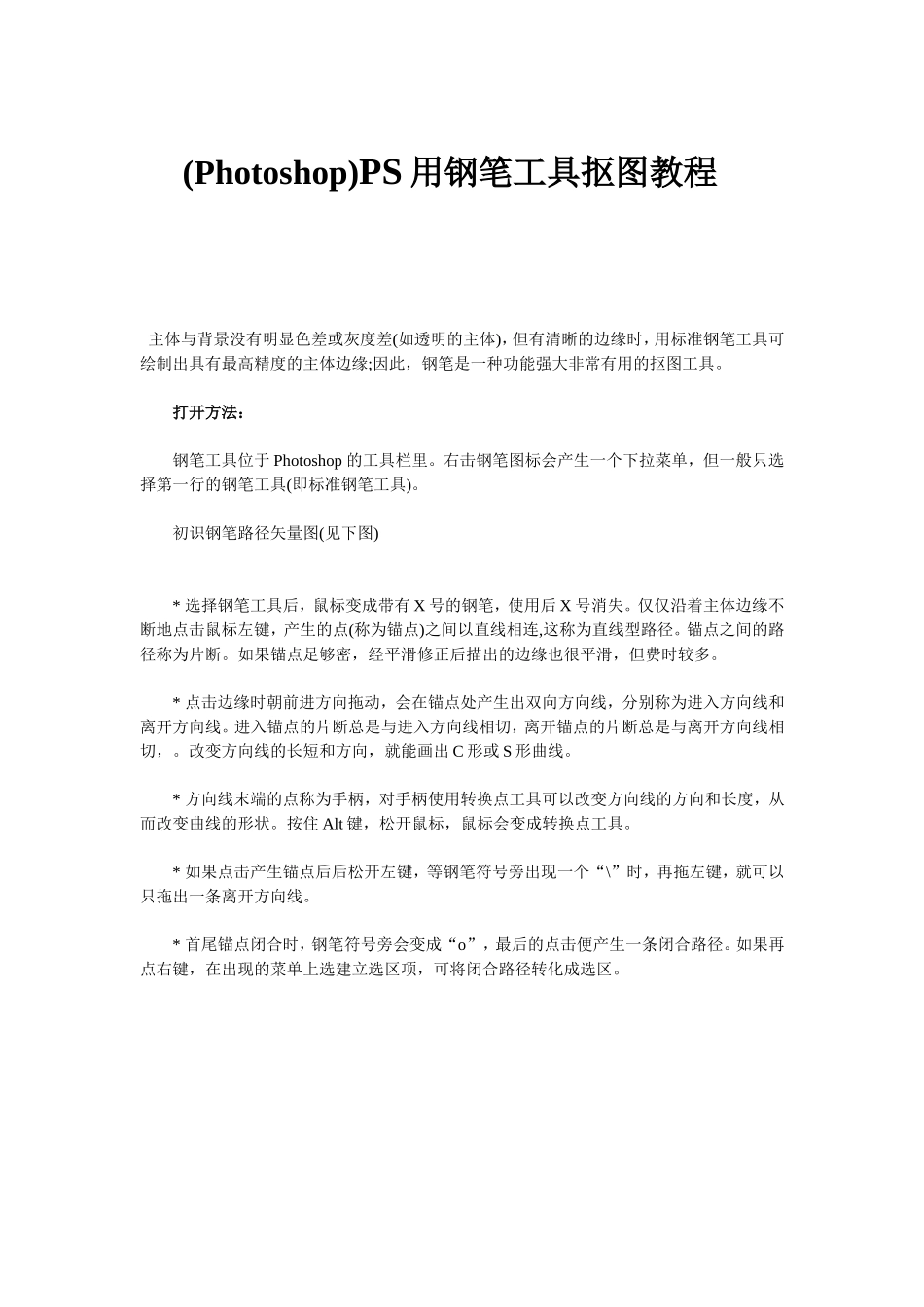
初识钢笔路径矢量图(见下图)*选择钢笔工具后,鼠标变成带有X号的钢笔,使用后X号消失
仅仅沿着主体边缘不断地点击鼠标左键,产生的点(称为锚点)之间以直线相连,这称为直线型路径
锚点之间的路径称为片断
如果锚点足够密,经平滑修正后描出的边缘也很平滑,但费时较多
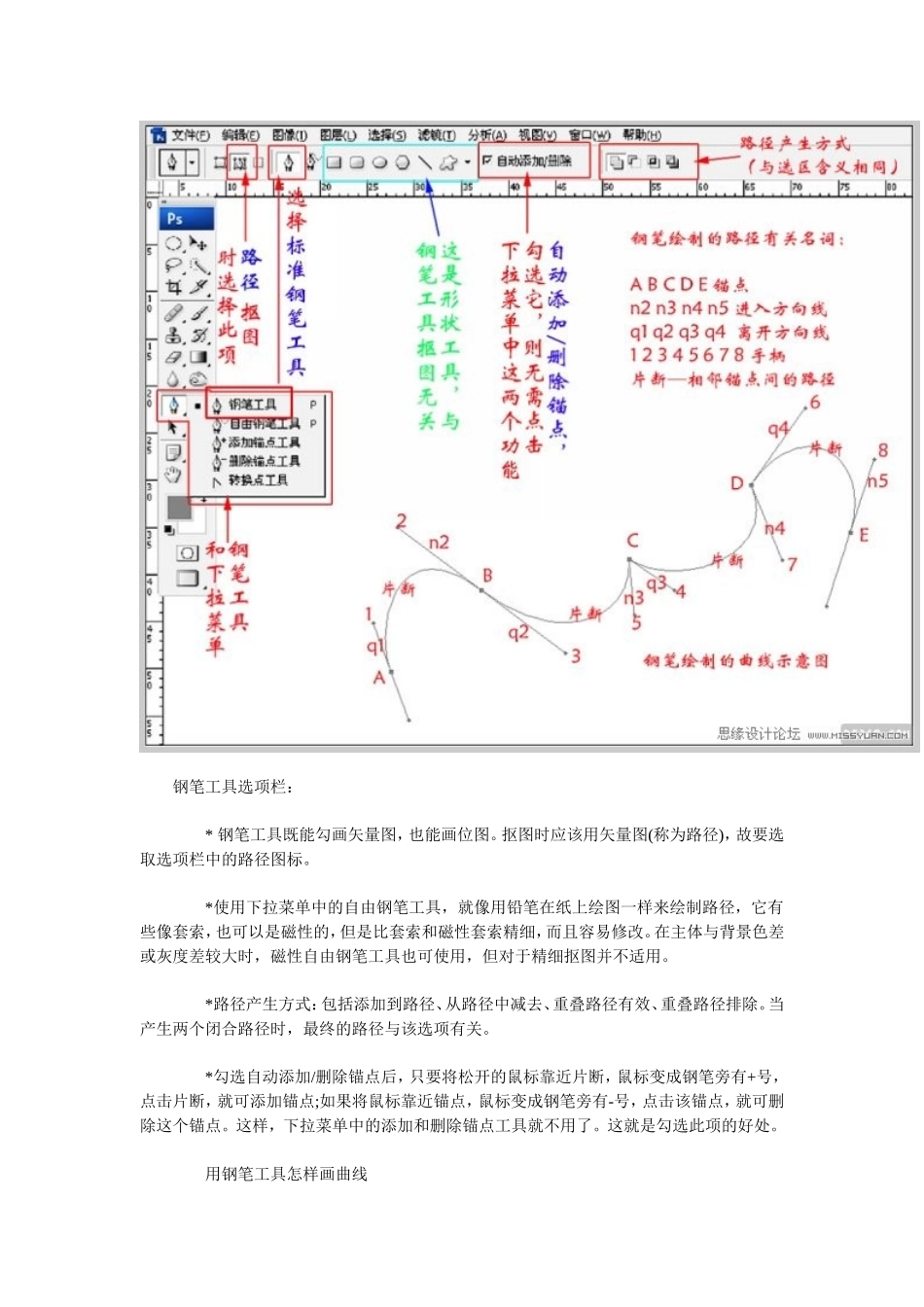
*点击边缘时朝前进方向拖动,会在锚点处产生出双向方向线,分别称为进入方向线和离开方向线
进入锚点的片断总是与进入方向线相切,离开锚点的片断总是与离开方向线相切,
改变方向线的长短和方向,就能画出C形或S形曲线
*方向线末端的点称为手柄,对手柄使用转换点工具可以改变方向线的方向和长度,从而改变曲线的形状
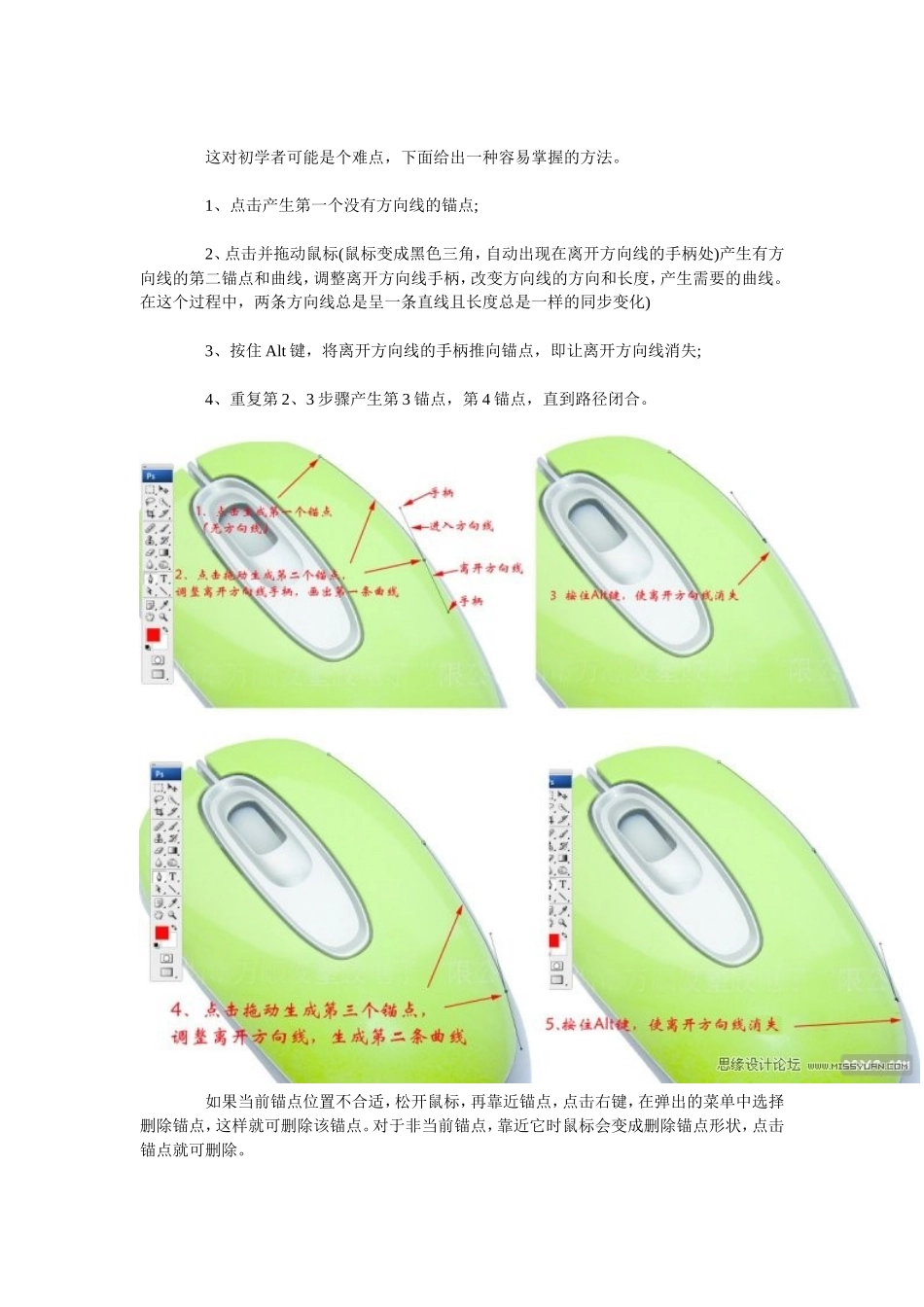
按住Alt键,松开鼠标,鼠标会变成转换点工具
*如果点击产生锚点后后松开左键,等钢笔符号旁出现一个“\”时,再拖左键,就可以只拖出一条离开方向线
*首尾锚点闭合时,钢笔符号旁会变成“o”,最后的点击便产生一条闭合路径
如果再点右键,在出现的菜单上选建立选区项,可将闭合路径转化成选区
钢笔工具选项栏:*钢笔工具既能勾画矢量图,也能画位图
抠图时应该用矢量图(称为路径),故要选取选项栏中的路径图标
*使用下拉菜单中的自由钢笔工具,就像用铅笔在纸上绘图一样来绘制路径,它有些像套索,也可以是磁性的,但是比套索和磁性套索精细,而且容易修改
在主体与背景色差或灰度差较大时,磁性自由钢笔工具也可使用,但对于精细抠图并不适用
*路径产生方式:包括添加到路径、从路径中减去、重叠路径有效、重叠路径排除
当产生两个闭