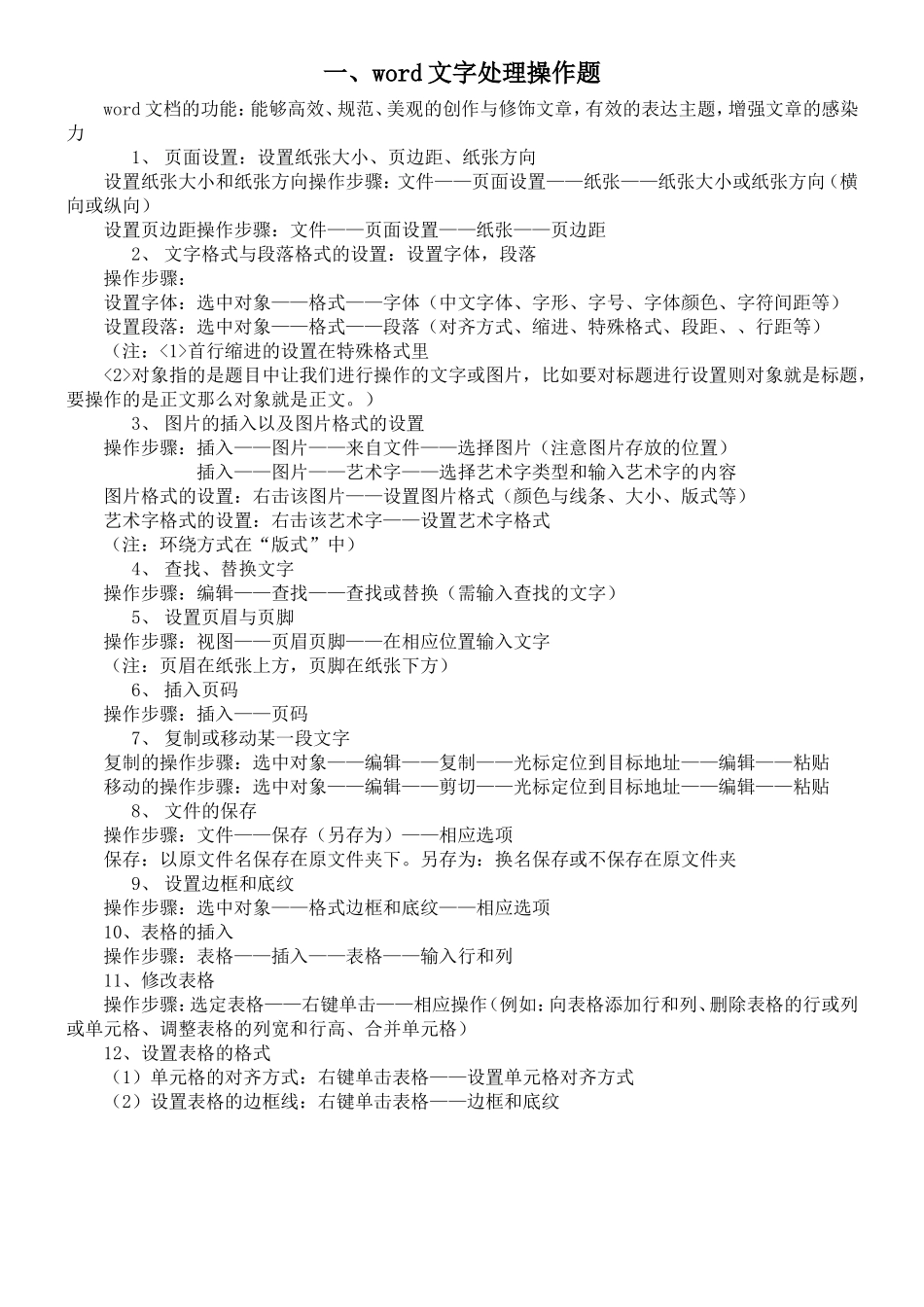
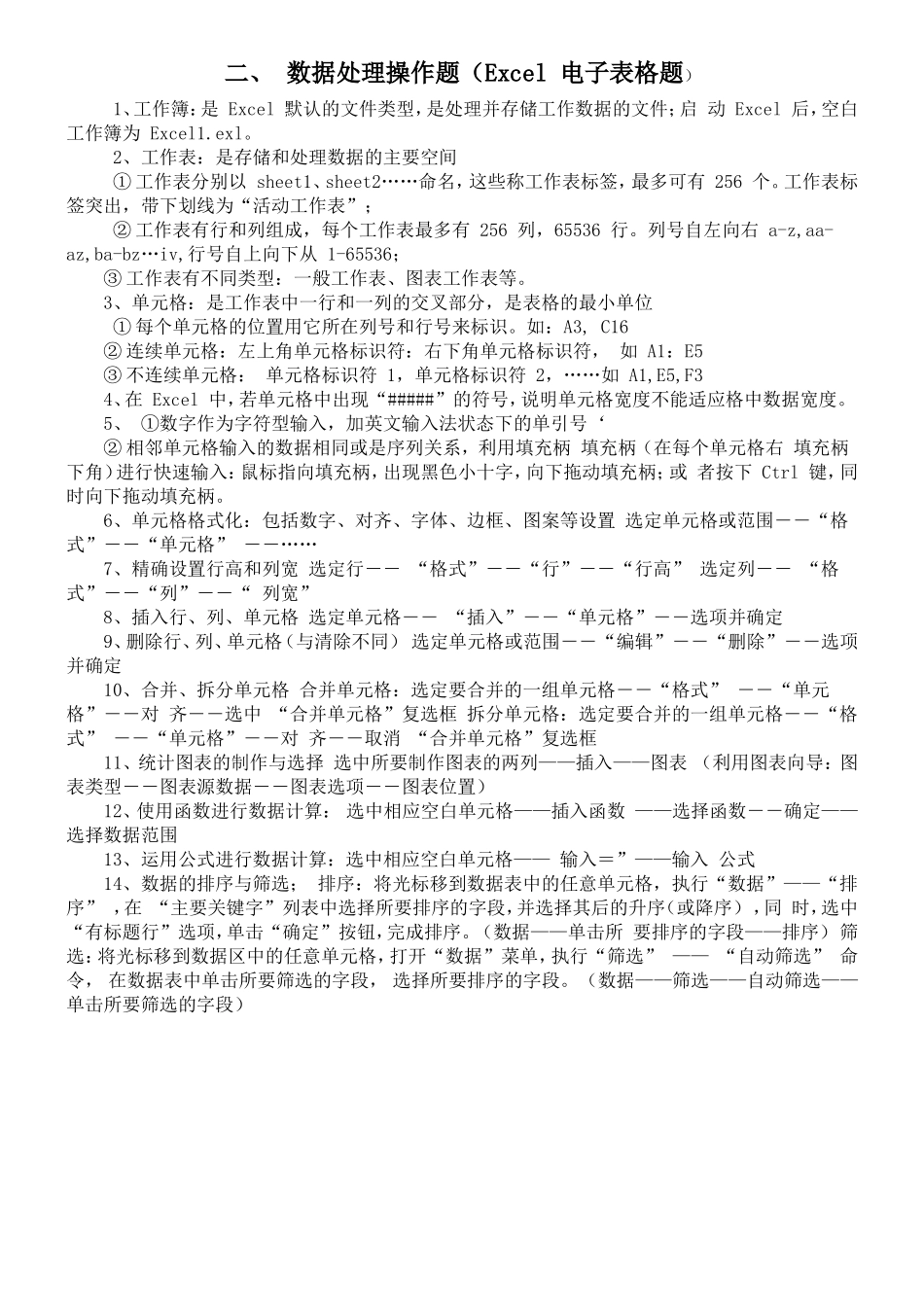
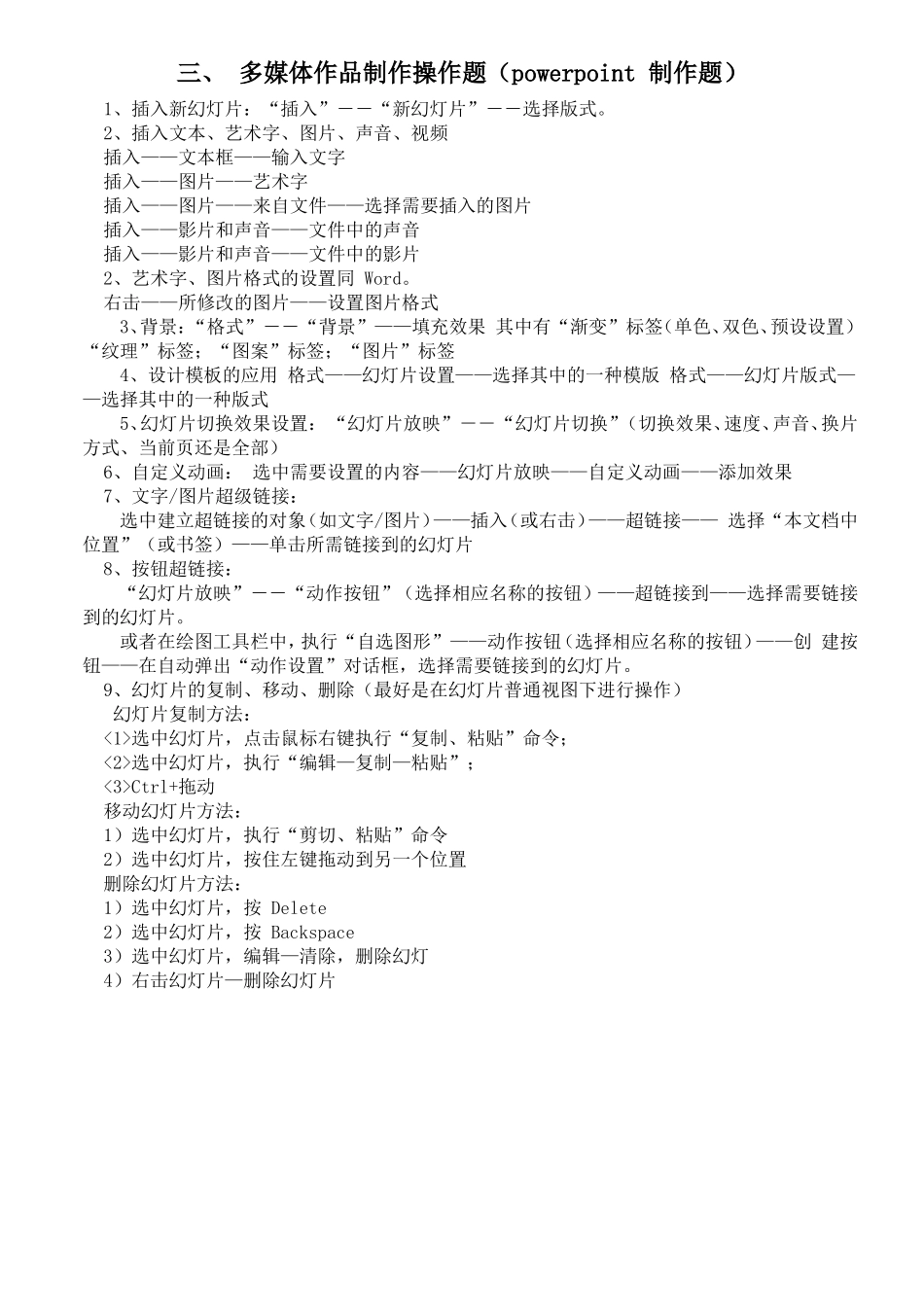
一、word文字处理操作题word文档的功能:能够高效、规范、美观的创作与修饰文章,有效的表达主题,增强文章的感染力1、页面设置:设置纸张大小、页边距、纸张方向设置纸张大小和纸张方向操作步骤:文件——页面设置——纸张——纸张大小或纸张方向(横向或纵向)设置页边距操作步骤:文件——页面设置——纸张——页边距2、文字格式与段落格式的设置:设置字体,段落操作步骤:设置字体:选中对象——格式——字体(中文字体、字形、字号、字体颜色、字符间距等)设置段落:选中对象——格式——段落(对齐方式、缩进、特殊格式、段距、、行距等)(注:首行缩进的设置在特殊格式里对象指的是题目中让我们进行操作的文字或图片,比如要对标题进行设置则对象就是标题,要操作的是正文那么对象就是正文
)3、图片的插入以及图片格式的设置操作步骤:插入——图片——来自文件——选择图片(注意图片存放的位置)插入——图片——艺术字——选择艺术字类型和输入艺术字的内容图片格式的设置:右击该图片——设置图片格式(颜色与线条、大小、版式等)艺术字格式的设置:右击该艺术字——设置艺术字格式(注:环绕方式在“版式”中)4、查找、替换文字操作步骤:编辑——查找——查找或替换(需输入查找的文字)5、设置页眉与页脚操作步骤:视图——页眉页脚——在相应位置输入文字(注:页眉在纸张上方,页脚在纸张下方)6、插入页码操作步骤:插入——页码7、复制或移动某一段文字复制的操作步骤:选中对象——编辑——复制——光标定位到目标地址——编辑——粘贴移动的操作步骤:选中对象——编辑——剪切——光标定位到目标地址——编辑——粘贴8、文件的保存操作步骤:文件——保存(另存为)——相应选项保存:以原文件名保存在原文件夹下
另存为:换名保存或不保存在原文件夹9、设置边框和底纹操作步骤:选中对象——格式边框和底纹——相应选项10、表格的插入操作步骤:表格——插入——表格—