第3章应用交互式效果交互式调和效果交互式轮廓图效果交互式变形效果交互式阴影效果透镜效果的应用精确剪裁图框交互式封套效果交互式立体化效果交互式透明效果复制、克隆与清除效果3
1交互式调和效果3
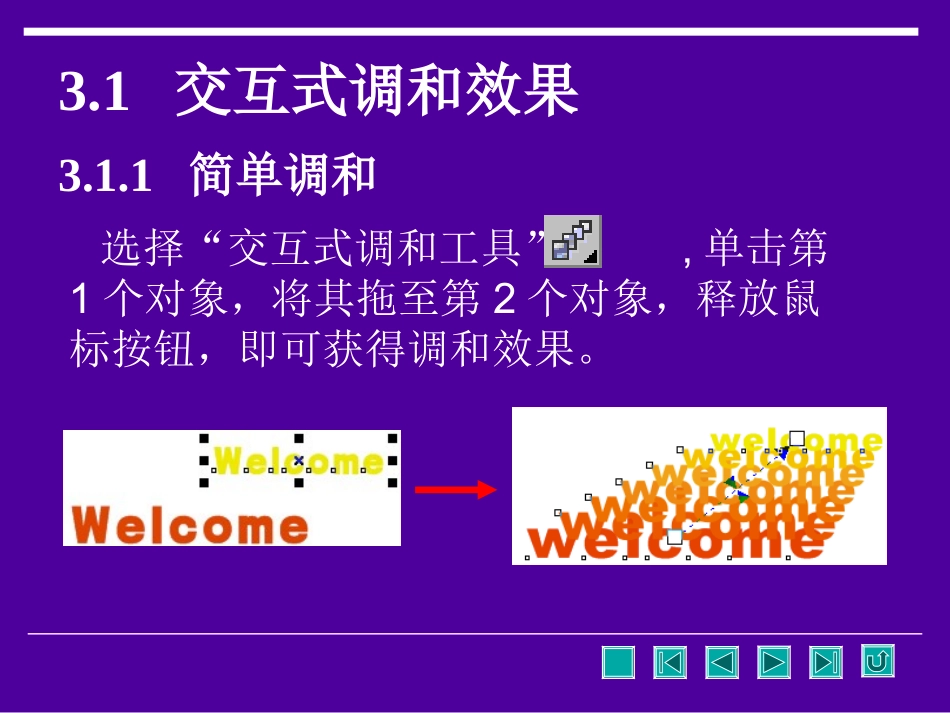
1简单调和选择“交互式调和工具”,单击第1个对象,将其拖至第2个对象,释放鼠标按钮,即可获得调和效果
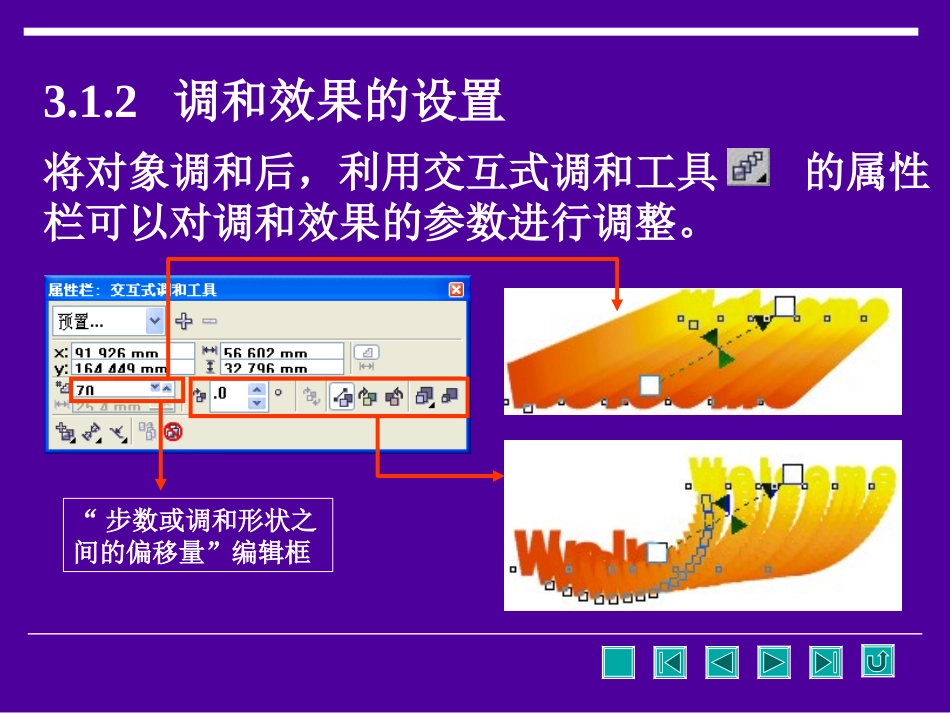
2调和效果的设置将对象调和后,利用交互式调和工具的属性栏可以对调和效果的参数进行调整
“步数或调和形状之间的偏移量”编辑框3
3沿路径调和用户设置好调和效果后,还可以将其沿特定路径进行调和
4修改调和的起点和终点对象3
5拆分调和对象分割的对象与其他对象再次调和3
2交互式轮廓图效果轮廓图效果可以使选定对象的轮廓向中心、向内或向外增加一系列的同心线圈,产生一种放射的层次效果
用绘图工具在页面中绘制任意图形,然后用交互式轮廓图工具从图形中心向边缘拖动,释放鼠标后,可得到放射的层次效果
1创建轮廓图效果z3
2轮廓图效果的设置设置轮廓图的填充颜色设置轮廓图的轮廓线颜色设置轮廓图的步长值设置轮廓图的偏移量3
3拆分轮廓图对象选中轮廓图对象,选择“排列”>“拆分轮廓图群组在图层”菜单,即可将轮廓图拆分
选中已经分离的轮廓线对象,选择“排列”>“取消全部群组”菜单,可将所有轮廓线对象变成独立的单个对象
原图拆分轮廓图取消所有轮廓对象的群组3
3交互式变形工具使用交互式变形工具可以不规则地改变对象外观
推拉变形拉链变形扭曲变形推拉变形拉链变形扭曲变形3
4交互式阴影效果使用交互式阴影工具,可以为对象制作阴影
1添加阴影效果首先选择“交互式阴影工具”,在对象上按下鼠标左键,向阴影投射的方向拖动鼠标,至适当位置后释放鼠标左键,即可得到阴影效果
2编辑阴影效果预置列表删除预置阴影偏移阴影角度阴影不透明度阴影羽化阴影羽化方