Analysesanddashboard--分析和仪表盘的学习小结一、前言在使用Analysesanddashboard之前,需登录http://localhost:7001/analytics进入主页
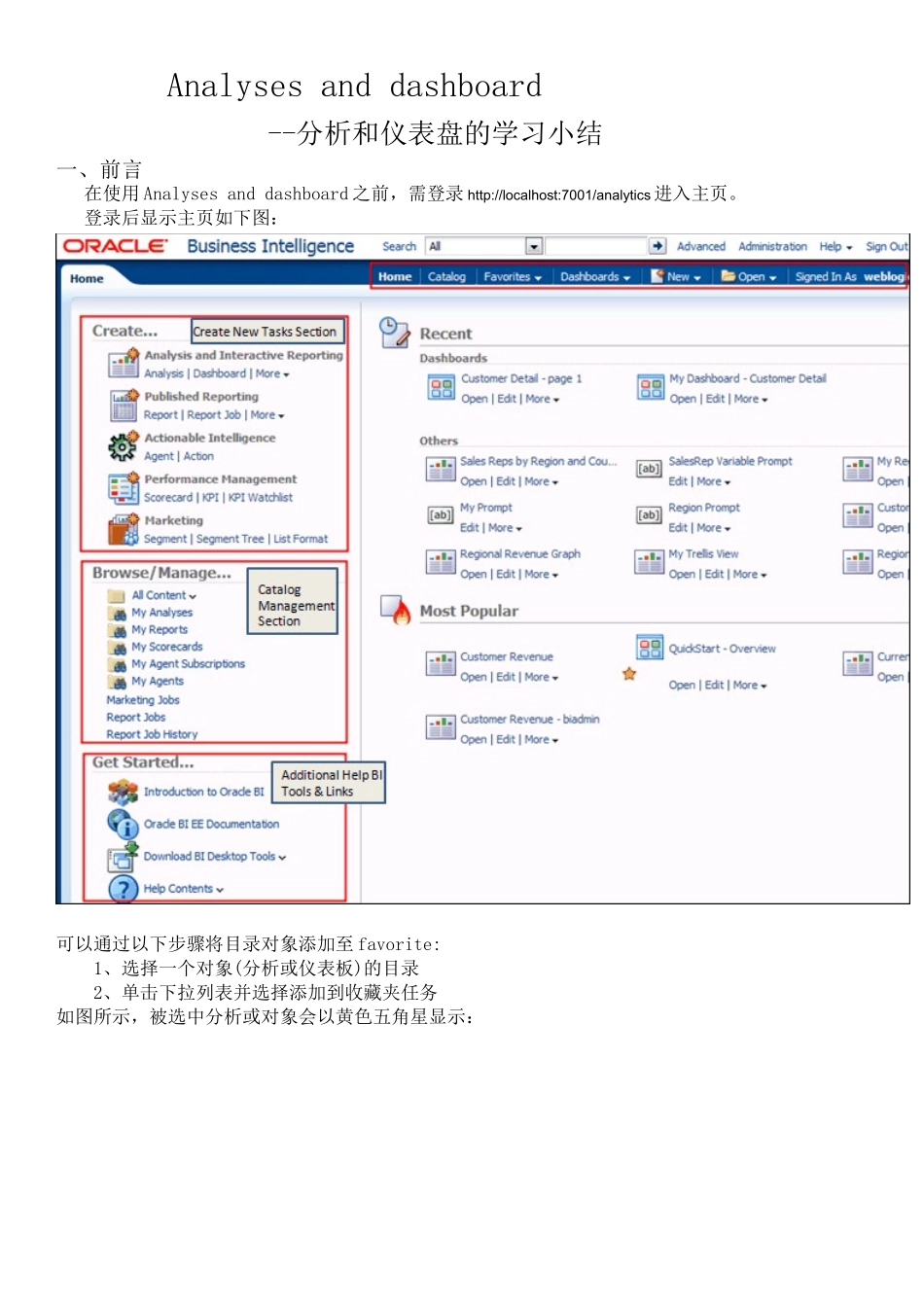
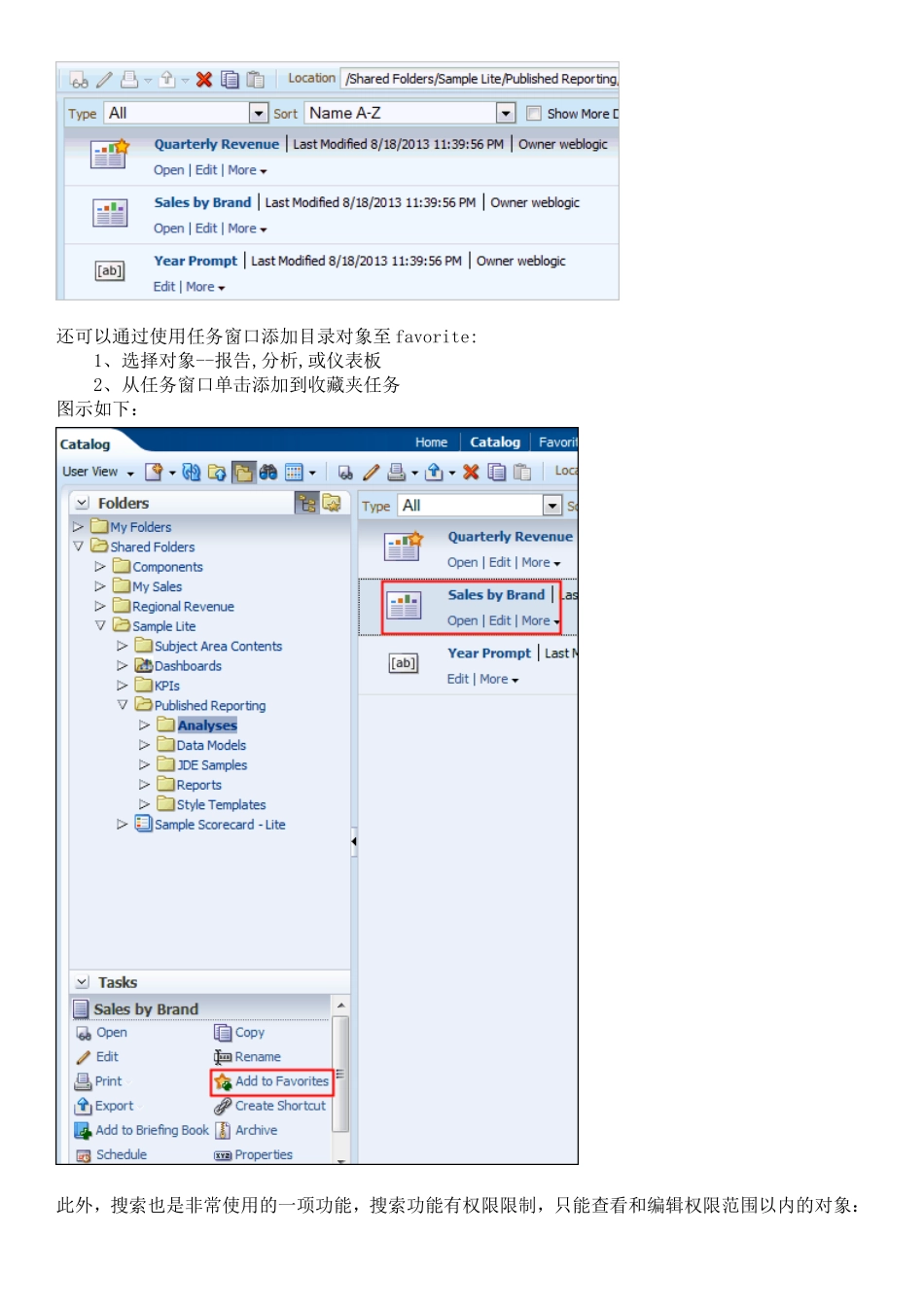
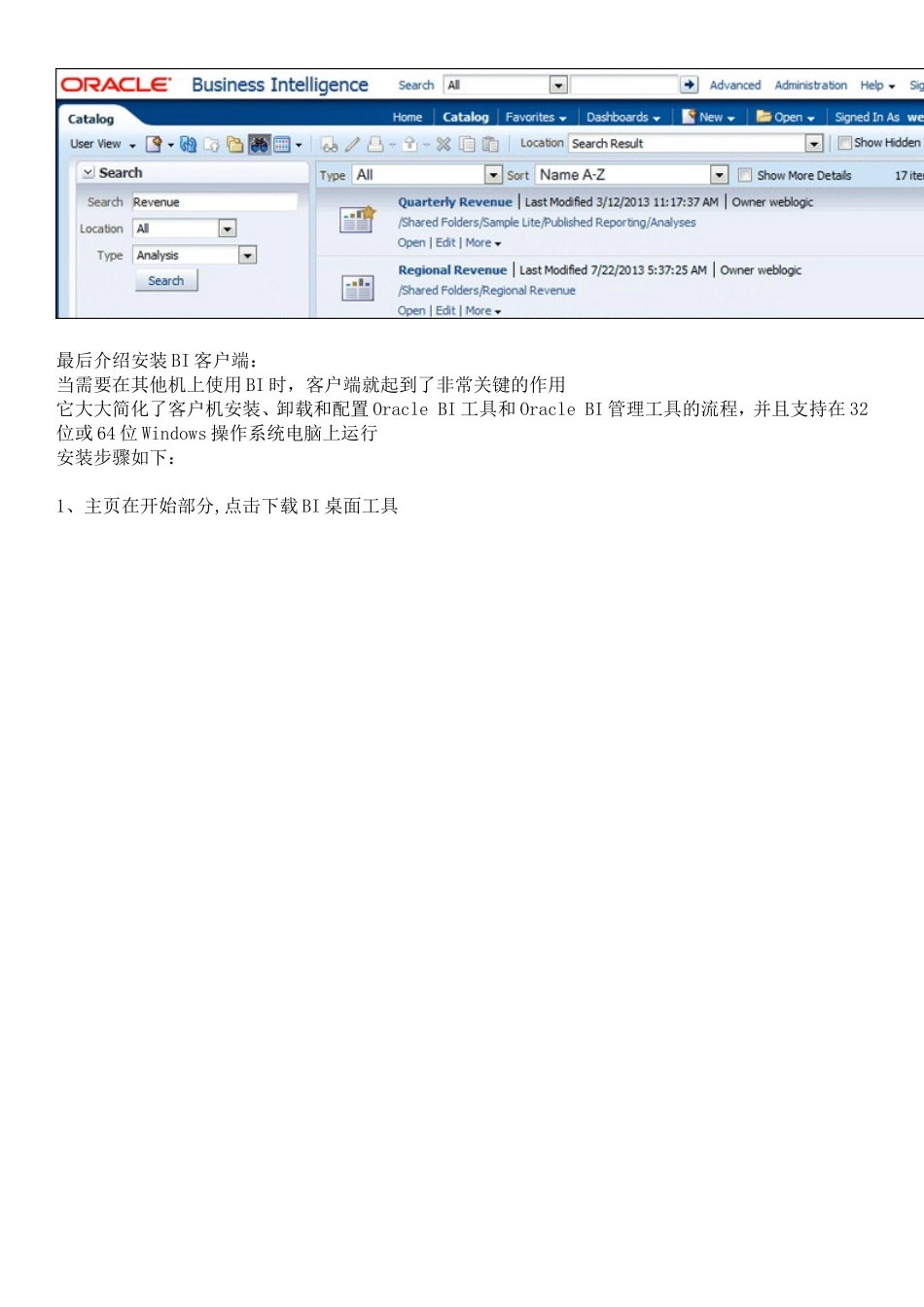
登录后显示主页如下图:可以通过以下步骤将目录对象添加至favorite:1、选择一个对象(分析或仪表板)的目录2、单击下拉列表并选择添加到收藏夹任务如图所示,被选中分析或对象会以黄色五角星显示:还可以通过使用任务窗口添加目录对象至favorite:1、选择对象--报告,分析,或仪表板2、从任务窗口单击添加到收藏夹任务图示如下:此外,搜索也是非常使用的一项功能,搜索功能有权限限制,只能查看和编辑权限范围以内的对象:最后介绍安装BI客户端:当需要在其他机上使用BI时,客户端就起到了非常关键的作用它大大简化了客户机安装、卸载和配置OracleBI工具和OracleBI管理工具的流程,并且支持在32位或64位Windows操作系统电脑上运行安装步骤如下:1、主页在开始部分,点击下载BI桌面工具2、选择与系统匹配的版本进行安装OracleBIServerDSN配置建立一个连接,通过OracleBI服务器连接数据库,可以连接OracleBI服务器与各种ODBC-compliant查询和报告工具以及其他客户,如客户端远程管理工具等二、具体内容:1、创建分析1)创建一个分析和分析编辑器的使用在主页中选择创建-->分析,会弹出可供选择的主题区域(一个主题区域包含的列,代表信息领域的一个组织的业务,或组织内的用户组
当创建一个新的分析,这种主题领域被称为主要主题区域,并且编辑器将出现在分析的主题区域面板上
工作时,如果你需要更多的数据,在权限范围内你可以添加额外的主题区域
主题区域包含文件夹,测量列属性列,分级列和水平层次代表信息组织的业务领域或一个用户组
主题领域通常有名称,对应于它们包含的