党建系统后台管理说明1登陆党建后台管理系统登陆地址:http://221
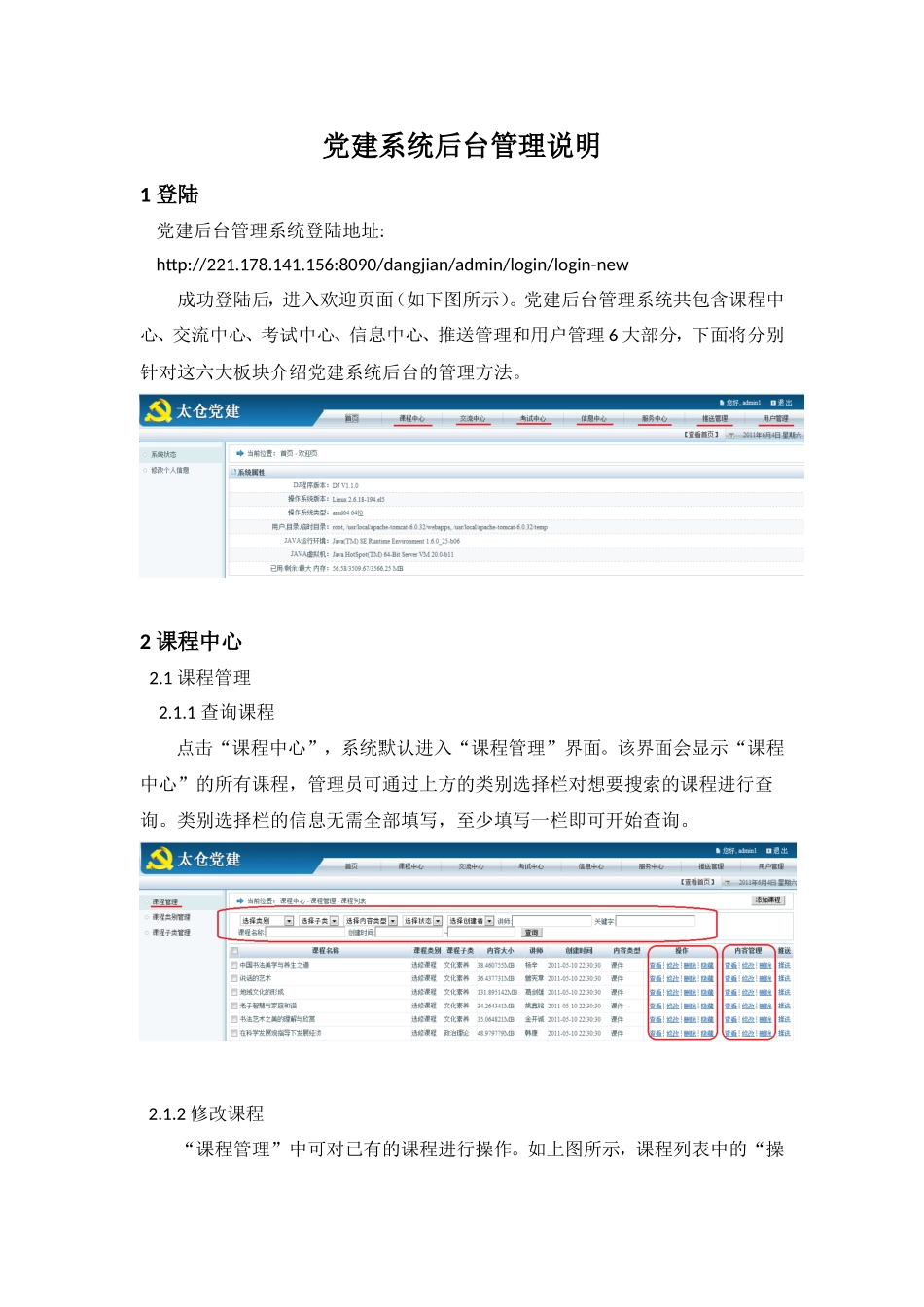
156:8090/dangjian/admin/login/login-new成功登陆后,进入欢迎页面(如下图所示)
党建后台管理系统共包含课程中心、交流中心、考试中心、信息中心、推送管理和用户管理6大部分,下面将分别针对这六大板块介绍党建系统后台的管理方法
2课程中心2
1课程管理2
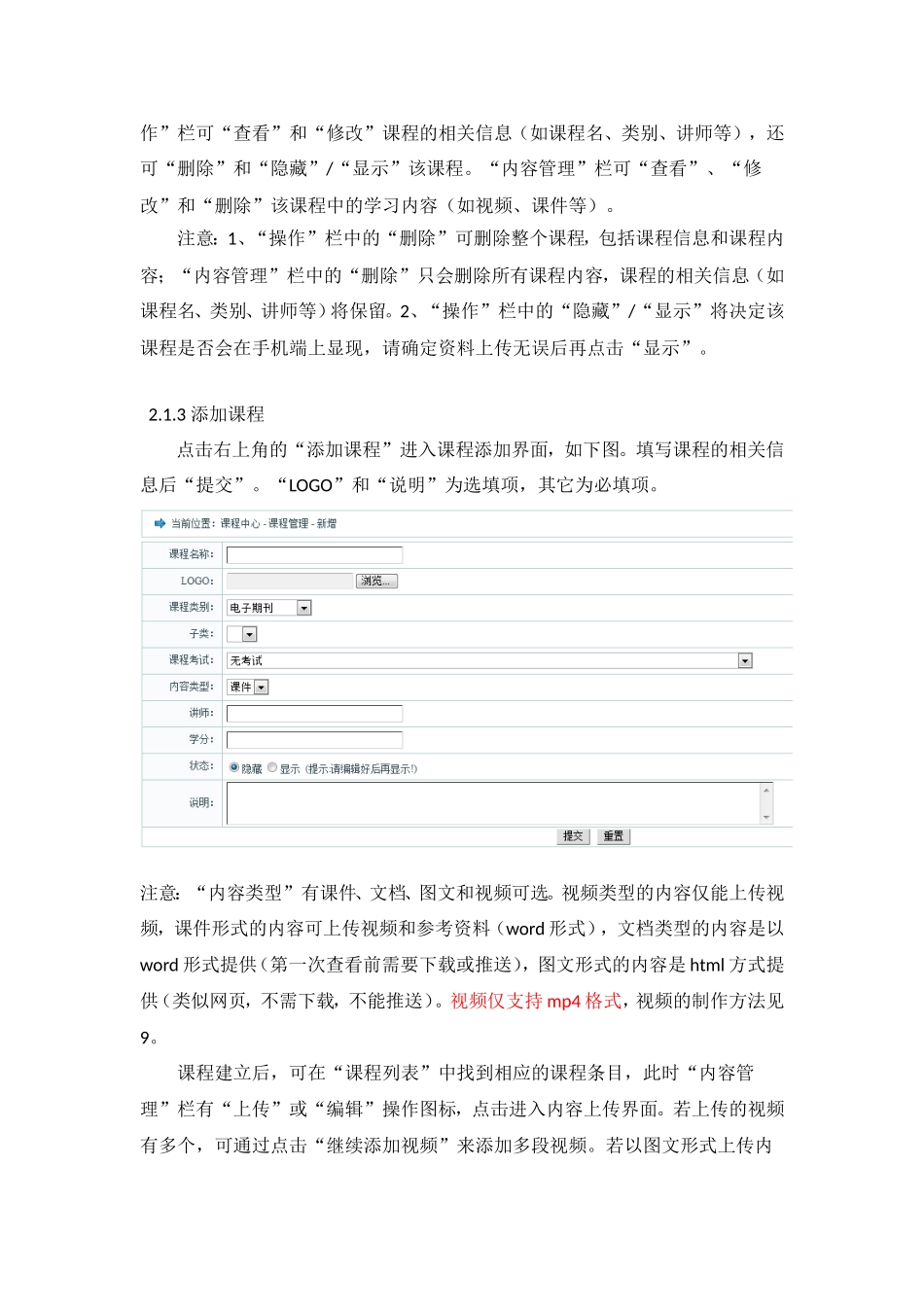
1查询课程点击“课程中心”,系统默认进入“课程管理”界面
该界面会显示“课程中心”的所有课程,管理员可通过上方的类别选择栏对想要搜索的课程进行查询
类别选择栏的信息无需全部填写,至少填写一栏即可开始查询
2修改课程“课程管理”中可对已有的课程进行操作
如上图所示,课程列表中的“操作”栏可“查看”和“修改”课程的相关信息(如课程名、类别、讲师等),还可“删除”和“隐藏”/“显示”该课程
“内容管理”栏可“查看”、“修改”和“删除”该课程中的学习内容(如视频、课件等)
注意:1、“操作”栏中的“删除”可删除整个课程,包括课程信息和课程内容;“内容管理”栏中的“删除”只会删除所有课程内容,课程的相关信息(如课程名、类别、讲师等)将保留
2、“操作”栏中的“隐藏”/“显示”将决定该课程是否会在手机端上显现,请确定资料上传无误后再点击“显示”
3添加课程点击右上角的“添加课程”进入课程添加界面,如下图
填写课程的相关信息后“提交”
“LOGO”和“说明”为选填项,其它为必填项
注意:“内容类型”有课件、文档、图文和视频可选
视频类型的内容仅能上传视频,课件形式的内容可上传视频和参考资料(word形式),文档类型的内容是以word形式提供(第一次查看前需要下载或推送),图文形式的内容是html方式提供(类似网页,不需下载,不能推送)
视频仅支持mp4格式,视频的制作方法见9
课程建立后,可在“课