基于湘源控规5
0和ArcGIS10
0的地形分析方法•本PPT分为两部分,第一部分为利用湘源控规5
0软件对地形进行初步分析,生成等高线;第二部分为在第一步的基础上,利用ArcGIS10
0软件进行高程、坡度、坡向分析
一、用湘源控规5
0生成等高线1
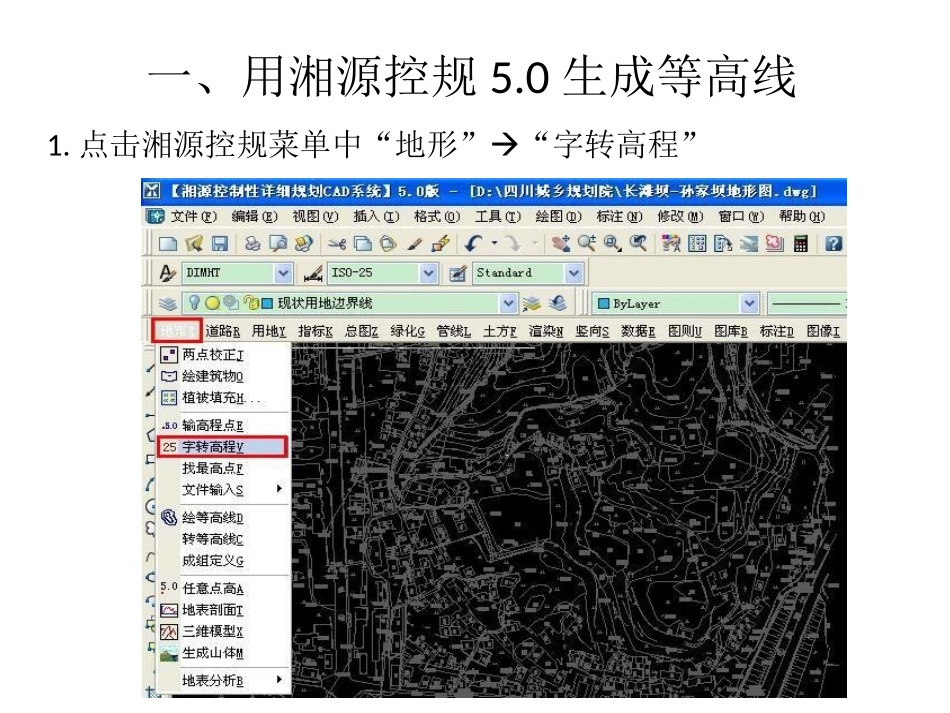
点击湘源控规菜单中“地形”“字转高程”2
根据实际情况,输入要转化高程的最低值和最高值
因为地形图高程点成千上万,某一个点或某几个点高程值出错是常有的事,此步骤就是为了避免出错的高程点产生过大或过小的高程值
一般选择,过滤掉无小数点的数字4
选择要进行高程分析的范围,也就是字转高程的范围
字转高程成功以后,高程点应该在“DX-离散点”图层,且带有标高属性
湘源控规软件只能对“DX-离散点”图层上具有标高属性的点进行分析
如果步骤5不成功,则需要炸属性块后,再进行字转高程
对高程点(即“DX-离散点”图层上的点)进行三角剖分
一般选择,通过图中所有高程点9
检查等高线是否具有标高属性
新建一CAD文件,将生成的等高线复制原坐标粘贴到新文件中,另存到“我的文档ArcGIS”文件夹内
二、ArcGIS10
0地形分析ArcGIS10
0与之前流行的9
3区别较大,对地形分析而言,主要在于工具栏的位置发生了很大变化;但是内核、基本思路基本一致,利用GIS软件进行地形分析,按照以前给出的9
3的教程,实质是利用CAD块文件中的带有标高属性的Polyline建立TIN(不规则三角形),然后对TIN的特性(属性)进行编辑而得到想要的结果
•打开ArcMap,点击“地理处理”,在下拉菜单中点击“Arctoolbox”,如图所示:打开“3DAnalyst工具”中的“TIN管理”,点击“创建TIN”,出现对话框后,点击红色箭头所指处(即输入要素)打开“我的文档”中ArcGIS文件夹,找到要分析的