Page:08制作文档模板例:创建一个书稿的正文模板,步骤如下:1
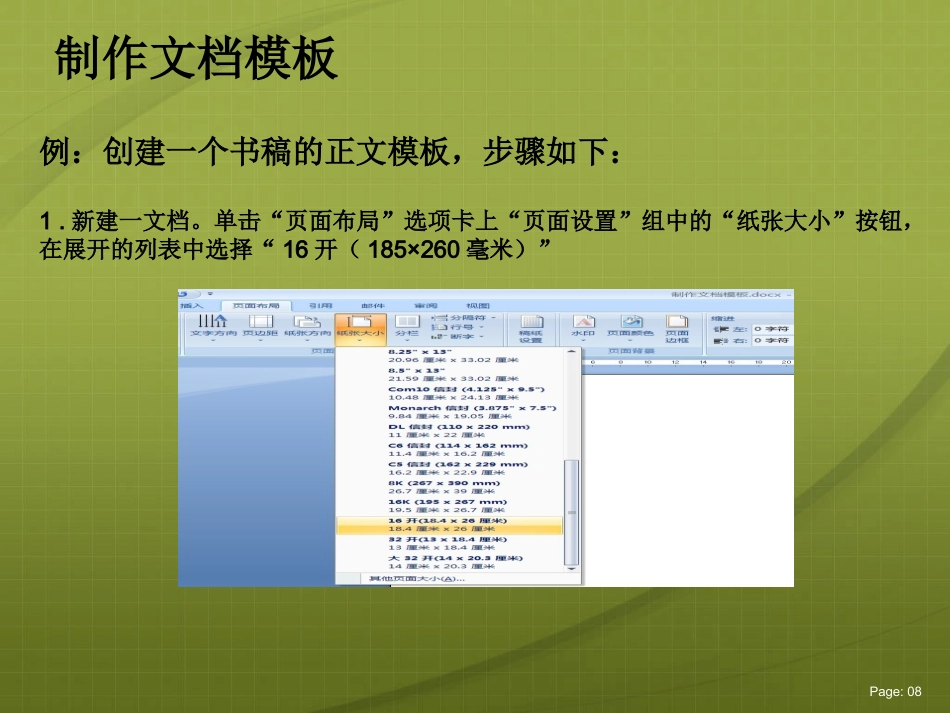
单击“页面布局”选项卡上“页面设置”组中的“纸张大小”按钮,在展开的列表中选择“16开(185×260毫米)”制作文档模板2
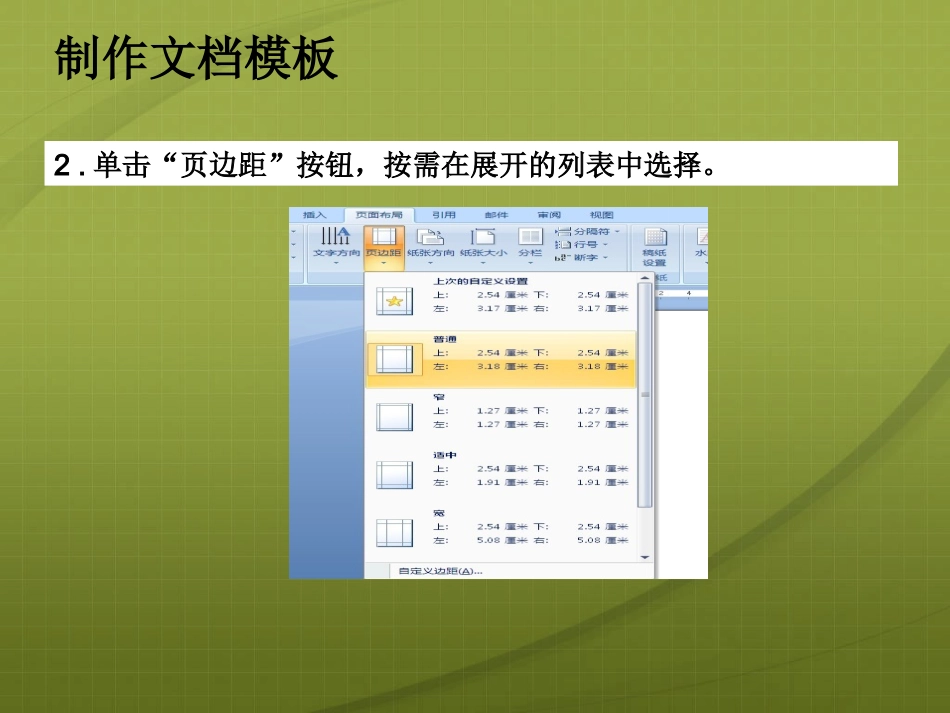
单击“页边距”按钮,按需在展开的列表中选择
制作文档模板3
输入页眉内容“word中级教程”,然后单击“插入”按钮,插入所需图片
制作文档模板4
单击“导航”组中的“转至页脚”按钮,转到页脚区,选择插入“页面底端”页码
制作文档模板5
单击“Office按钮”,选择“另存为”---“Word模板”,在“文件名”框中输入文件名,然后单击“保存”按钮完成模板的创建制作文档模板6
使用模板:1)单击“Office按钮”,选择“新建”,在“新建文档”对话框中单击“我的模板”选项
制作文档模板2)在“新建”对话框选择要应用的模板“制作文档模板”,选中“文档”单选钮,单击“确定”按钮,得到一个根据模板创建的新文档
例文档的自动化一、设计标题的自动化编号(一)word2007的多级编号初体验①在文档内输入所需要的标题内容;②按照希望的层次结构,为标题设置不同的大纲级别;③选择【开始】【段落】【多级列表】命令,在打开的菜单中选择【列表库】第一行最右侧的多级编号类型,效果如下
文档的自动化(二)创建多级列表例:我想要创建一个多级编号,下一个级别比上一个级别向右缩进0
第一个级别使用类似“第1章”的编号形式,第二个级别使用类似“1
2”的编号形式,第三个级别使用类似“1
1”的编号形式
①注意光标的位置,若需要创建好的多级编号直接作用于各标题文字上,则在开始创建前选中这些标题;若只创建此类列表,将光标定位到文档的空白位置;本例以作用在已有的标题文字上为例,首先要选定要应用编号的标题②选择【开始】【段落】【多级列表】【定义新的多级列表】选择要设置的编号级别设置编号的外观设