制作微课软件操作指南培训资料制作:邹崔一、软件下载后,双击下载的文件安装CamtasiaStudio软件
二、录制前准备工作1、做好微课教学设计
2、准备好微课课件
三、录制方法1、打开课件
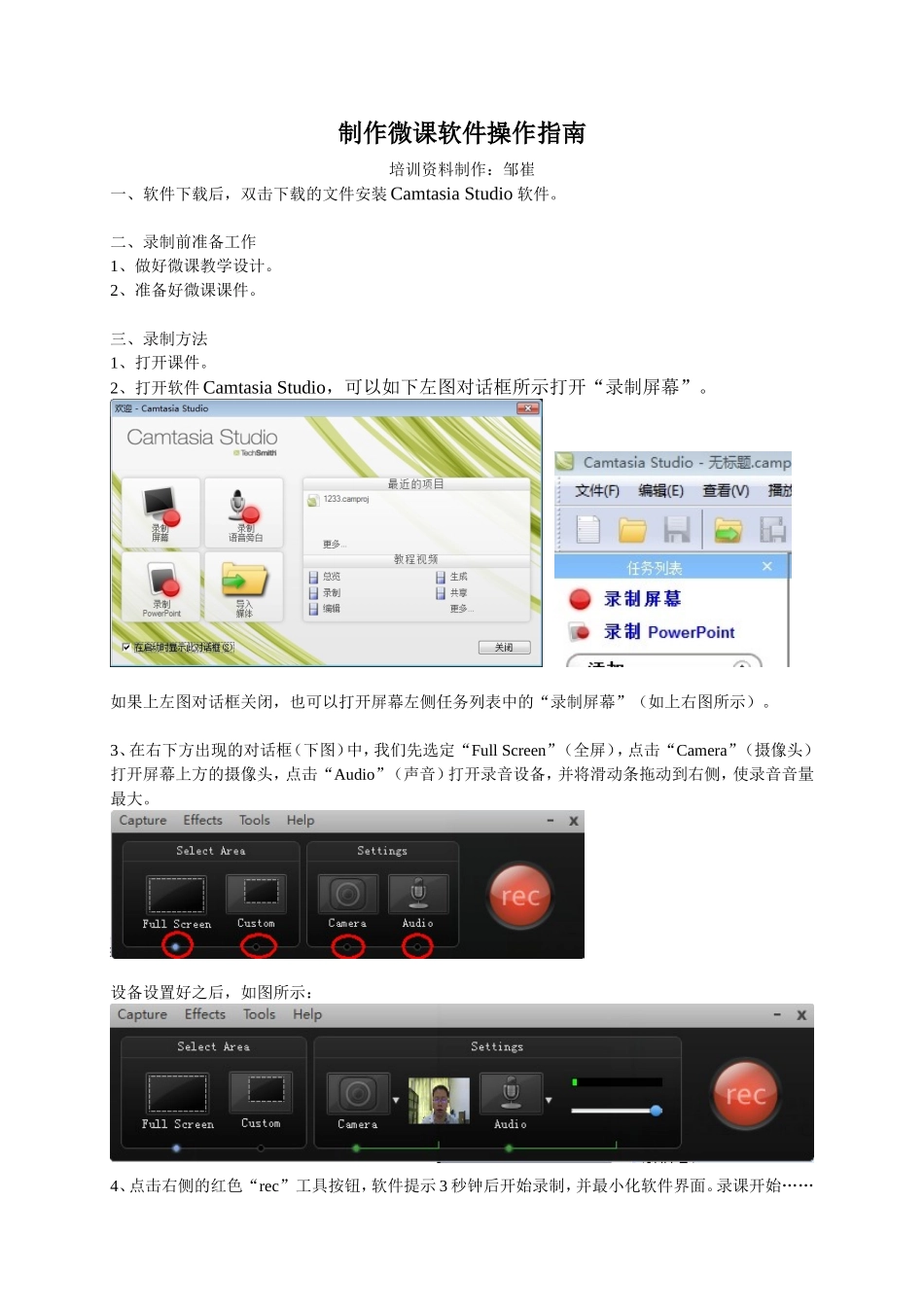
2、打开软件CamtasiaStudio,可以如下左图对话框所示打开“录制屏幕”
如果上左图对话框关闭,也可以打开屏幕左侧任务列表中的“录制屏幕”(如上右图所示)
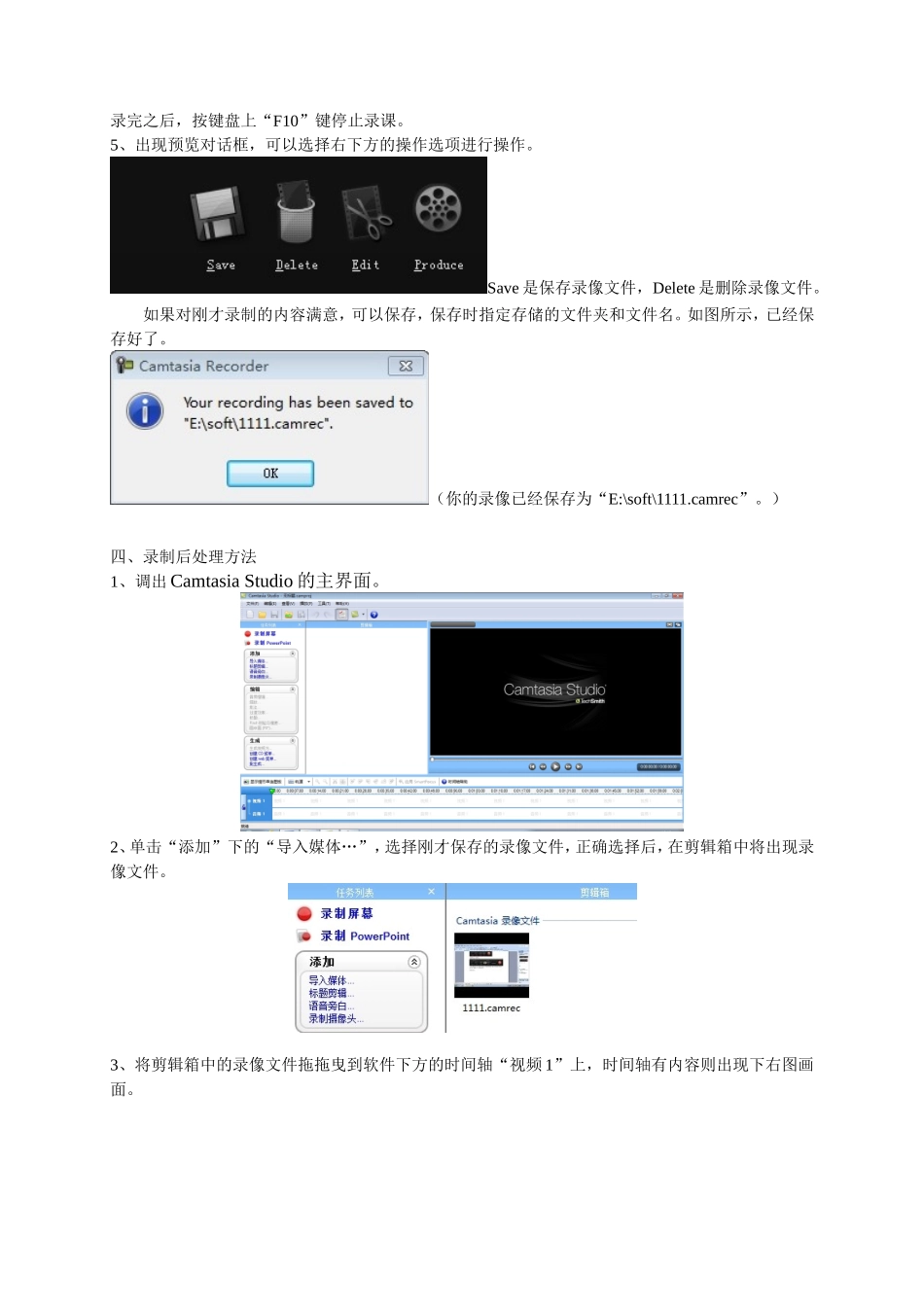
3、在右下方出现的对话框(下图)中,我们先选定“FullScreen”(全屏),点击“Camera”(摄像头)打开屏幕上方的摄像头,点击“Audio”(声音)打开录音设备,并将滑动条拖动到右侧,使录音音量最大
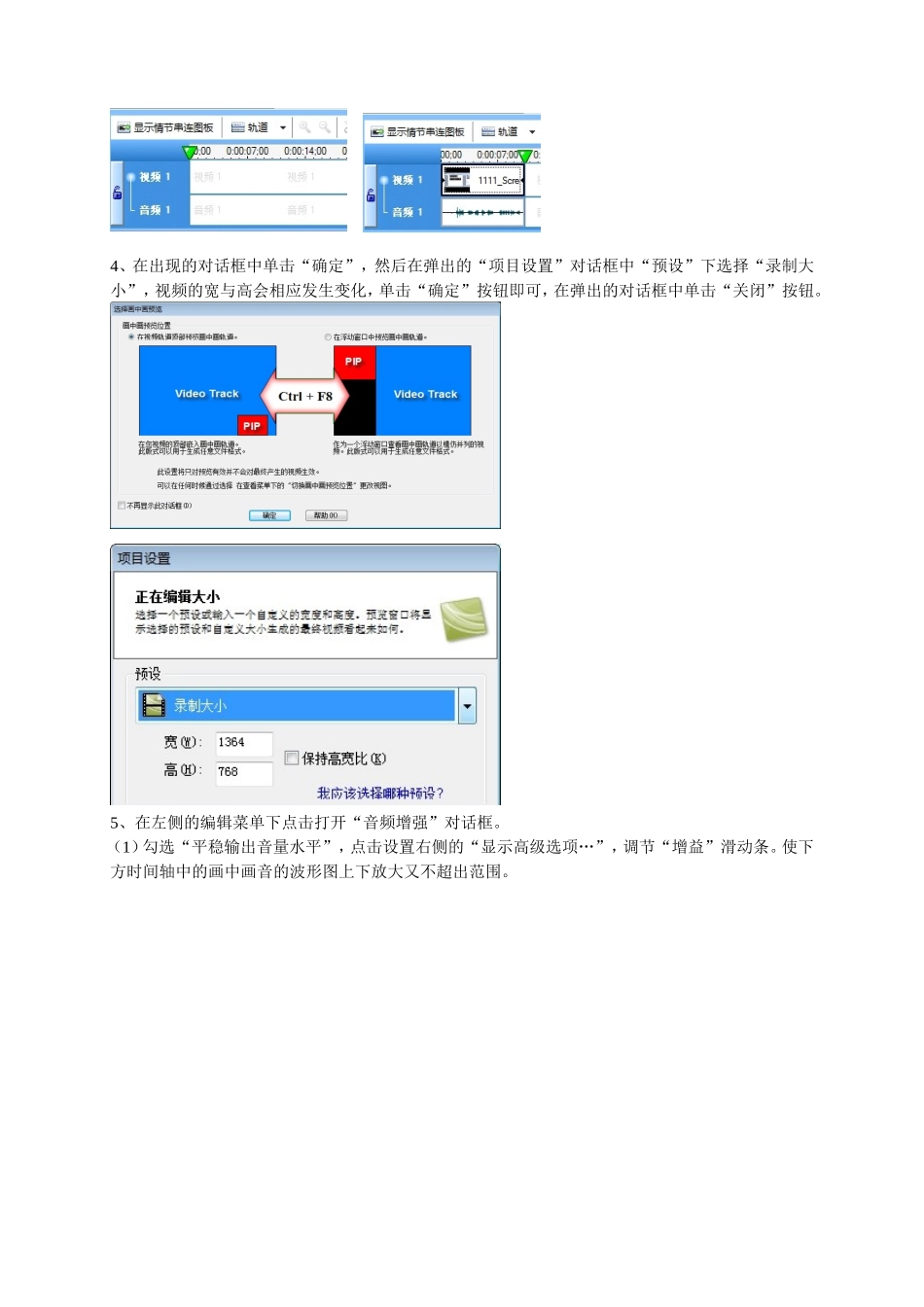
设备设置好之后,如图所示:4、点击右侧的红色“rec”工具按钮,软件提示3秒钟后开始录制,并最小化软件界面
录课开始……录完之后,按键盘上“F10”键停止录课
5、出现预览对话框,可以选择右下方的操作选项进行操作
Save是保存录像文件,Delete是删除录像文件
如果对刚才录制的内容满意,可以保存,保存时指定存储的文件夹和文件名
如图所示,已经保存好了
(你的录像已经保存为“E:\soft\1111
camrec”
)四、录制后处理方法1、调出CamtasiaStudio的主界面
2、单击“添加”下的“导入媒体…”,选择刚才保存的录像文件,正确选择后,在剪辑箱中将出现录像文件
3、将剪辑箱中的录像文件拖拖曳到软件下方的时间轴“视频1”上,时间轴有内容则出现下右图画面
4、在出现的对话框中单击“确定”,然后在弹出的“项目设置”对话框中“预设”下选择“录制大小”,视频的宽与高会相应发生变化,单击“确定”按钮即可,在弹出的对话框中单击“关闭”按钮
5、在左侧的编辑菜单下点击打开“音频增强”对话框
(1)勾选“平稳输出音量水平”,点击设置右侧的“显示高级选项…”,调节“增益”滑动条
使下方时间轴中的画中画音的波形图上下放大又