——附页眉和页脚设置处理技巧给Word文档添加页眉后,页眉下怎么会自动出来一条横线
新建Word文档(没设置页眉)保存好关闭再打开时页眉下怎么会自动出来一条横线
删除页眉文本后,那条横线仍在
怎样才能去除页眉下的横线
能否将它换成其他的线型
谈起这个问题,我们就不能不说起样式
在默认情况下,我们在Word下建立的文档都是基于Normal模板的,键入的文字会自动应用一些特定的样式
如:文本区的文字会自动应用“正文”样式,页眉区的文字会自动应用“页眉”样式
所谓的样式其实是应用于文本的一系列格式特征,利用它可以快速改变文本的外观
当应用样式时,只需执行一步操作就可应用一系列的格式,大大提高了工作效率
Normal模板中的“正文”样式就定义了“宋体5号”等一系列格式特征,而“页眉”样式则定义了“底端单实线段落边框”等格式
所以,自动应用“页眉”样式的页眉会出现一条横线
知道了页眉横线的来历,要去除它就不难了
一、去除当前文档的页眉横线如果仅仅想去除当前文档页眉下的横线,最为便捷的就是改变页眉的样式:编辑页眉→全选页面→样式→全部清除(或者也可以换成换成“正文”等不带下划线的样式)
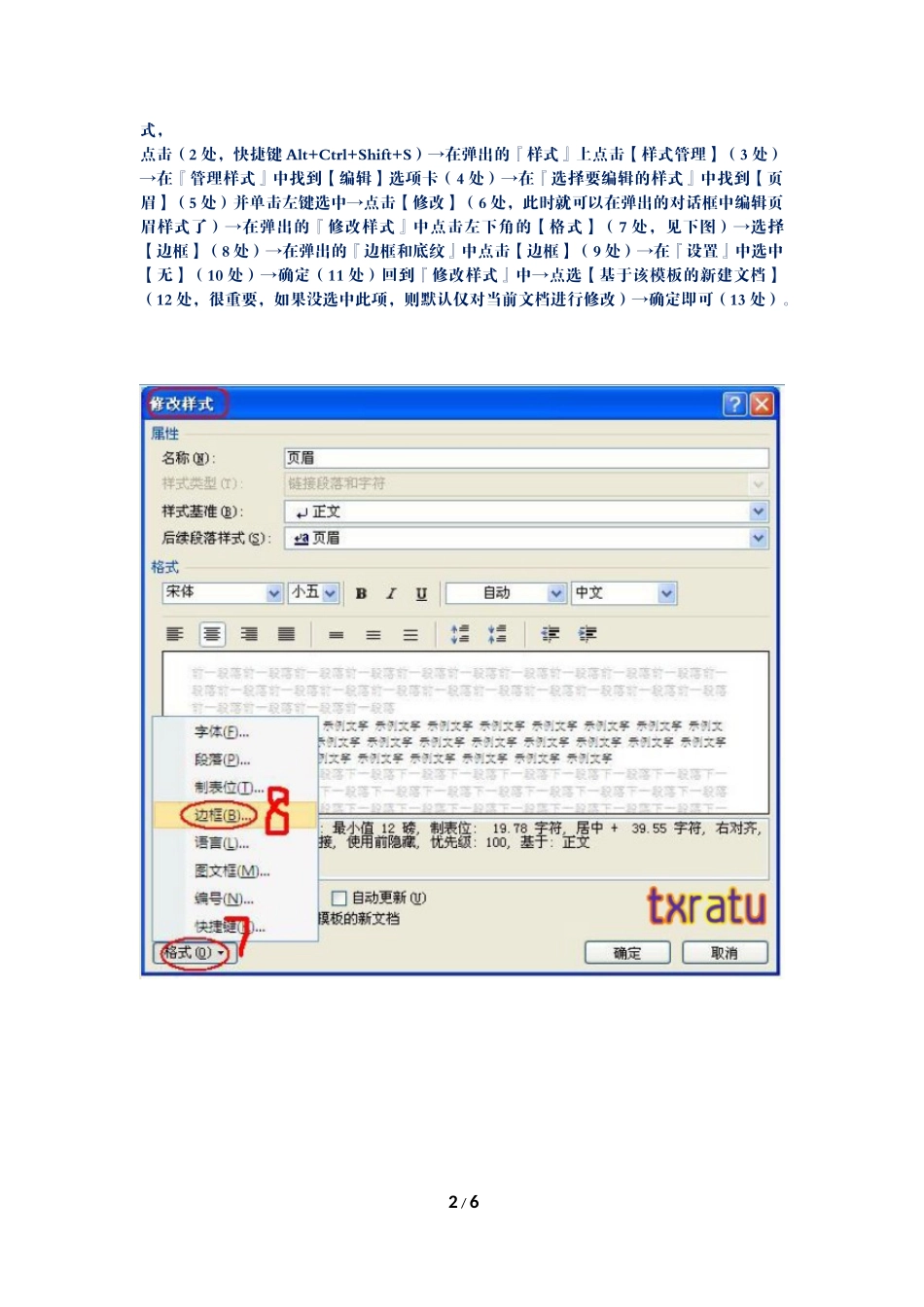
二、修改页眉样式,令所有新建word文档的页眉不再有横线(以MSoffice2007为例)首先打开MSofficeword2007,然后依次(见上图):开始(1处)→然后在右边找到样1/6式,点击(2处,快捷键Alt+Ctrl+Shift+S)→在弹出的『样式』上点击【样式管理】(3处)→在『管理样式』中找到【编辑】选项卡(4处)→在『选择要编辑的样式』中找到【页眉】(5处)并单击左键选中→点击【修改】(6处,此时就可以在弹出的对话框中编辑页眉样式了)→在弹出的『修改样式』中点击左下角的【格式】(7处,见下图)→选择【边框】(8处)→在弹出的『边框和底纹』中点击【边框】(9处)→在『设置』中选中【无】(