Maximo企业资产管理系统物资采购管理操作手册创建时间:2012年7月10日作者:宋健一、采购申请1
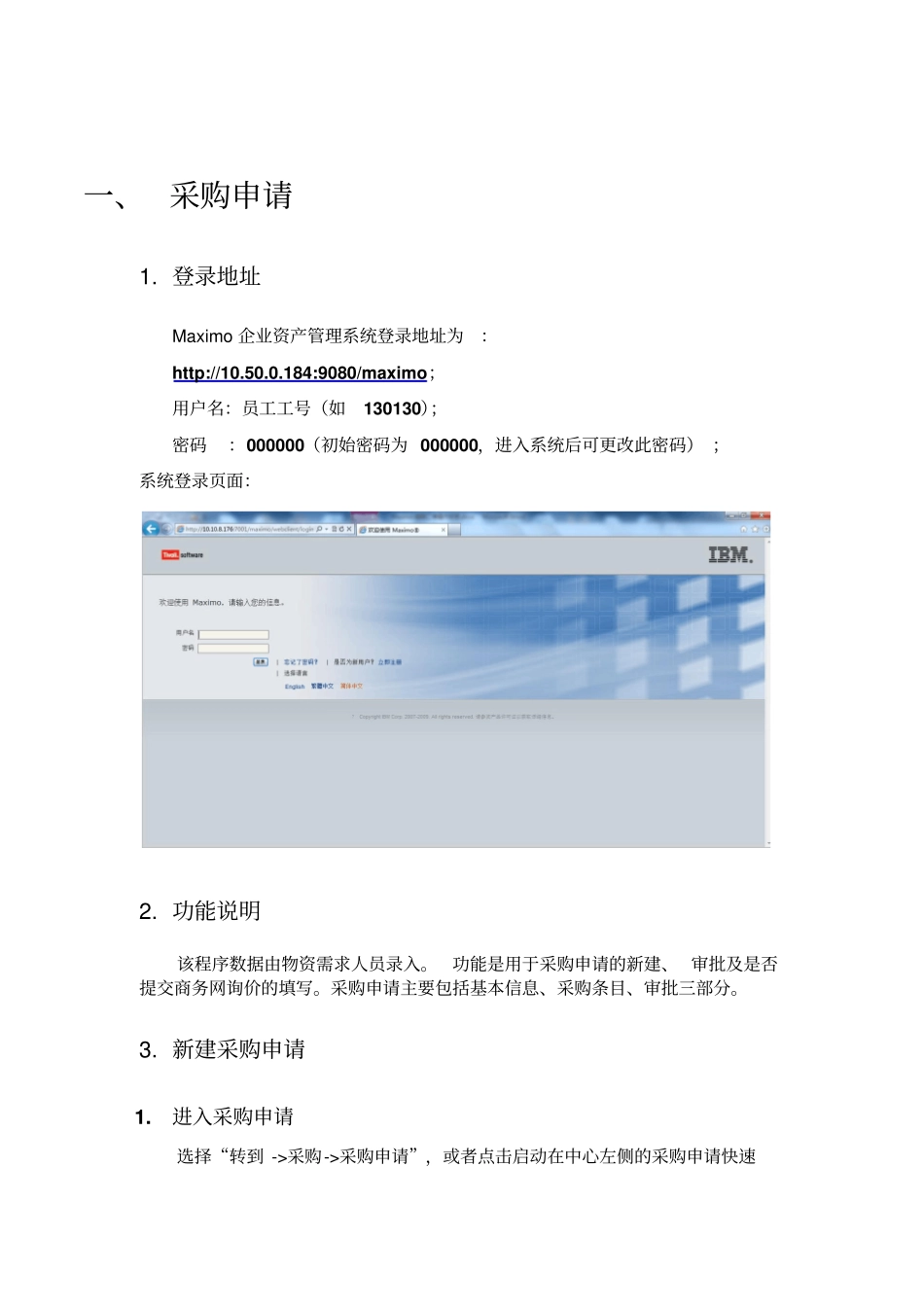
登录地址Maximo企业资产管理系统登录地址为:http://10
184:9080/maximo;用户名:员工工号(如130130);密码:000000(初始密码为000000,进入系统后可更改此密码);系统登录页面:2
功能说明该程序数据由物资需求人员录入
功能是用于采购申请的新建、审批及是否提交商务网询价的填写
采购申请主要包括基本信息、采购条目、审批三部分
新建采购申请1
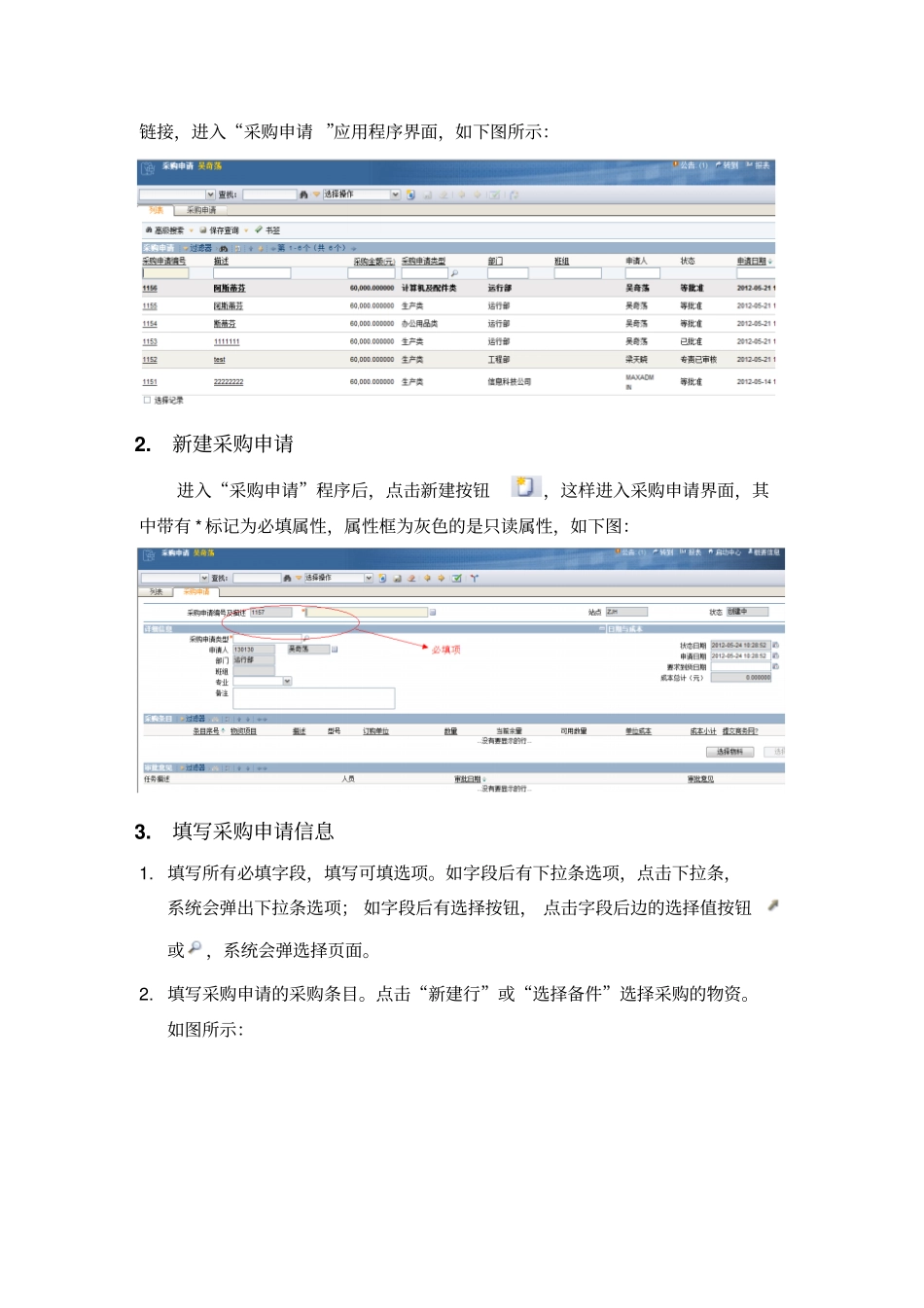
进入采购申请选择“转到->采购->采购申请”,或者点击启动在中心左侧的采购申请快速链接,进入“采购申请”应用程序界面,如下图所示:2
新建采购申请进入“采购申请”程序后,点击新建按钮,这样进入采购申请界面,其中带有*标记为必填属性,属性框为灰色的是只读属性,如下图:3
填写采购申请信息1
填写所有必填字段,填写可填选项
如字段后有下拉条选项,点击下拉条,系统会弹出下拉条选项;如字段后有选择按钮,点击字段后边的选择值按钮或,系统会弹选择页面
填写采购申请的采购条目
点击“新建行”或“选择备件”选择采购的物资
如图所示:3
填写完以上信息后,点击工具栏上的保存按钮,如下图所示4
启动工作流点击工具栏上“发送工作流”按钮,发送工作流,提交采购申请进入审批流程
如下图所示:点击选择操作,选择工作过程,可以查看工作任务分配和工作流地图
如下图所示:4
专业主管或部门人员审核1
查看任务分配进入系统登陆界面,输入用户名及密码,点击登录按钮进入启动中心,查看收件箱中的任务,如下图所示:点击任务描述定位到要审核采购申请,如下图所示:2
发送工作流点击工具栏上“发送工作流”按钮,发送工作流,如下图所示:如果审核通过,选中“提交部门负责人审核”,点击确认后发送工作任务至负责人审核;如果审核不通过,