用EXCEL拟合曲线并计算曲线下面积使用Excel进行曲线下面积的计算,其实,也就是高等数学中的定积分计算,但当时考虑不冲淡主题,对其中的积分计算一笔带过,本文只是对此专题做一个补充,对于微积分的某些概念在此不再赘述
定积分的几何意义就是求曲线下面积,在Excel中可以:①使用Excel的图表将离散点用XY散点图绘出;②使用Excel的趋势线将离散点所在的近似拟合曲线绘出;③利用Excel的趋势线将近似拟合曲线公式推出;④使用微积分中的不定积分求出原函数(这一步Excel无法替代);⑤使用Excel的表格和公式计算定积分值
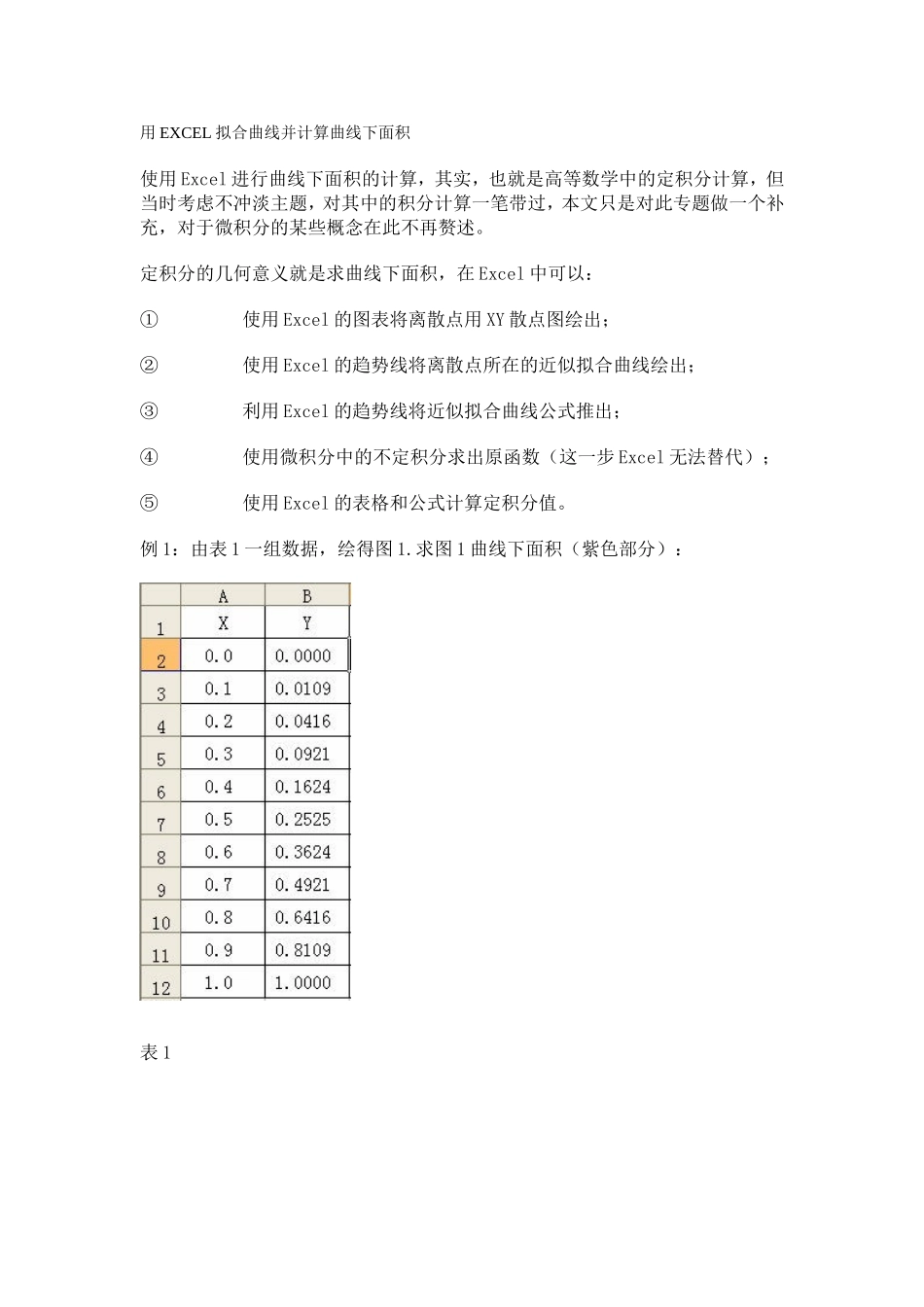
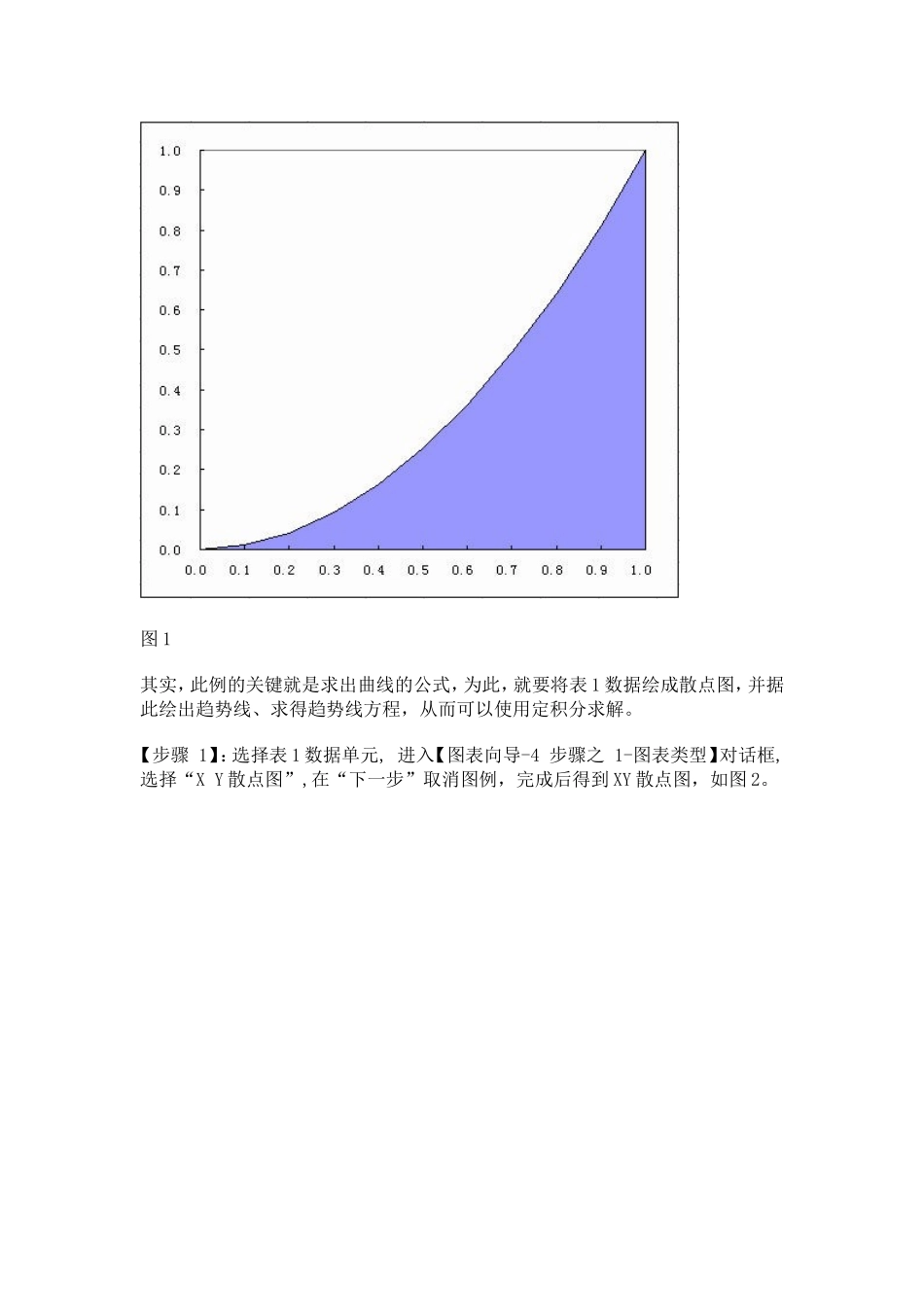
例1:由表1一组数据,绘得图1
求图1曲线下面积(紫色部分):表1图1其实,此例的关键就是求出曲线的公式,为此,就要将表1数据绘成散点图,并据此绘出趋势线、求得趋势线方程,从而可以使用定积分求解
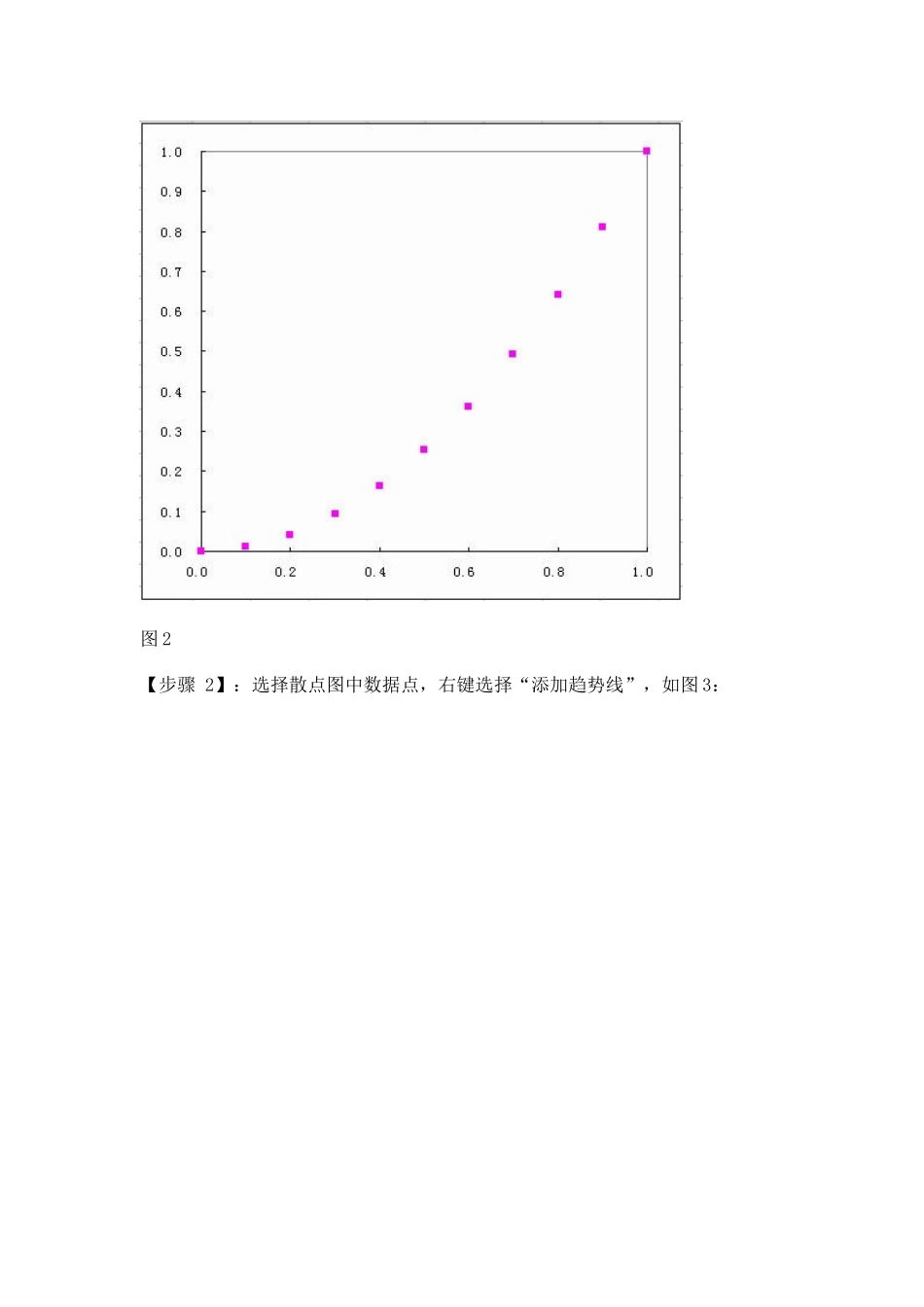
【步骤1】:选择表1数据单元,进入【图表向导-4步骤之1-图表类型】对话框,选择“XY散点图”,在“下一步”取消图例,完成后得到XY散点图,如图2
图2【步骤2】:选择散点图中数据点,右键选择“添加趋势线”,如图3:图3【步骤3】:在【添加趋势线】对话框中,切换到“类型”选项卡,在“趋势预测/回归分析类型”中,可以根据题意及定积分计算方便,选择“多项式”,“阶数”可调节为2(视曲线与点拟合程度调节),如图4:图4对于了解趋势预测和回归分析曲线类型的特征,如何更好选择以便更好拟合数据点,可参见【附录2】
【步骤4】:切换到“选项”选项卡,选中“显示公式”复选框,“设置截距=0”视情况也可选中,如图5
显示R平方值,也可以选中,以便观察曲线拟合程度,R平方越接近于1,拟合程度越高,本例R平方的值为1,即完全拟合,是最佳趋势线
确定后,如图6,其中的公式,就是通过回归求得的拟合曲线的方程
图5图6【步骤5】:用不定积分求曲线方程的原函数(x):【步骤6】:利用Exce