怎样巧妙地利用Word中的“样式和格式”功能你是否有过这样的困扰:一篇文档很长,需要点缀的地方也很多,重点的文字需要加粗或倾斜、数字需要加颜色,涉及到操作步骤的还要添加编号等等,甚至这些样式还要叠加起来,如果你需要给多处文字添加同样的样式,一遍一遍的设置是不是很繁琐
当你学会了“样式”功能后,再复杂的样式,都是一键搞定
工具/原料一篇已经写好的Word文档步骤/方法1
1打开这份Word文档,点击“格式”菜单下的“样式和格式”命令
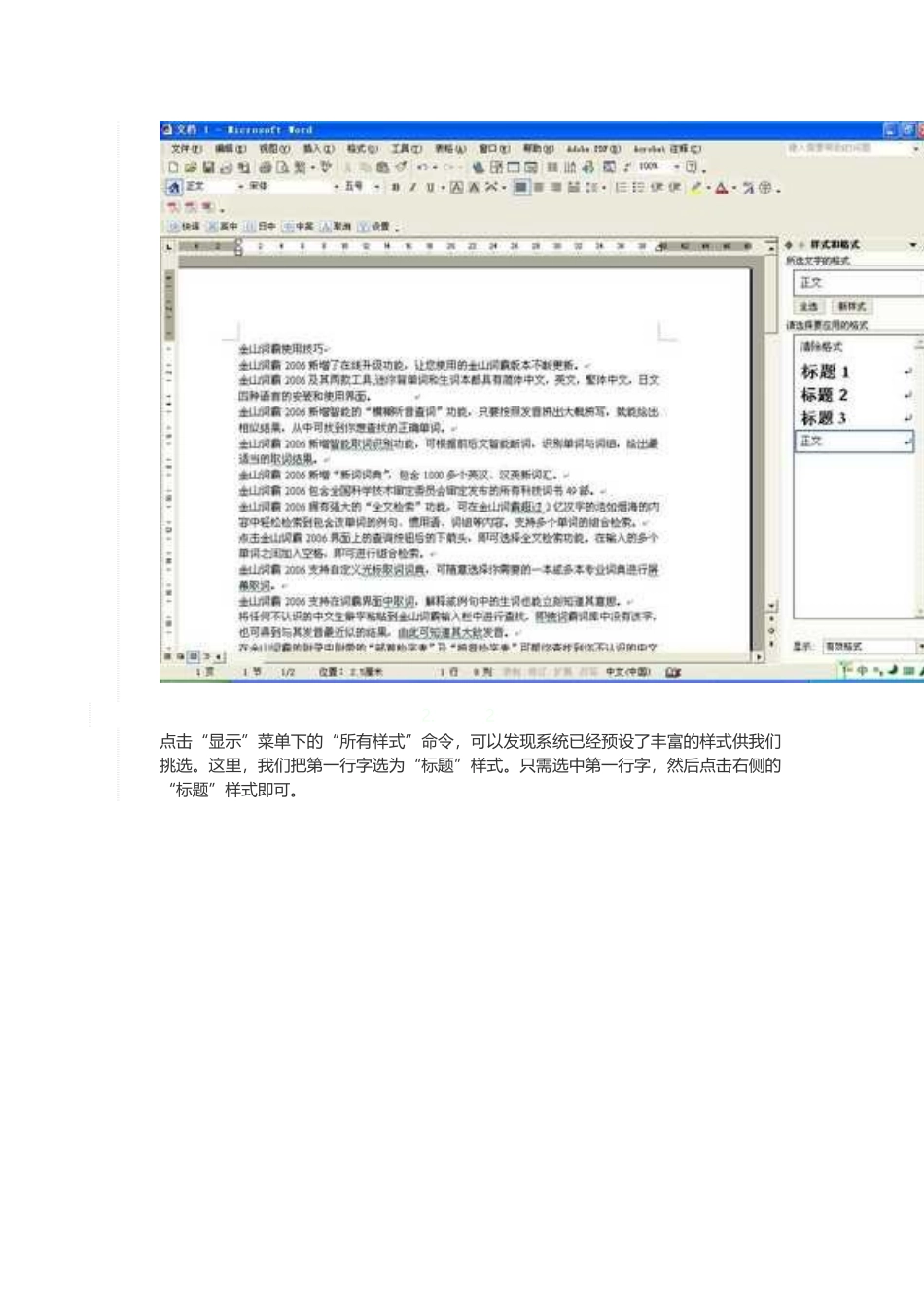
2点击“显示”菜单下的“所有样式”命令,可以发现系统已经预设了丰富的样式供我们挑选
这里,我们把第一行字选为“标题”样式
只需选中第一行字,然后点击右侧的“标题”样式即可
3但是这些样式还是太过于局限,比如字体、颜色都还是统一的,无法满足我们的需要
如需新建自己的样式,请点击“新样式”按钮,弹出“新建样式”对话框
在这里面你可以给样式起个名字
在“样式类型”中选择新样式的种类
如果你希望整个段落都用这种统一的样式,请选【段落】类型
如果只是在该段落的某些文字上进行修饰,不影响整个段落的样式,那么请选【字符】类型
这里我们选择【段落】样式
下面就是要对这个新的样式进行逐一的装扮了
点击“格式”菜单下的“字体”命令,可以对样式的字体、字形、字号、颜色等数据进行设置
点击“确定”回到“新建样式”对话框中,你已经可以看到你对样式做了哪些修改预览图下方的“正文+字体”等一串文字就详细地说明了该样式和基准样式比较已经做了哪些修改
点击“格式”菜单下的“段落”命令,可以对文档的排版进行调整,这也是影响文档美观的一个重要因素哦
“对齐方式”中你可以选择你所喜欢的文字对齐方式,包括左对齐、居中、右对齐、两端对齐、分散对齐等五种方式
其中左对齐和两端对齐是非常相似的
下面是五种对齐方式的效果图
“缩进”栏中可以设置文字和纸张的左/右边界相距多少