微课视频的操作方法教师网小李提供,罗军辉修改1
去网上下载“录屏CamtasiaStudioV6
2汉化版”软件
下载之后就是安装
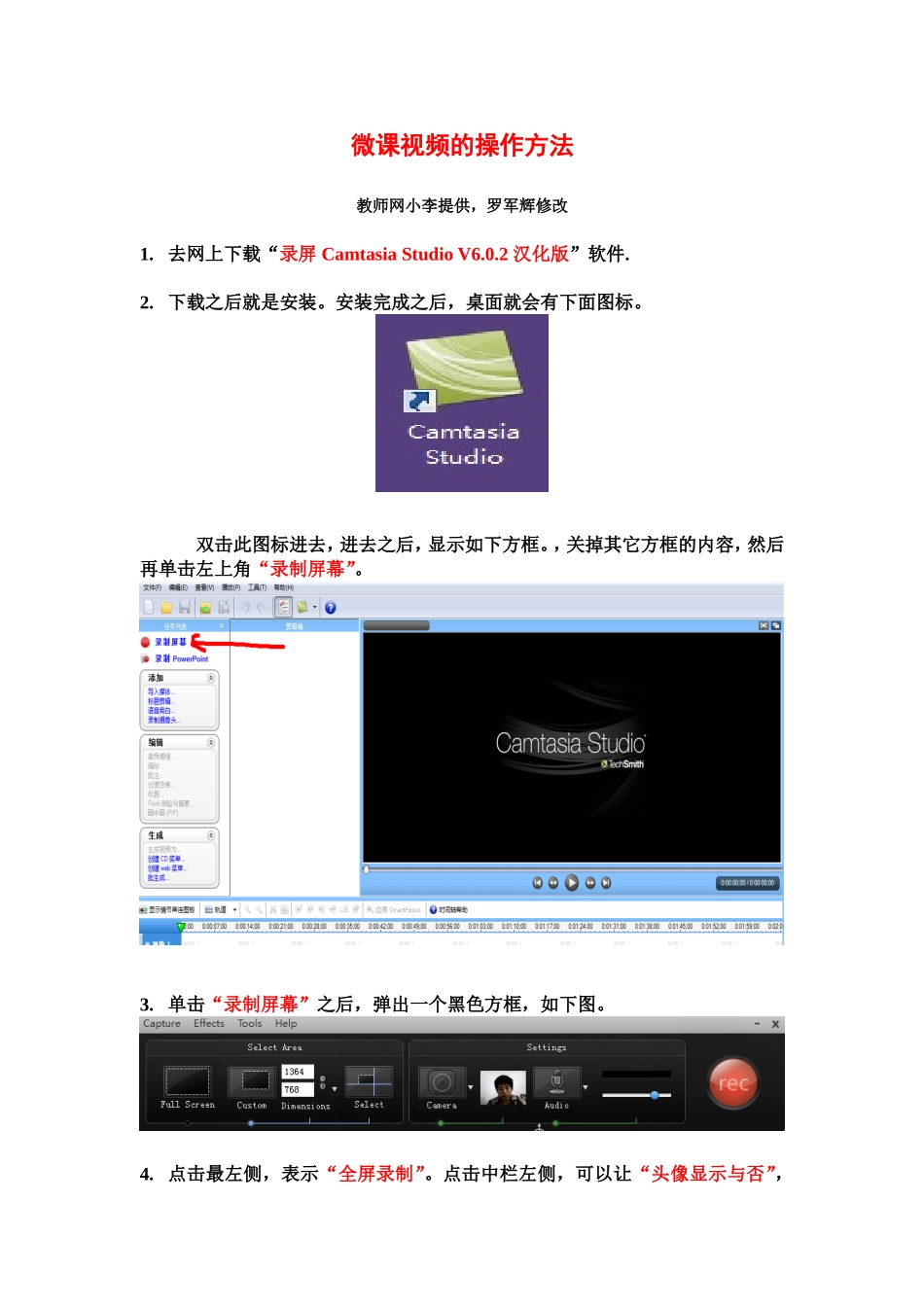
安装完成之后,桌面就会有下面图标
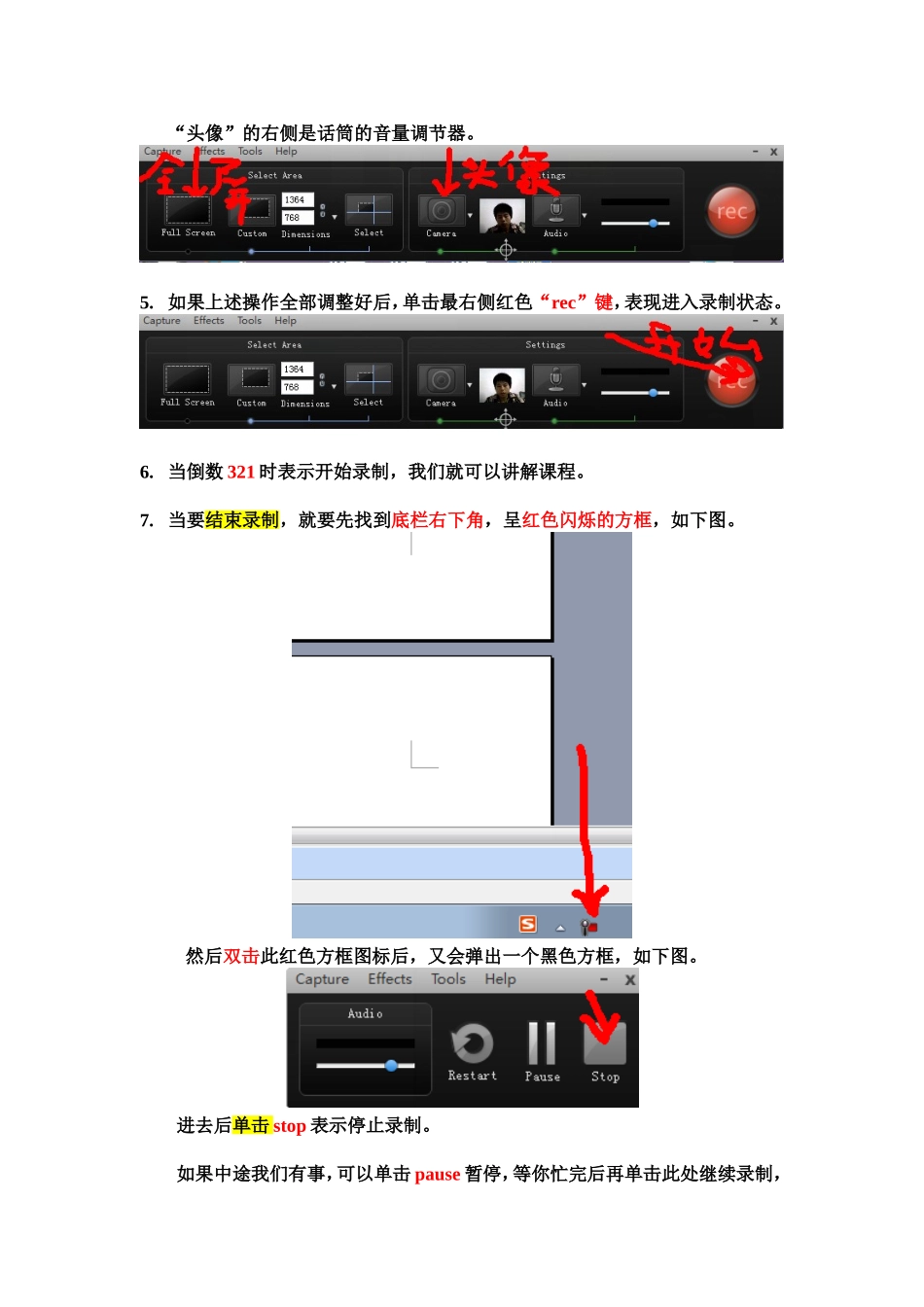
双击此图标进去,进去之后,显示如下方框
,关掉其它方框的内容,然后再单击左上角“录制屏幕”
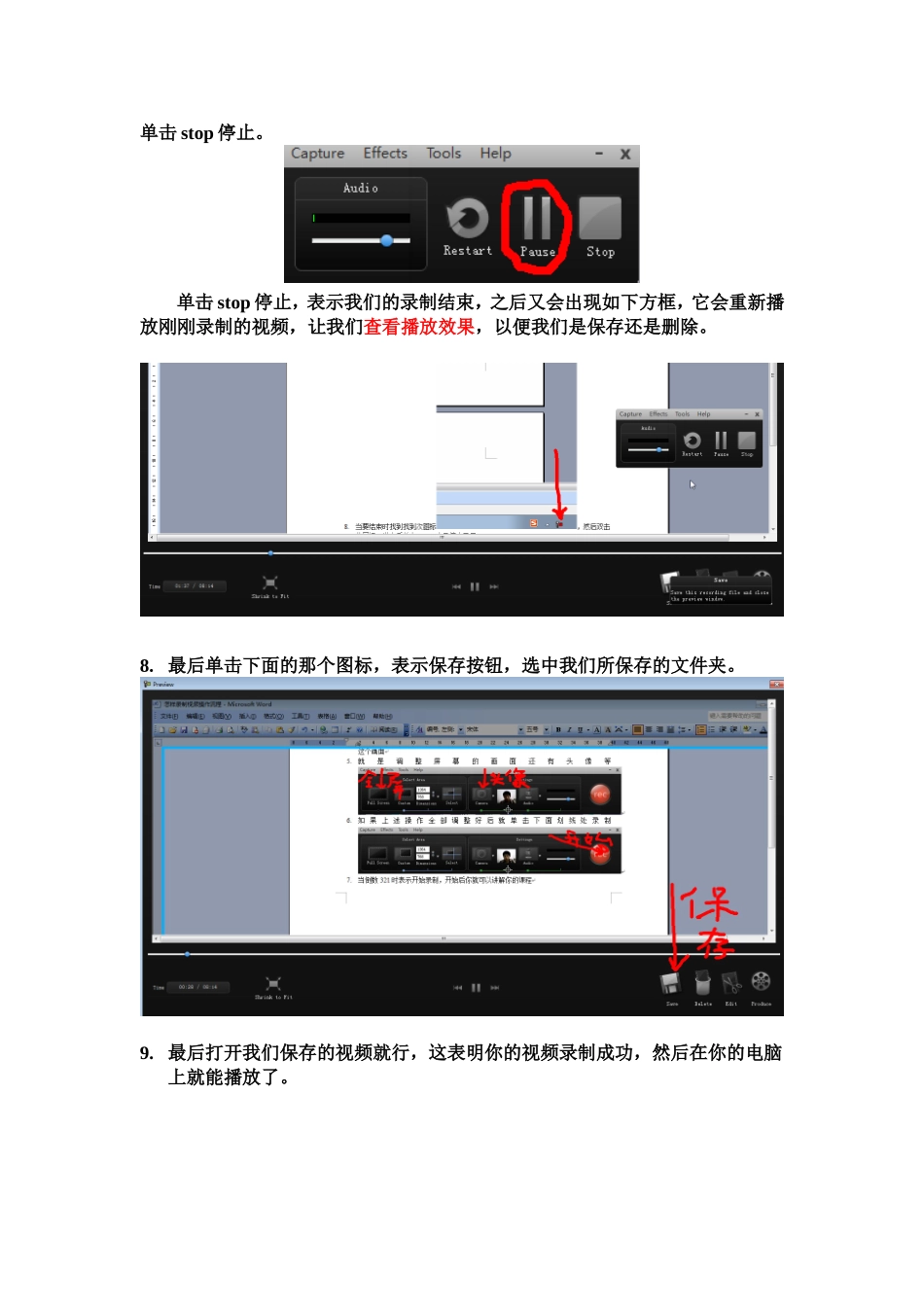
单击“录制屏幕”之后,弹出一个黑色方框,如下图
点击最左侧,表示“全屏录制”
点击中栏左侧,可以让“头像显示与否”,“头像”的右侧是话筒的音量调节器
如果上述操作全部调整好后,单击最右侧红色“rec”键,表现进入录制状态
当倒数321时表示开始录制,我们就可以讲解课程
当要结束录制,就要先找到底栏右下角,呈红色闪烁的方框,如下图
然后双击此红色方框图标后,又会弹出一个黑色方框,如下图
进去后单击stop表示停止录制
如果中途我们有事,可以单击pause暂停,等你忙完后再单击此处继续录制,单击stop停止
单击stop停止,表示我们的录制结束,之后又会出现如下方框,它会重新播放刚刚录制的视频,让我们查看播放效果,以便我们是保存还是删除
最后单击下面的那个图标,表示保存按钮,选中我们所保存的文件夹
最后打开我们保存的视频就行,这表明你的视频录制成功,然后在你的电脑上就能播放了
录制的视频进行格式转换的操作教师网小李提供,罗军辉修改用“录屏”软件录制的视频,只有安装了此软件才能播放
如何将我们录制的视频转化为每个播放器都能播放
具体步骤如下:第一打开“录屏”软件,然后选下面的划线处“批生成”
第二,进入批生成后进入,然后再选“添加文件/方案”
添加我们所录制的视频,选中之后再点击“下一步”,之后的关键一步就是将为所有文件设置为web的形式,如下图:13
选中之后,你就直接“下一步”
第三,当你点下一步之后就会出现下面的图标
第四,将文件保存在将要保存的文件夹,选