VirtualBox使用教程图解http://www
dasairen
com2011年11月13日来源:作者:收藏本文VirtualBox使用教程图解
虚拟机软件在这里我向大家推荐VirtualBox
为什么推荐他呢
原因有三:1
体积小巧,相对于VMWare动辄几百M的安装包来说VirtualBox几十M的体积真算小巧了;2
免费,这点好处不用说,至少不需要到网上到处找破解版甚至于下载到有毒的版本
功能够用,备份,共享,虚拟化技术支持一个都不少,同时配置简单,有简体中文版本
VirtualBox使用教程图解
虚拟机软件在这里我向大家推荐VirtualBox
为什么推荐他呢
原因有三:1
体积小巧,相对于VMWare动辄几百M的安装包来说VirtualBox几十M的体积真算小巧了;2
免费,这点好处不用说,至少不需要到网上到处找破解版甚至于下载到有毒的版本
功能够用,备份,共享,虚拟化技术支持一个都不少,同时配置简单,有简体中文版本
好了,废话不多说,开始说VirtualBox使用配置过程
下载与安装1
先下载VirtualBox最新版本2
这个步骤很简单,如果中途弹出安装驱动的提示请选择“继续安装”
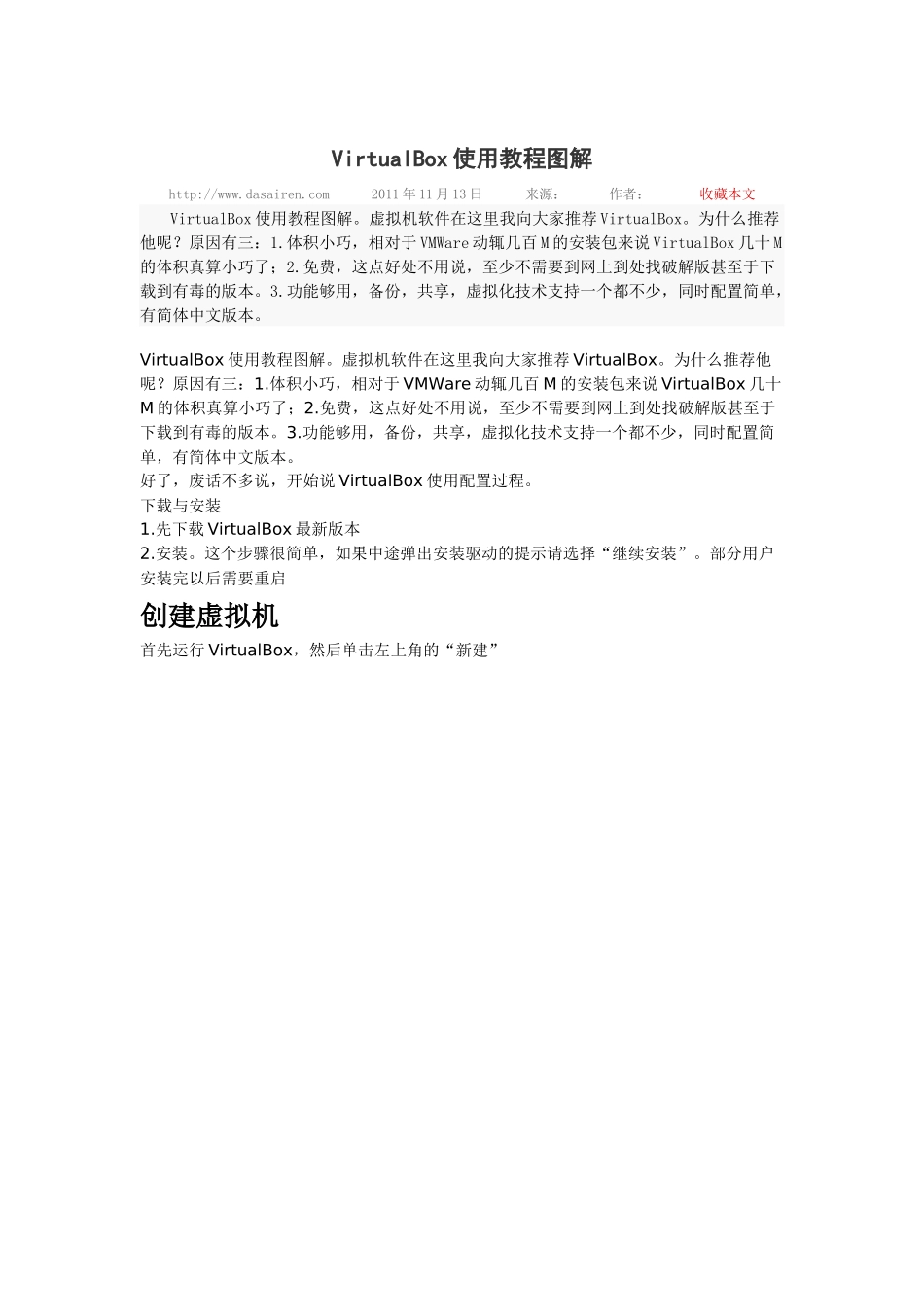
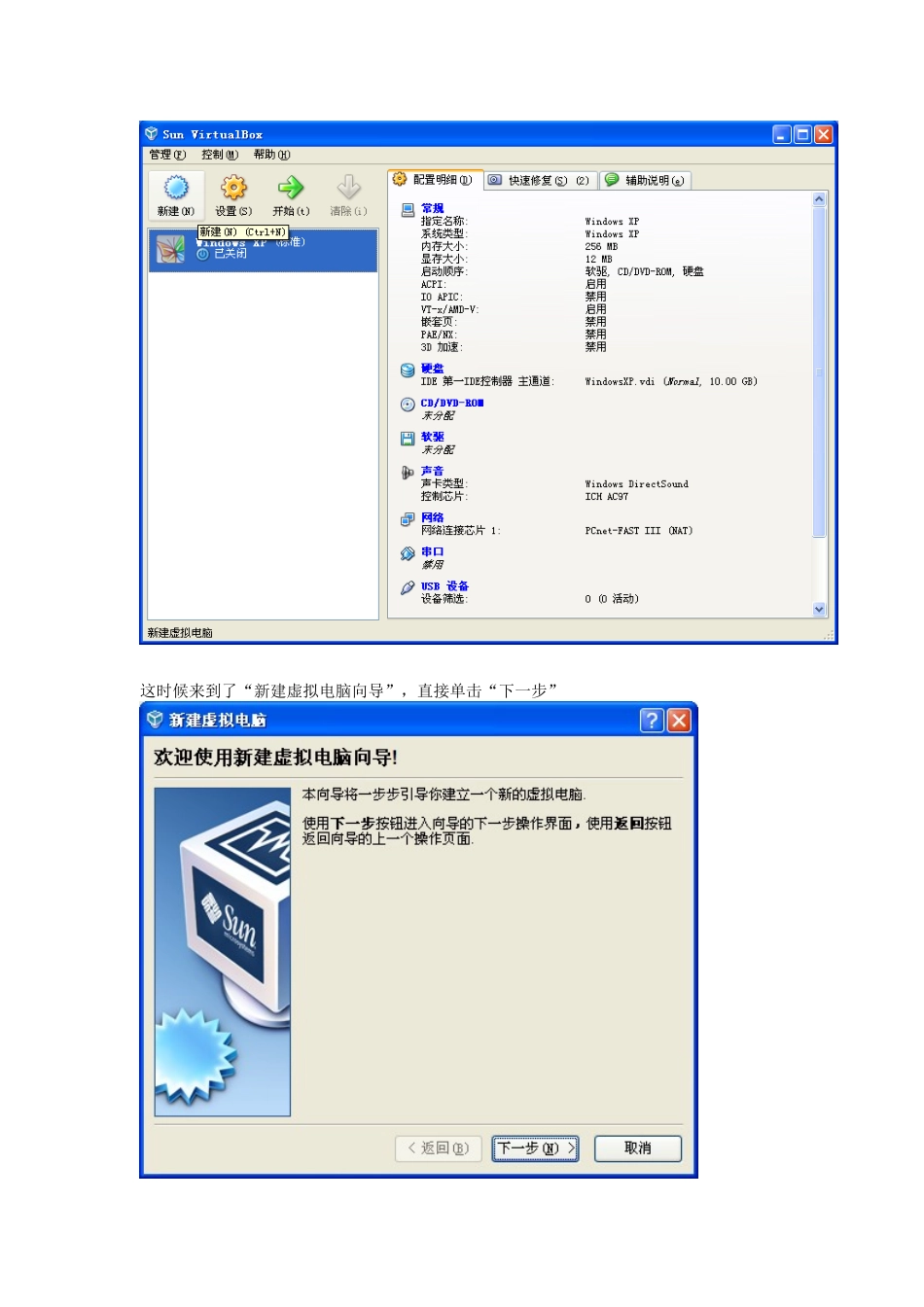
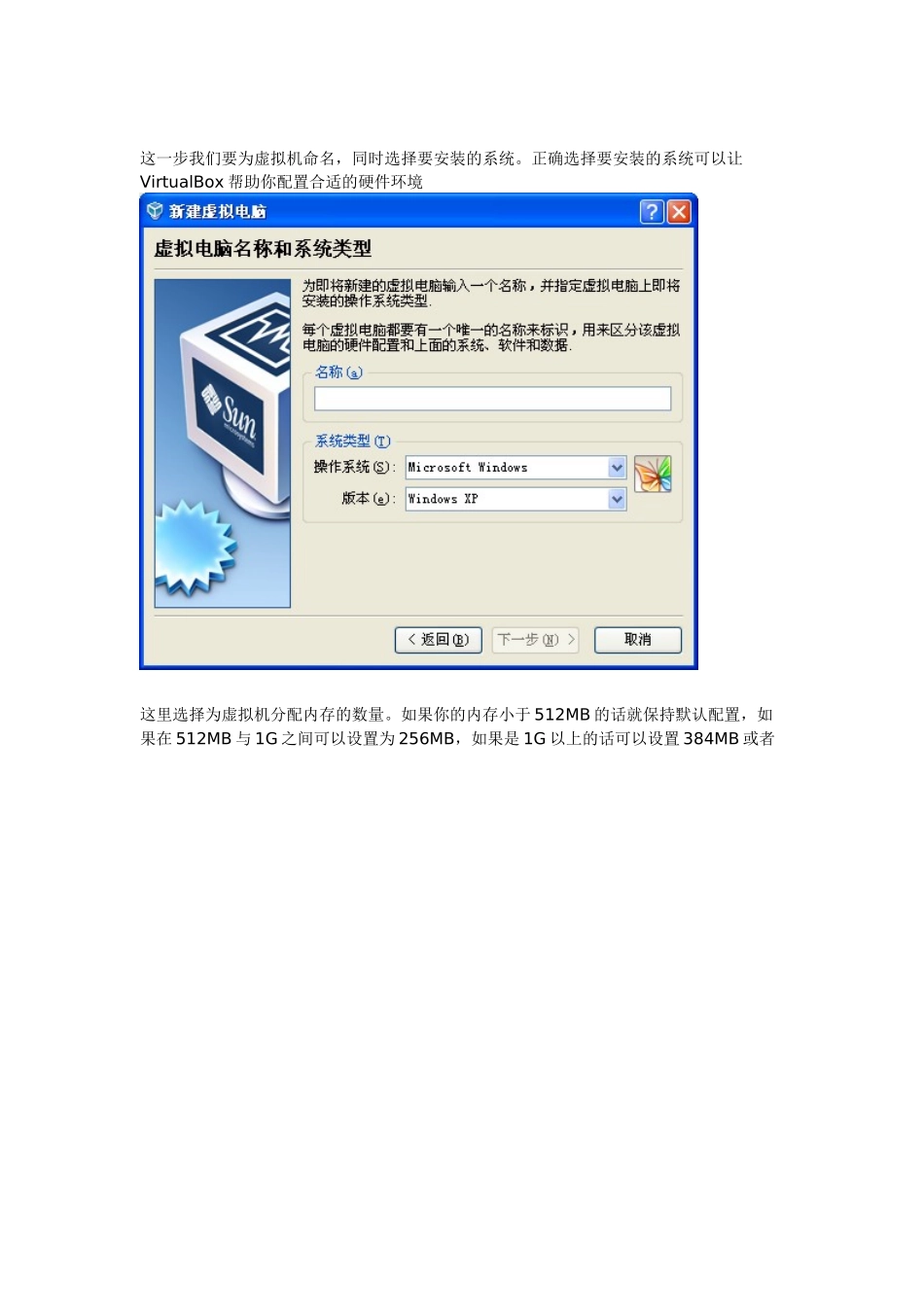
部分用户安装完以后需要重启创建虚拟机首先运行VirtualBox,然后单击左上角的“新建”这时候来到了“新建虚拟电脑向导”,直接单击“下一步”这一步我们要为虚拟机命名,同时选择要安装的系统
正确选择要安装的系统可以让VirtualBox帮助你配置合适的硬件环境这里选择为虚拟机分配内存的数量
如果你的内存小于512MB的话就保持默认配置,如果在512MB与1G之间可以设置为256MB,如果是1G以上的话可以设置384MB或者更多
接着开始创建硬盘,选择“Createnewharddisk”以后按“下一步”这时我们来到了“新建虚拟硬盘向导”,直接单击“下一步”这里