Photoshop制作漂亮的立体火焰字教程文章出处:PS联盟作者:Sener时间:2009-03-27收藏到QQ书签注:如本网转载的文章涉及版权等问题,请作者与我联系,我将在第一时间删除
Note:Ifmysitereproducedofcopyrightissues,pleasecontactmeon,Iwilldeletethefirsttime
Thankyou
联络邮箱(ContactE-mail):wzskynet#163
com温馨提示:声明本站PS教程均来自网友自发及网上收集,版权均归原作者所有,如有侵权请与我联系
来源:PS联盟作者:Sener本教程非常详细的介绍了立体火焰字的制作方法
教程把文字及火焰效果分开来做
先制作立体字,方法有很多,最好把每一个字安置在一个图层
火焰部分利用了一些火焰及纹理素材,制作的时候需要注意细节部分的修饰
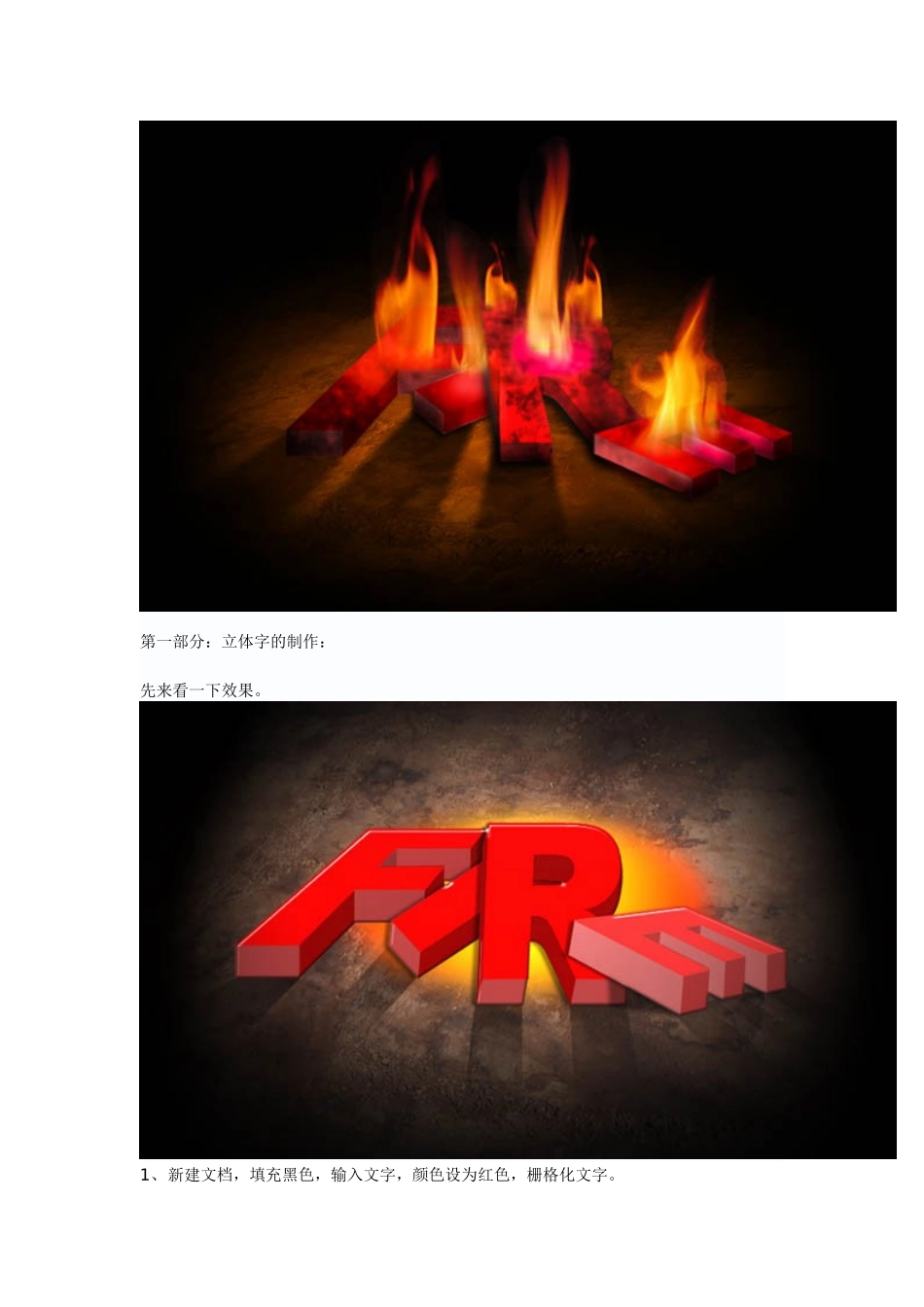
最终效果第一部分:立体字的制作:先来看一下效果
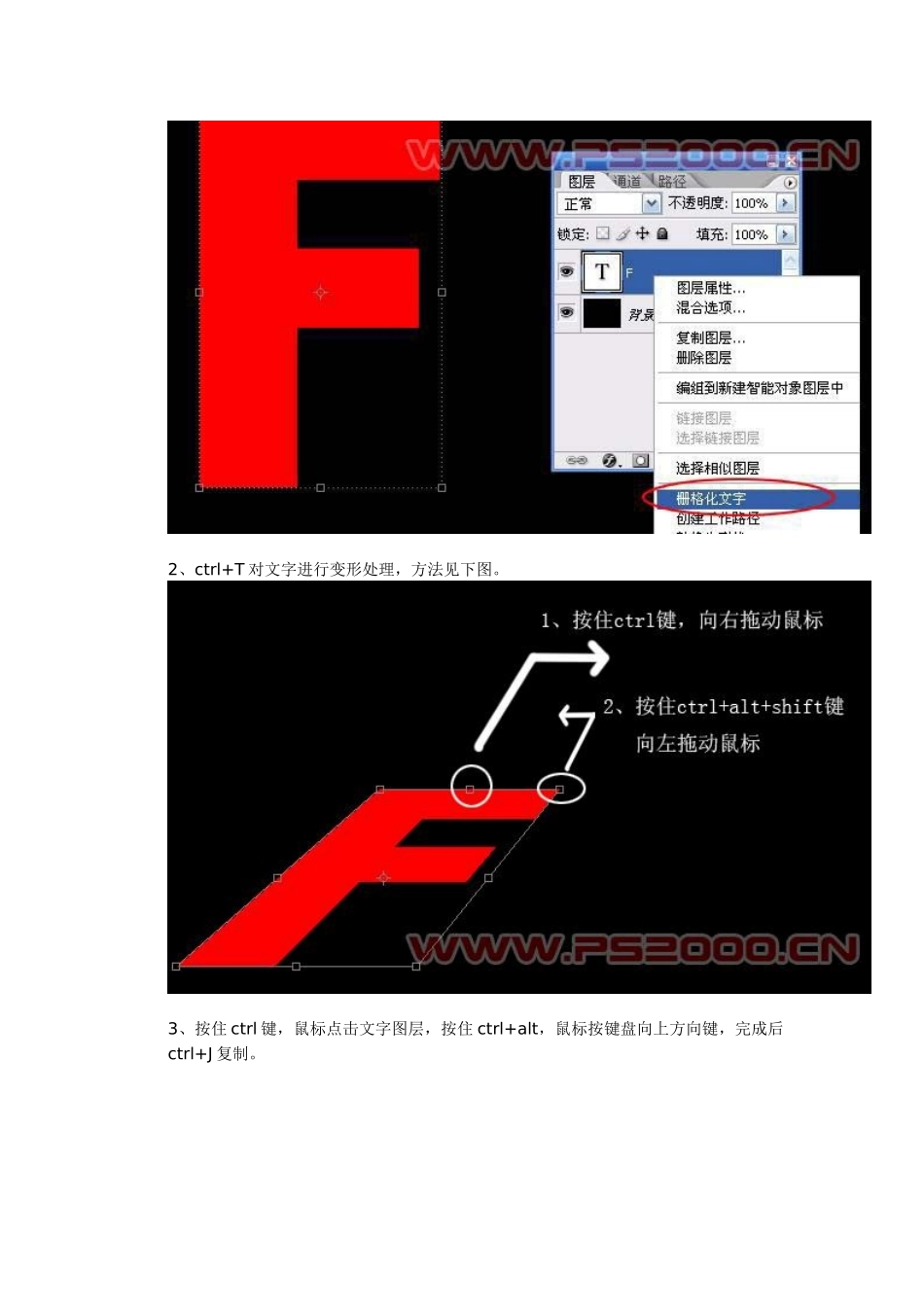
1、新建文档,填充黑色,输入文字,颜色设为红色,栅格化文字
2、ctrl+T对文字进行变形处理,方法见下图
3、按住ctrl键,鼠标点击文字图层,按住ctrl+alt,鼠标按键盘向上方向键,完成后ctrl+J复制
4、点击下图中的F图层,按Ctrl+U调整色相/饱和度,将明度设为-50
5、使用套索工具选区下图中位置,ctrl+U,将此选区内明度设为20
6、如法炮制其它面的明度
7、按D键恢复前景和背景色,在F图层上新建图层,按住ctrl键,鼠标点击F盘,在新建的图层上使用线性渐变填充
8、将此图层填充设为30%,同时更改图层模式为叠加
9、同样方法,在图层1上方新建图层,渐变填充,填充设为30%,不同的是将图层设为正片叠底模式
10、合并四个图层,同样的方法制作出另外的文字,完成立体字部分制作
第二部分:火焰部分的制作:1、打开下图所示素材,框选一部分,定义为图案备用