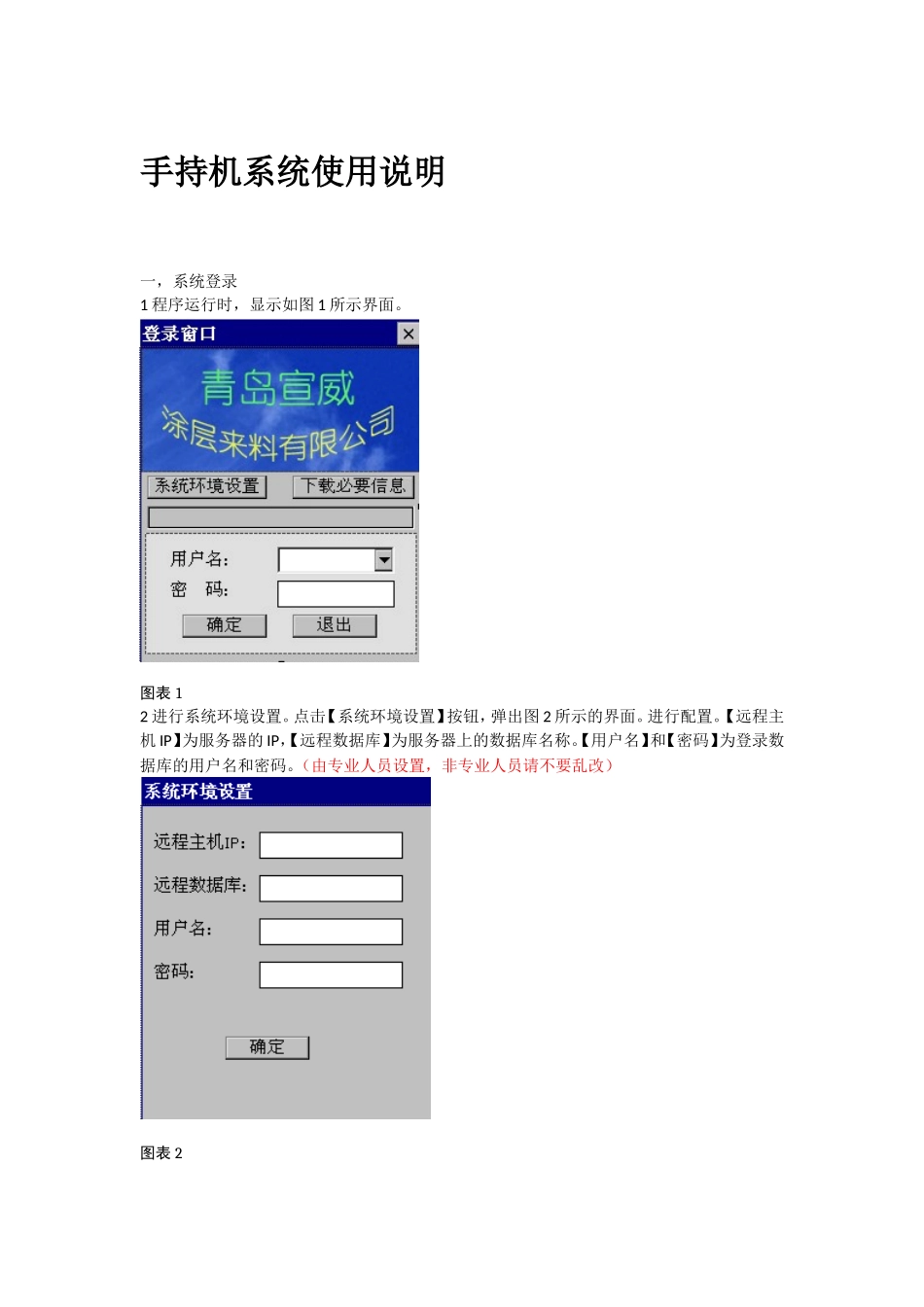
手持机系统使用说明一,系统登录1程序运行时,显示如图1所示界面
图表12进行系统环境设置
点击【系统环境设置】按钮,弹出图2所示的界面
【远程主机IP】为服务器的IP,【远程数据库】为服务器上的数据库名称
【用户名】和【密码】为登录数据库的用户名和密码
(由专业人员设置,非专业人员请不要乱改)图表23下载必要信息
点击图1中的【下载必要信息】按钮,下载数据信息
输入用户名密码进行登录
二,系统功能
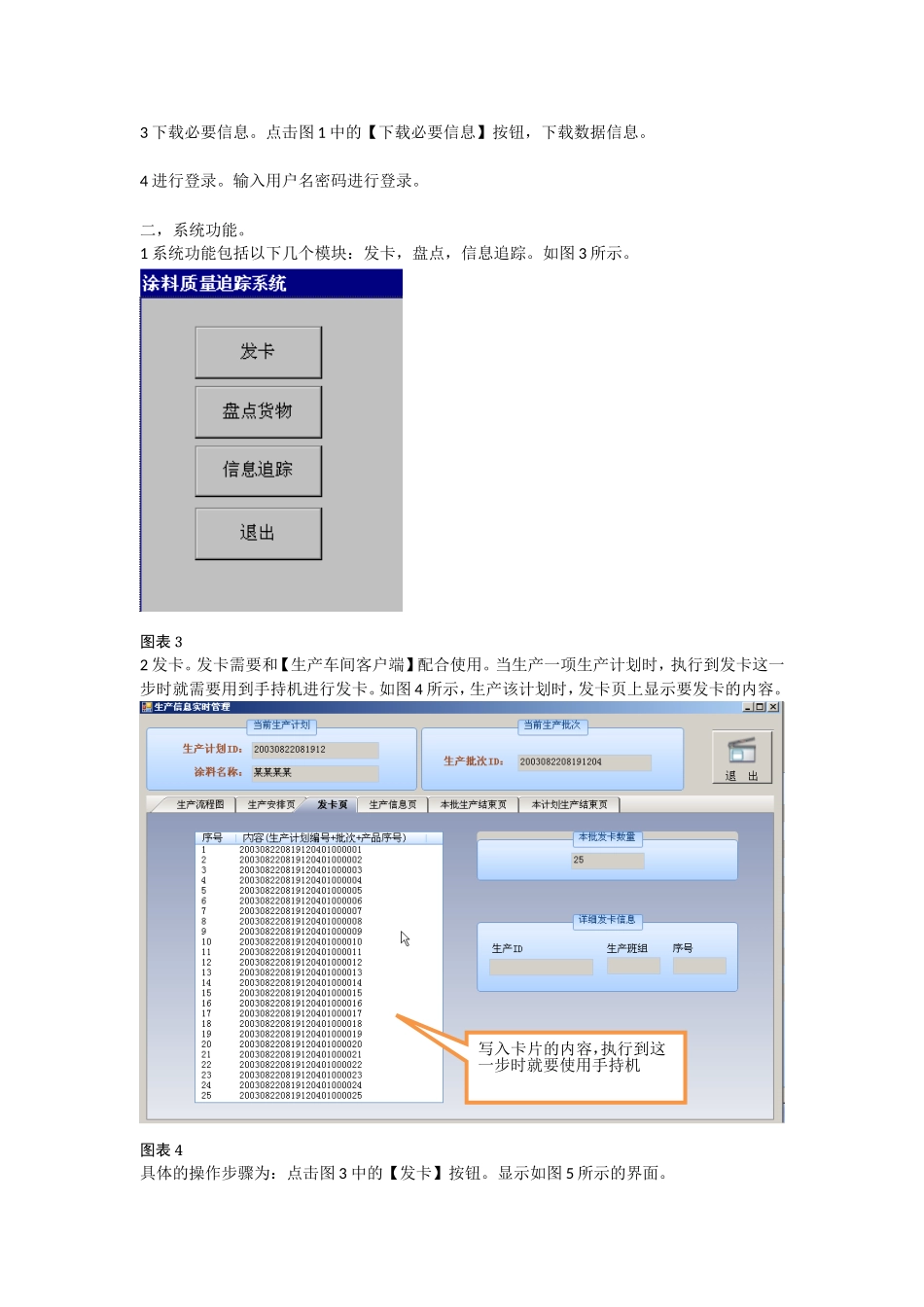
1系统功能包括以下几个模块:发卡,盘点,信息追踪
图表32发卡
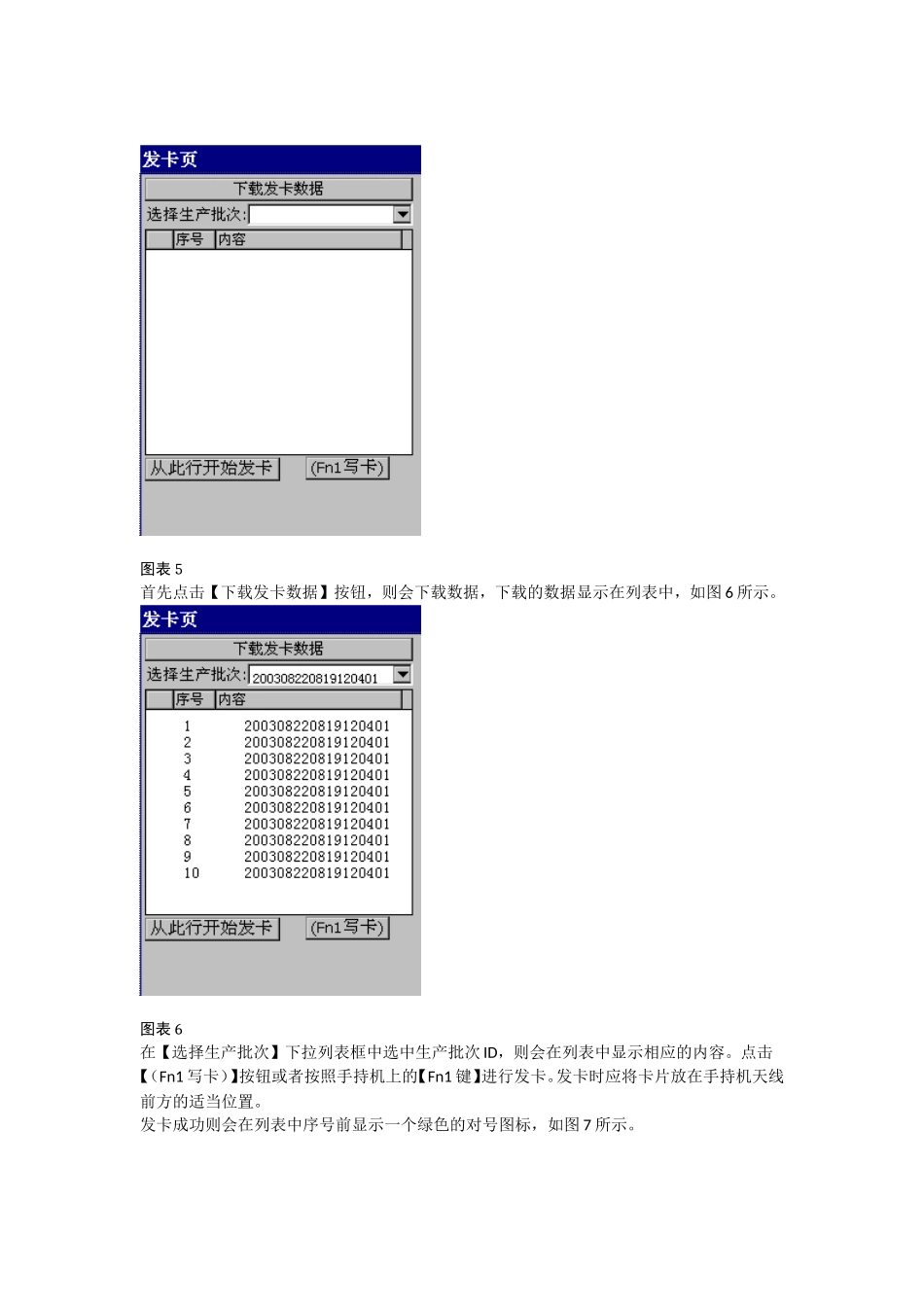
发卡需要和【生产车间客户端】配合使用
当生产一项生产计划时,执行到发卡这一步时就需要用到手持机进行发卡
如图4所示,生产该计划时,发卡页上显示要发卡的内容
图表4具体的操作步骤为:点击图3中的【发卡】按钮
显示如图5所示的界面
写入卡片的内容,执行到这一步时就要使用手持机图表5首先点击【下载发卡数据】按钮,则会下载数据,下载的数据显示在列表中,如图6所示
图表6在【选择生产批次】下拉列表框中选中生产批次ID,则会在列表中显示相应的内容
点击【(Fn1写卡)】按钮或者按照手持机上的【Fn1键】进行发卡
发卡时应将卡片放在手持机天线前方的适当位置
发卡成功则会在列表中序号前显示一个绿色的对号图标,如图7所示
图表7【从此行开始发卡】可以选择开始发卡的序号
点击图3中的【盘点货物】按钮,显示图8所示界面
图表8盘点具体步骤:(1)点击【盘点】按钮或按手持机上的【Fn1】键进行盘点
盘点时应将手持机天线对准货物上的标签
(2)点击【统计】按钮或按手持机上的【Fn2】键进行统计,即可对盘点的货物进行统计
(3)在图8界面的上部的列表中选中一项,点击查看合格证,即可看到该产品的合格证信息
4点击图3中的【信息追踪】按钮
显示如图9所示的界面
图表9点击图9中的【获取产品标识】按钮或按