第二章几何画板的操作类按钮操作类按钮能够对对象进行显示、隐藏、移动、动画、链接和滚动操作,将若干孤立的动作组织成为有机的序列动作,体现了多媒体产品所必需的基本特性——交互性
打开“编辑”菜单的“操作类按钮”子菜单,该子菜单提供了几何画板的六种基本交互类按钮:隐藏\显示按钮、动画按钮、运动按钮(即移动按钮)、序列按钮、链接按钮、滚动按钮
其中的序列按钮可以是两个或两个以上的基本按钮类型的连接,而基本按钮类型也可以是另一个序列按钮,从而形成序列的序列
1动画按钮一、动画按钮简介几何画板的动画功能是许多多媒体软件所无法比拟的
几何画板的动画按钮可以构造一个或多个点沿各自的路径进行动画
通过点的动画,我们也可以使由该点派生的其他几何对象运动
在几何画板中,点运动的路径有多种,他们分别是线段(包括直线和射线),曲线,多边形构成的区域以及整个平面等
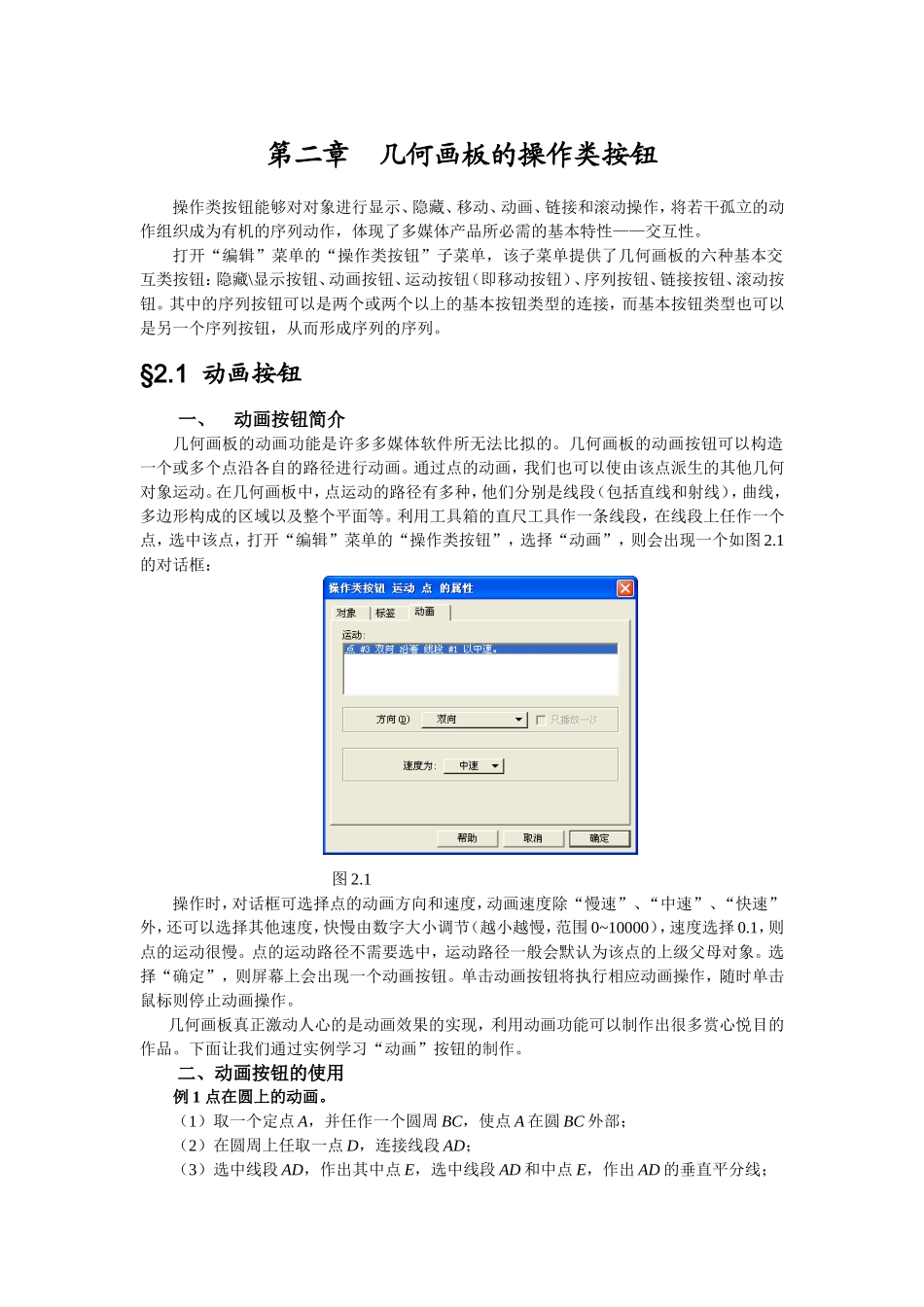
利用工具箱的直尺工具作一条线段,在线段上任作一个点,选中该点,打开“编辑”菜单的“操作类按钮”,选择“动画”,则会出现一个如图2
1的对话框:图2
1操作时,对话框可选择点的动画方向和速度,动画速度除“慢速”、“中速”、“快速”外,还可以选择其他速度,快慢由数字大小调节(越小越慢,范围0~10000),速度选择0
1,则点的运动很慢
点的运动路径不需要选中,运动路径一般会默认为该点的上级父母对象
选择“确定”,则屏幕上会出现一个动画按钮
单击动画按钮将执行相应动画操作,随时单击鼠标则停止动画操作
几何画板真正激动人心的是动画效果的实现,利用动画功能可以制作出很多赏心悦目的作品
下面让我们通过实例学习“动画”按钮的制作
二、动画按钮的使用例1点在圆上的动画
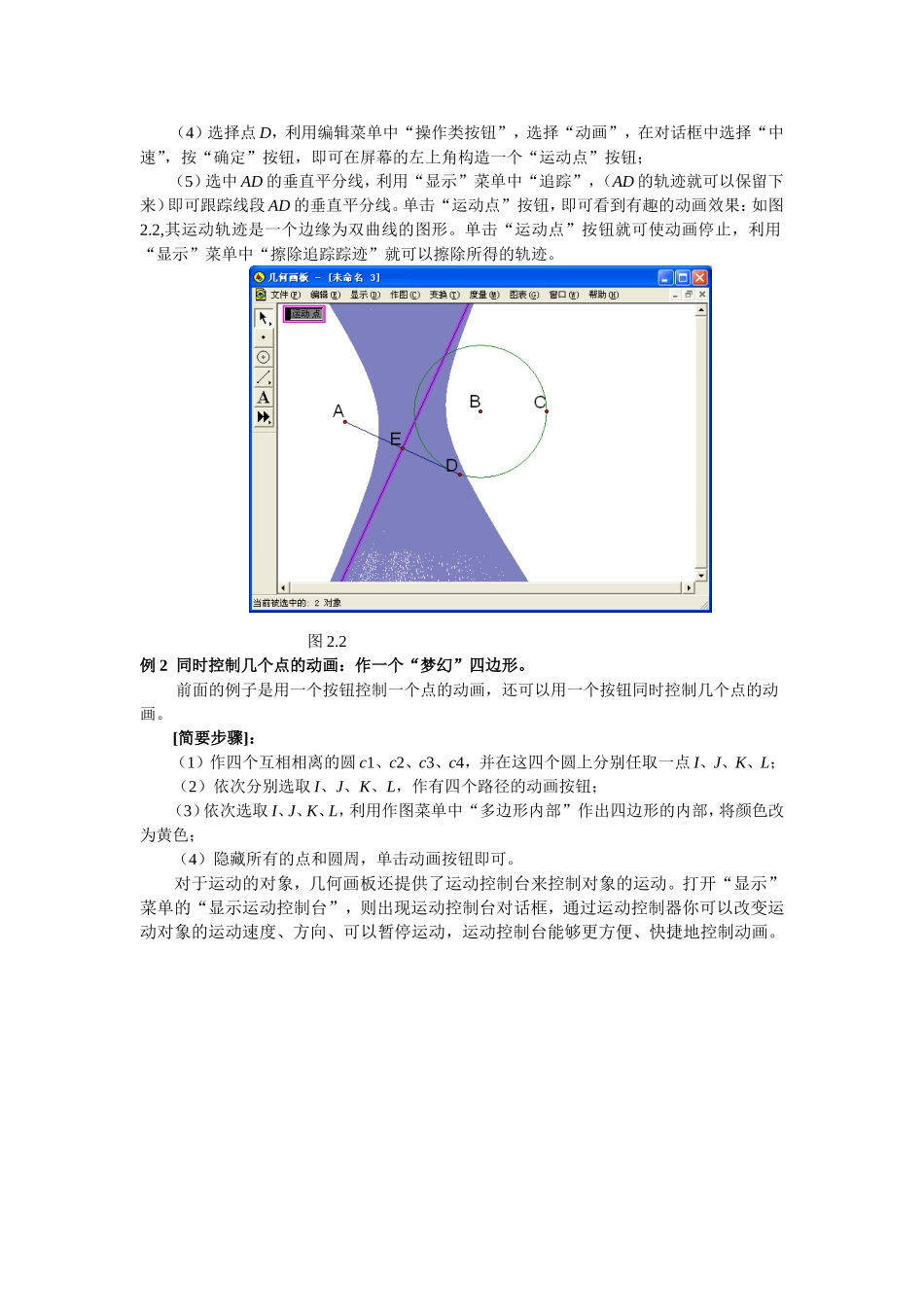
(1)取一个定点A,并任作一个圆周BC,使点A在圆BC外部;(2)在圆周上任取一点D,连接线段AD;(3)选中线段AD,作出其中点E,选中线段AD和中点E,作出AD的垂直平分线;(4