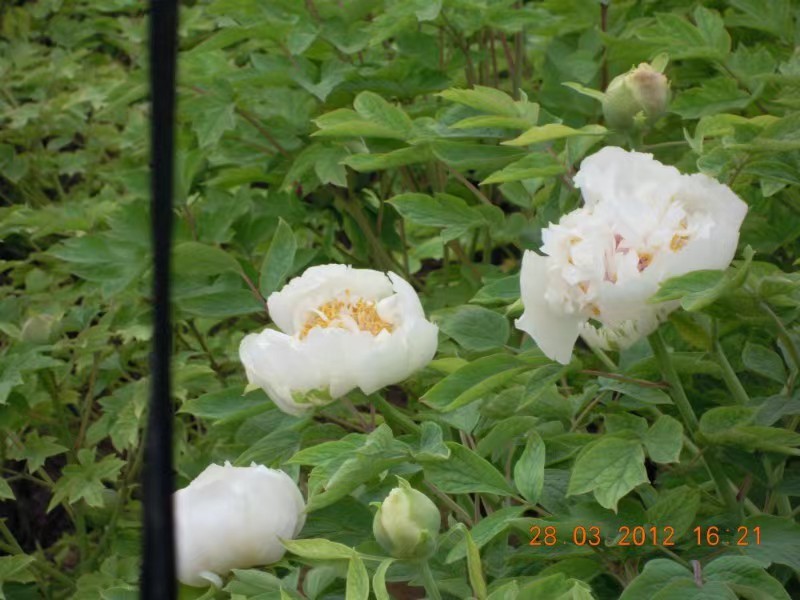
看一看从下面这张图片来看,能看出些什么呢
1、有文字2、有图片3、图片与文字的位置想一想在Word2003中,怎样才能实现这种图文并茂的效果呢
还有没有其它的效果呢在WORD中设置字体和文字环绕图片学一学学习目标1、学会字体的设置;2、学会添加图片、设置文字环绕图片
一、设置字体样式在Word中,为了使文档更加美观、条理更加清晰,通常需要对文本样式进行设置
(切记:这些设置能达到目的即可,不是设置得越多越好,应避免画蛇添足,适得其反)两种设置方式(1)工具栏;(2)菜单((11)工具栏设置)工具栏设置直接使用工具栏,可以快速、简单地设置文本的字体、字号、颜色等
字体字号加粗倾斜下划线字符边框字符底纹字符缩放字体颜色操作步骤:以设置“字体、字号、颜色”为例:首先要选中要改变设置的文字,然后再进行设置
练一练((22))菜单菜单通过“格式”菜单-打开通过“格式”菜单-打开“字体”对话框,对字体进行相“字体”对话框,对字体进行相应的设置
在“字体”对话框中,不仅可以完成工具栏中所有字体设置功能,而且还能给文本添加特殊的效果,设置字符间距等
设置字体格式设置字符间距设置文字效果操作步骤:单击“格式”菜单,再单击“字体”命令
打开“字体”设置对话框
设置好之后,记得要单击“确定”按钮练一练二、二、插入图插入图片及设置文字环绕片及设置文字环绕图片图片在WORD中,可以插入的图形有很多种,在这里主要学习常用到的图形插入方法
以“来自文件”为例(1)插入图片(2)设置文字环绕图片((11)插入图片)插入图片操作步骤:单击“插入”菜单-找到“图片”-单击“来自文件”命令,打开“插入图片”对话框,在其中选择图片文件,单击“插入”按钮,即可将该图片插入到文档中
练一练插入按钮(2)设置文字环绕文字环绕图片插入图片调整颜色调整对比度调整亮度裁剪图片线型文字环绕设置透明色向左旋