如何制作PPT模板以下说明仅限于2003版本,2007版的可能会有所出入,特此说明步骤:1、前期准备:包括准备放置在第1张PPT的大图,PPT内页中的小图,LOGO等图片,再然后就是PPT模板中,你准备设计的字体大小,颜色、位置、排列顺序等
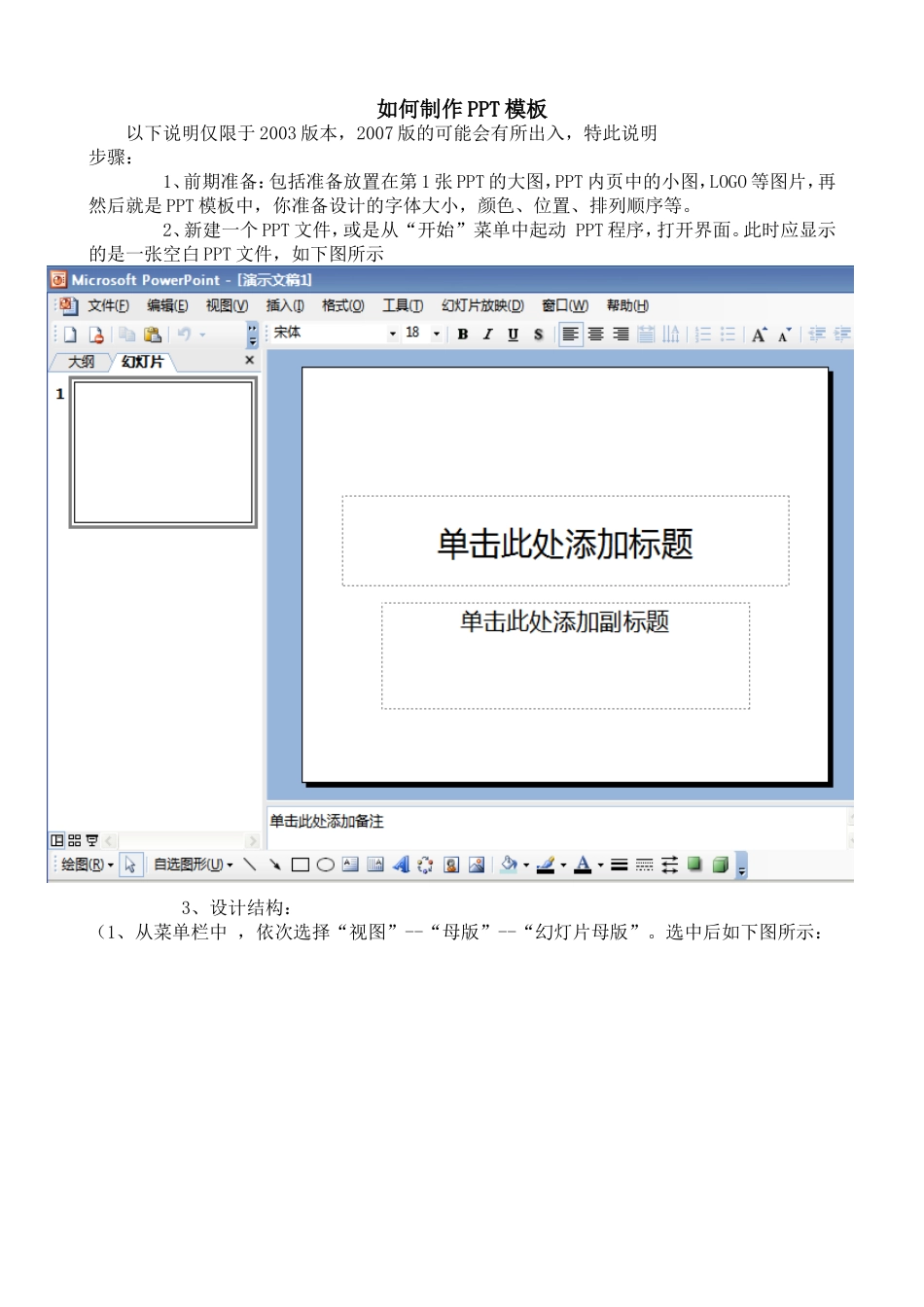
2、新建一个PPT文件,或是从“开始”菜单中起动PPT程序,打开界面
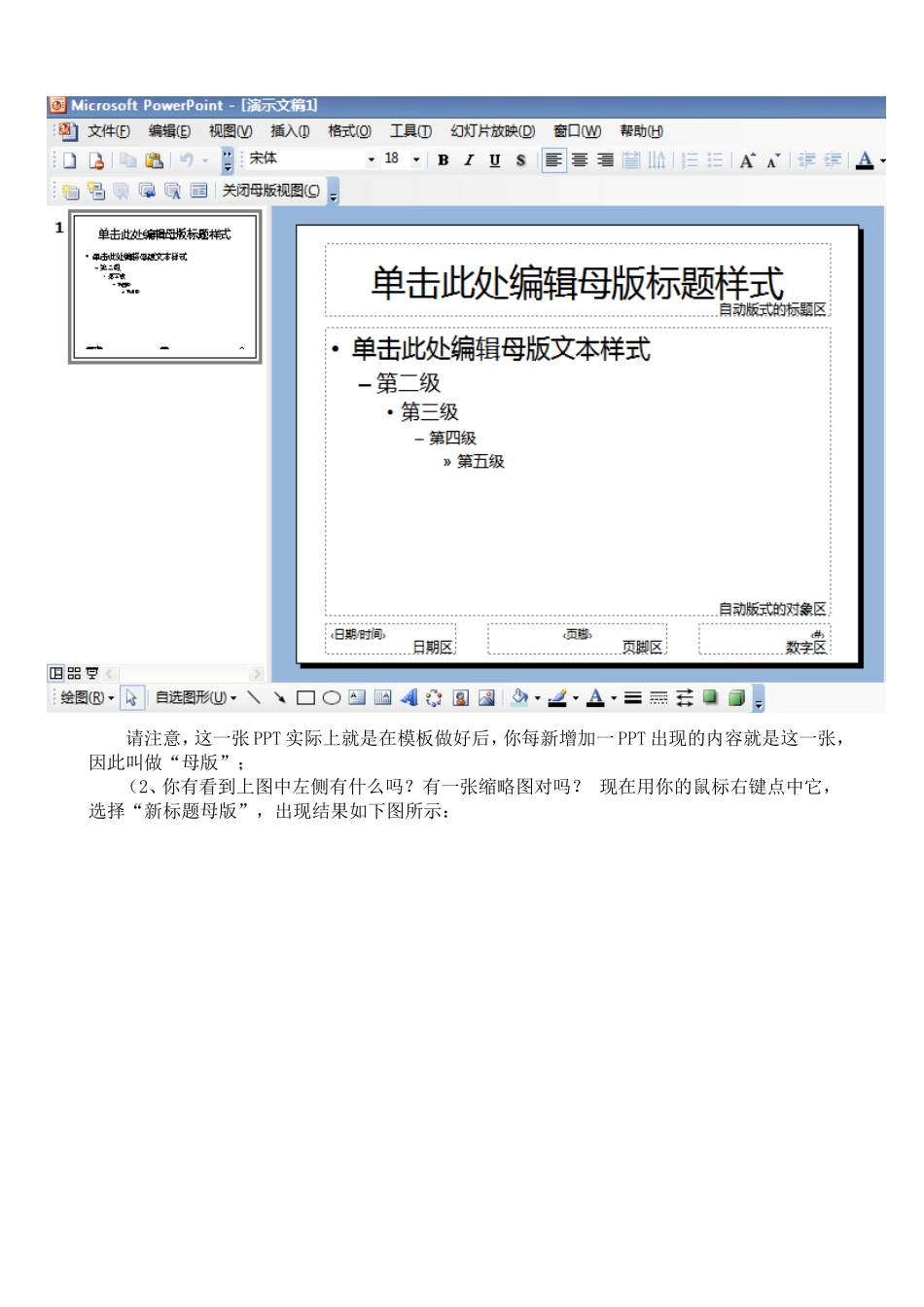
此时应显示的是一张空白PPT文件,如下图所示3、设计结构:(1、从菜单栏中,依次选择“视图”--“母版”--“幻灯片母版”
选中后如下图所示:请注意,这一张PPT实际上就是在模板做好后,你每新增加一PPT出现的内容就是这一张,因此叫做“母版”;(2、你有看到上图中左侧有什么吗
有一张缩略图对吗
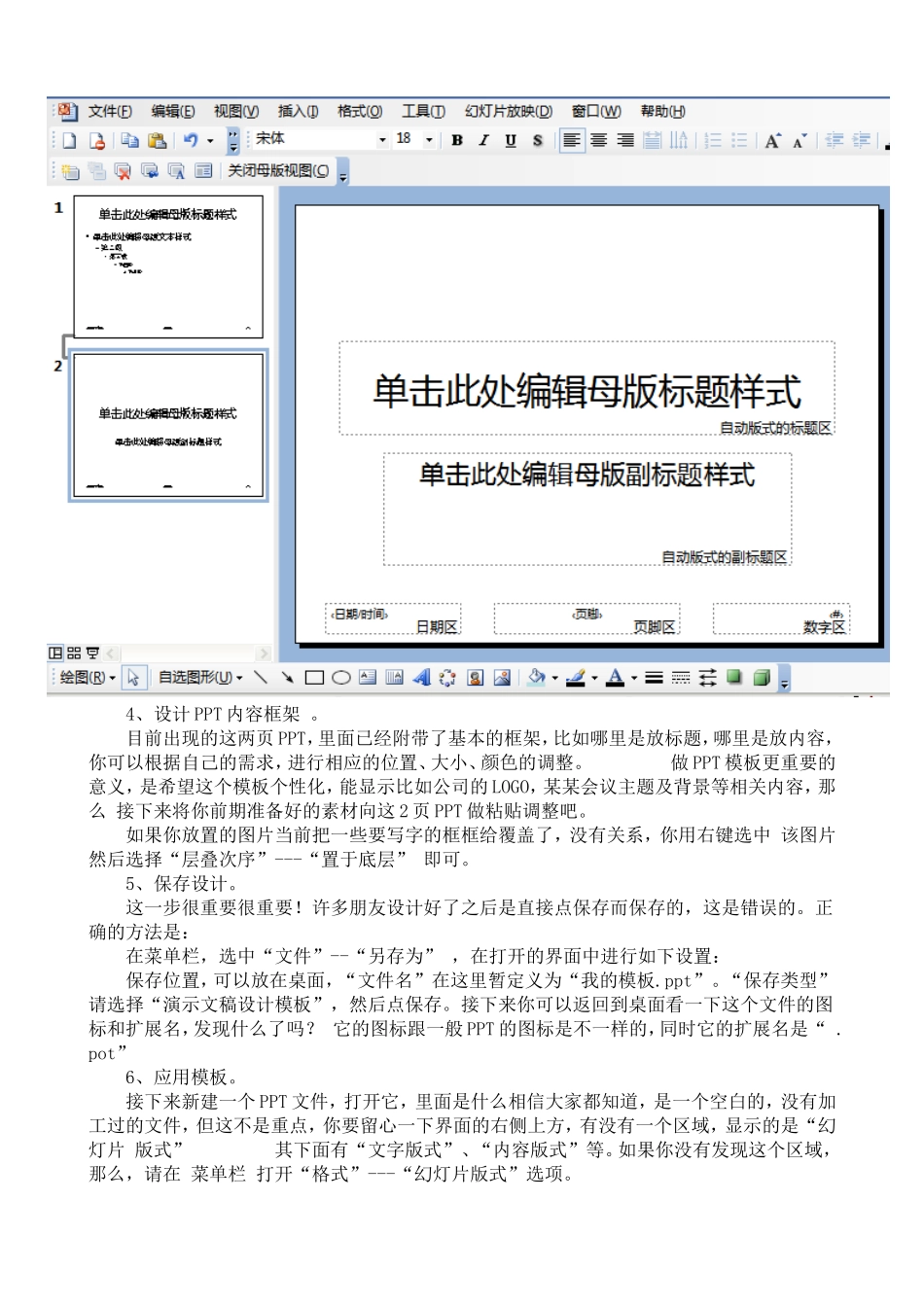
现在用你的鼠标右键点中它,选择“新标题母版”,出现结果如下图所示:4、设计PPT内容框架
目前出现的这两页PPT,里面已经附带了基本的框架,比如哪里是放标题,哪里是放内容,你可以根据自己的需求,进行相应的位置、大小、颜色的调整
做PPT模板更重要的意义,是希望这个模板个性化,能显示比如公司的LOGO,某某会议主题及背景等相关内容,那么接下来将你前期准备好的素材向这2页PPT做粘贴调整吧
如果你放置的图片当前把一些要写字的框框给覆盖了,没有关系,你用右键选中该图片然后选择“层叠次序”---“置于底层”即可
5、保存设计
这一步很重要很重要
许多朋友设计好了之后是直接点保存而保存的,这是错误的
正确的方法是:在菜单栏,选中“文件”--“另存为”,在打开的界面中进行如下设置:保存位置,可以放在桌面,“文件名”在这里暂定义为“我的模板
“保存类型”请选择“演示文稿设计模板”,然后点保存
接下来你可以返回到桌面看一下这个文件的图标和扩展名,发现什么了吗
它的图标跟一般PPT的图标是不一样的,同时它的扩展名是“
pot”6、应用模板
接下来新建一个PPT文件,打开它,里面是什么相