在Flash中如何用手工画五角星Flash绘制图形的能力没有PS强大,但是,如果要绘制有规律可循的图形,并且通过手工来绘制,也是件容易的事情
本教程,给你介绍介绍,在Flash中,通过线条工具、填充工具等,使用手工的方法自己绘制一个标准的有立体效果的五角星
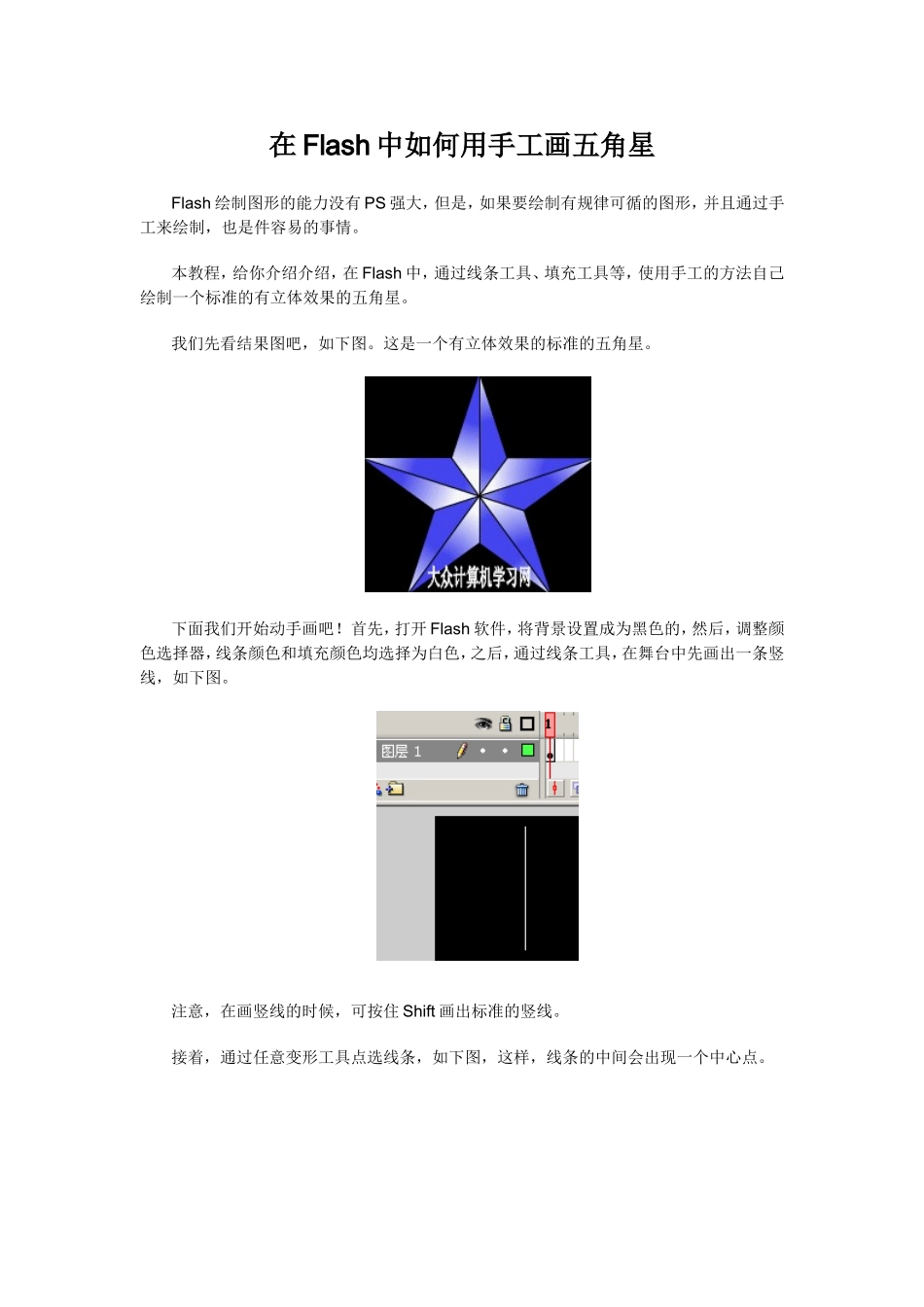
我们先看结果图吧,如下图
这是一个有立体效果的标准的五角星
下面我们开始动手画吧
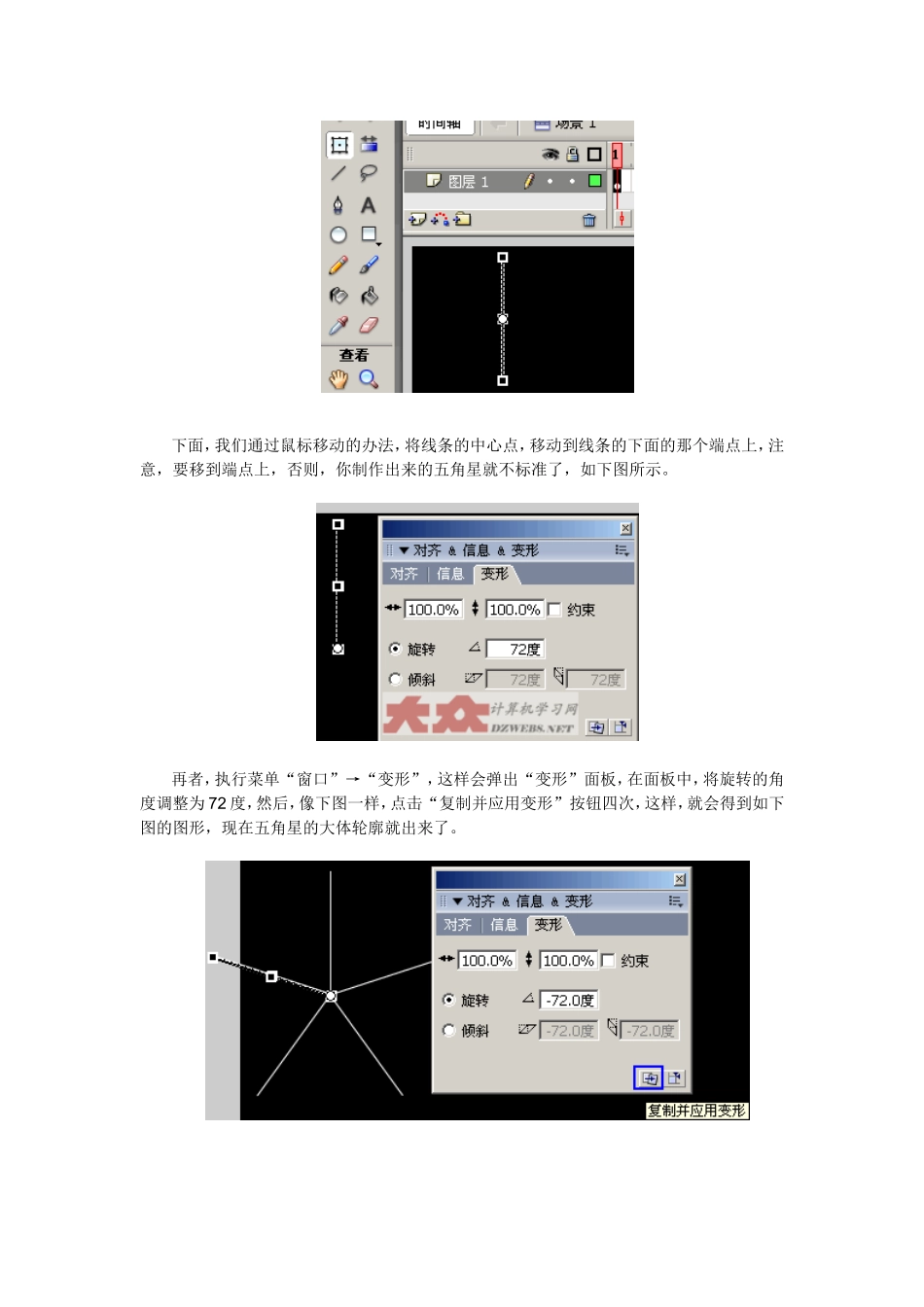
首先,打开Flash软件,将背景设置成为黑色的,然后,调整颜色选择器,线条颜色和填充颜色均选择为白色,之后,通过线条工具,在舞台中先画出一条竖线,如下图
注意,在画竖线的时候,可按住Shift画出标准的竖线
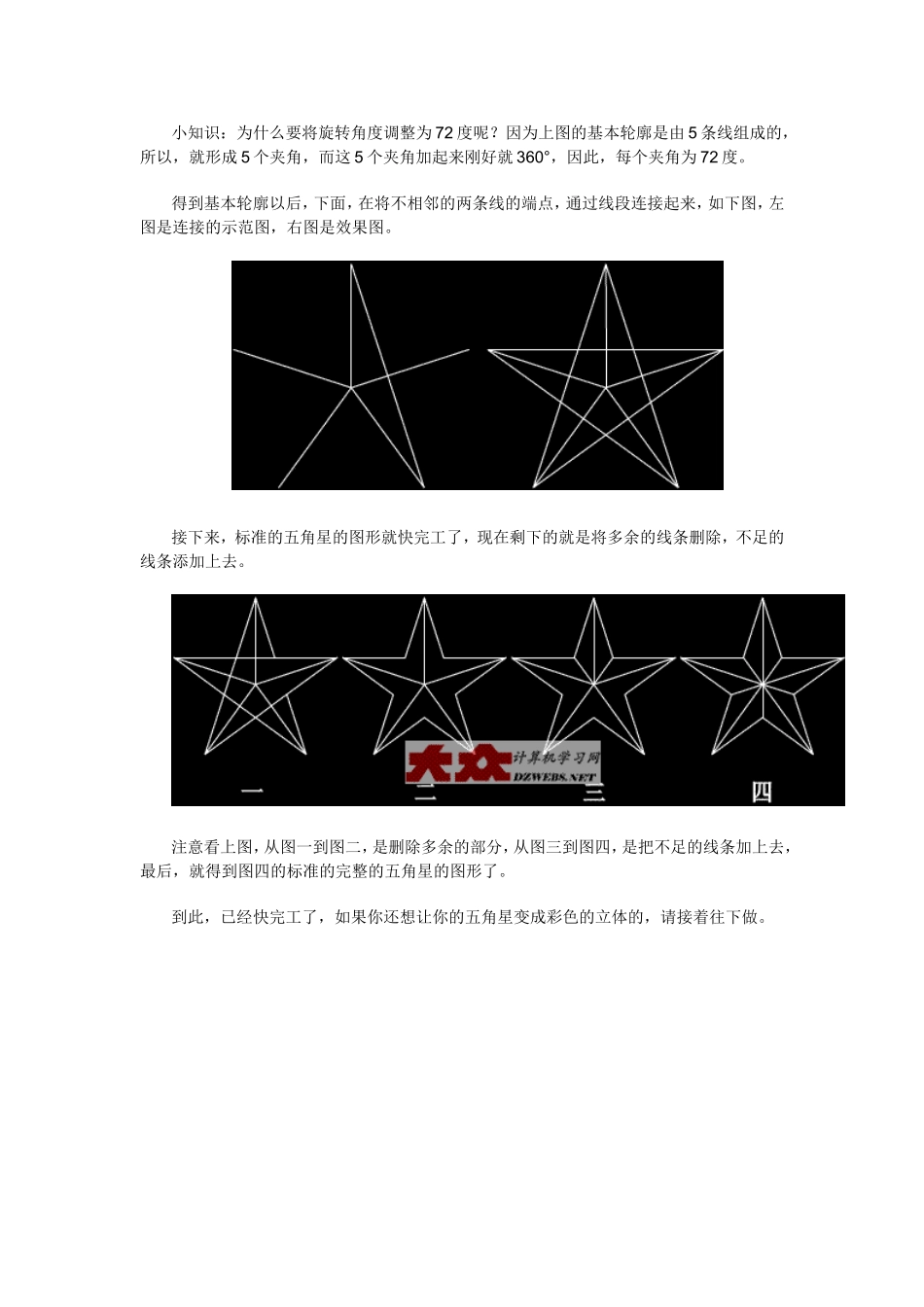
接着,通过任意变形工具点选线条,如下图,这样,线条的中间会出现一个中心点
下面,我们通过鼠标移动的办法,将线条的中心点,移动到线条的下面的那个端点上,注意,要移到端点上,否则,你制作出来的五角星就不标准了,如下图所示
再者,执行菜单“窗口”→“变形”,这样会弹出“变形”面板,在面板中,将旋转的角度调整为72度,然后,像下图一样,点击“复制并应用变形”按钮四次,这样,就会得到如下图的图形,现在五角星的大体轮廓就出来了
小知识:为什么要将旋转角度调整为72度呢
因为上图的基本轮廓是由5条线组成的,所以,就形成5个夹角,而这5个夹角加起来刚好就360°,因此,每个夹角为72度
得到基本轮廓以后,下面,在将不相邻的两条线的端点,通过线段连接起来,如下图,左图是连接的示范图,右图是效果图
接下来,标准的五角星的图形就快完工了,现在剩下的就是将多余的线条删除,不足的线条添加上去
注意看上图,从图一到图二,是删除多余的部分,从图三到图四,是把不足的线条加上去,最后,就得到图四的标准的完整的五角星的图形了
到此,已经快完工了,如果你还想让你的五角星变成彩色的立体的,请接着往下做
如上图,选择好混色器里面的放射状类型,再选择好颜色,通过颜料桶工具,把五角