卡片的制作史会利沁园中学朋友对我们很重要,节日的时候,我们会买幅精美的卡片,为朋友送去真挚的祝福
我们通过这节课的学习就可以用WORD自己制作贺卡
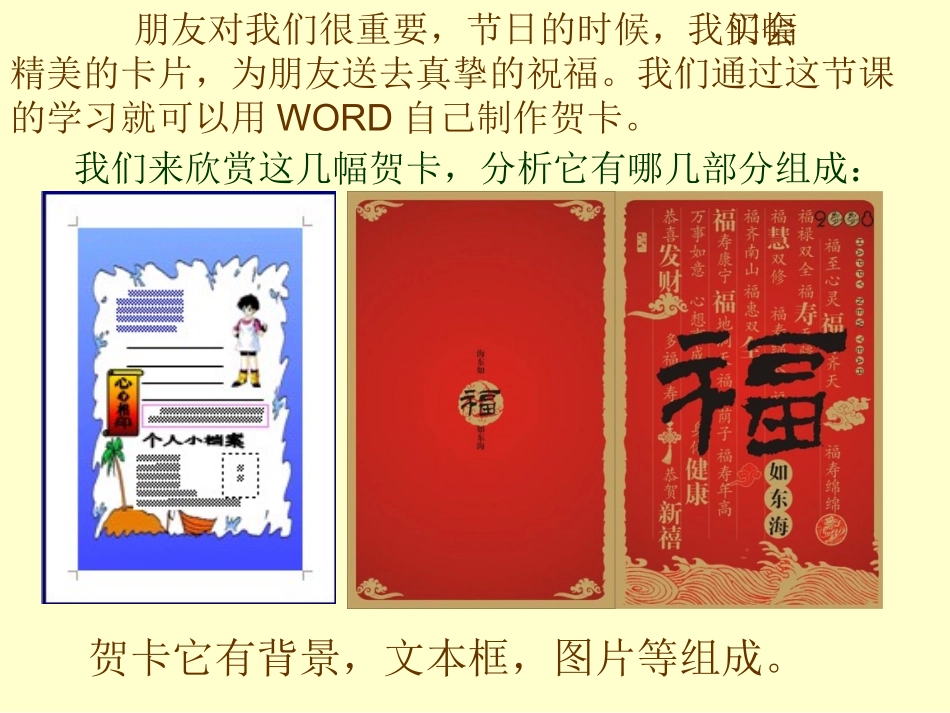
我们来欣赏这几幅贺卡,分析它有哪几部分组成:贺卡它有背景,文本框,图片等组成
从美学的方面分析,制作贺卡时需要注意以下几种问题:1、贺卡的页面设置、布局是否合理,色彩搭配是否协调;2、贺卡的尺寸是否合理,图片和文字的排列是否合理;3、图片和文字的选择是否符合贺卡的主题;4、颜色的搭配是否协调(颜色最多不要超过3种),颜色的选择是否与主题协调
一、插入背景1、新建一空白文档
2、设置页面纸张类型和页边距
选择“文件—页面设置”,弹出“页面设置”对话框选择“页边距”,设置上、下、左、右页边距均为“2厘米”;选择“纸张”,纸张类型为“B5(JIS)”,单击“确定”
3、插入背景图片
选择“插入—图片—来自文件”,弹出“插入图片”对话框,选定插入的图片,将图片调整为整页大小
如下图二、插入修饰图片1、图片选择“插入—图片—来自文件”命令,弹出“插入图片”对话框,选择适合的图片,在这个图片上单击鼠标右键,在弹出的菜单中选择“设置图片格式”命令(如右图)
在弹出的对话框中选择“版式”选项卡,单击”浮于文字上方“按钮(如下图)
2、插入自选图形单击“绘图”工具栏上的“自选图形—星与旗帜—”
选定该图形,单击鼠标右键,在弹出的菜单中选择“设置自选图形格式”命令,在这个对话框中选择“颜色与线条”选项卡,在“填充—颜色”下拉菜单中选择“填充效果”命令,如下图
除了插入自选图形以外,我们利用绘图工具也可以插入直线
单击绘图工具栏的“直线”按钮,在文档中绘制一条直线,对直线的颜色设置,需单击右边的黑三角,在弹出的颜色菜单中选择适合的颜色;对直线的线型设置需单击(线型)或(虚线线型),在弹出的线型菜单中选择适合的线型
1、插入文本框选择“插入—文本框—横