2文档格式设置1
1设置字符格式1
设置字体Word2007提供多种中文和英文字体,中文字体如宋体、楷体、隶书等,英文字体如TimesNewRoman、Calibri等
新建Word文档时默认的正文字体是宋体
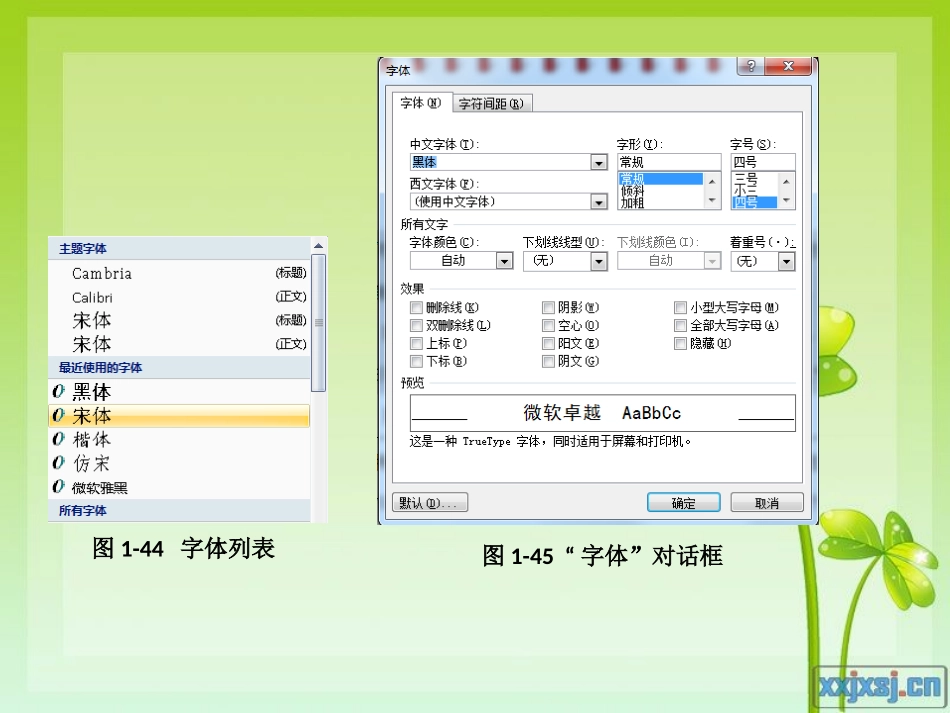
设置字体时,先选中要设置的文字,然后切换到“开始”选项卡,在“字体”选项组右侧下拉按钮,从下拉列表框中选择如图1-44所示,或单击“字体”选项组右下角的对话框启动器按钮,打开“字体”对话框,如图1-45所示
图1-44字体列表图1-45“字体”对话框1
1设置字符格式2
设置字号设置字号的方法与设置字体的方法类似
选中要设置的文本,然后在“字体”选项组的“字号”下拉列表中选择需要的字号
也可以在如图1-45所示的“字体”对话框中设置
字号的表示方法:①中文数字,数字越小,对应的字号越大1
1设置字符格式②阿拉伯数字,数字越大,对应的字号越大在Word中设置特大字,方法是:选中要设置的文本,然后在“字号”列表框中输入数字字号,输入字号的数字范围为1~1638,按Enter键确认
1设置字符格式3
设置字符格式在“开始”选项卡的“字体”选项组中除了可以设置字符的字体、字号,还可以设置文字加粗、倾斜、下划线、删除线、上标、下标以及添加拼音、字符底纹、带圈字符等,如图1-46所示
图1-46“字体”选项组1
1设置字符格式在“字体”对话框(如图1-45)中也可以设置字型、字体颜色、下划线、着重号、上标、下标、阴影、阳文、阴文等,图1-47为文字效果设置示例
图1-47文字效果设置示例4
设置字符间距在“字体”对话框的“字符间距”选项卡中可以设置文字的显示缩放比例、字符间距、文字提升或降低等,如图1-48所示
图1-48“字符间距”选项卡1
1设置字符格式缩放:指文字在水平方向上的显示比例,比例为1%~600%间距:指在水平方向上设置字符之间