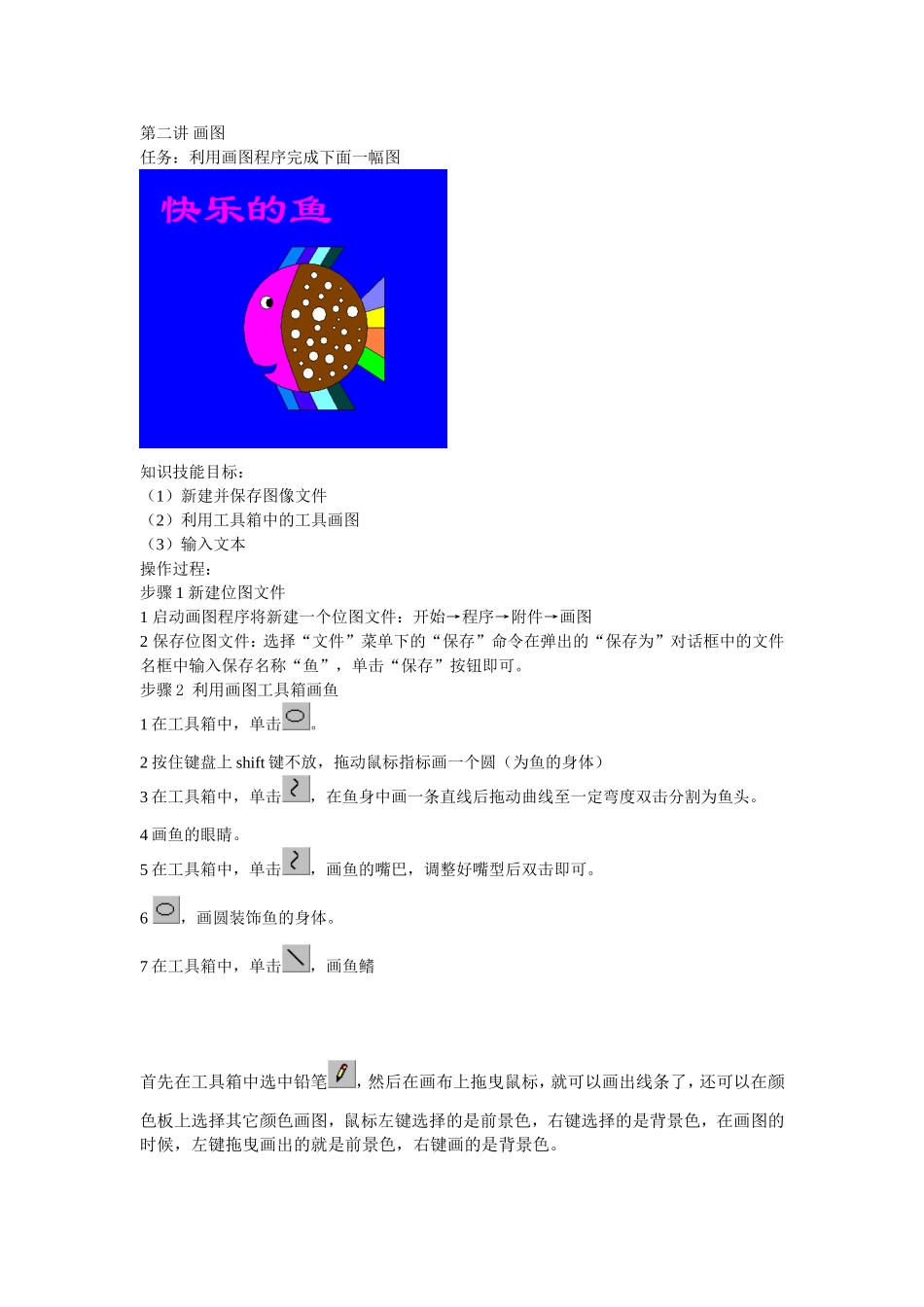
第二讲画图任务:利用画图程序完成下面一幅图知识技能目标:(1)新建并保存图像文件(2)利用工具箱中的工具画图(3)输入文本操作过程:步骤1新建位图文件1启动画图程序将新建一个位图文件:开始→程序→附件→画图2保存位图文件:选择“文件”菜单下的“保存”命令在弹出的“保存为”对话框中的文件名框中输入保存名称“鱼”,单击“保存”按钮即可
步骤2利用画图工具箱画鱼1在工具箱中,单击
2按住键盘上shift键不放,拖动鼠标指标画一个圆(为鱼的身体)3在工具箱中,单击,在鱼身中画一条直线后拖动曲线至一定弯度双击分割为鱼头
4画鱼的眼睛
5在工具箱中,单击,画鱼的嘴巴,调整好嘴型后双击即可
6,画圆装饰鱼的身体
7在工具箱中,单击,画鱼鳍首先在工具箱中选中铅笔,然后在画布上拖曳鼠标,就可以画出线条了,还可以在颜色板上选择其它颜色画图,鼠标左键选择的是前景色,右键选择的是背景色,在画图的时候,左键拖曳画出的就是前景色,右键画的是背景色
选择刷子工具,它不像铅笔只有一种粗细,而是可以选择笔尖的大小和形状,在这里单击任意一种笔尖,画出的线条就和原来不一样了
图画错了就需要修改,这时可以使用橡皮工具
橡皮工具选定后,可以用左键或右键进行擦除,这两种擦除方法适用于不同的情况
左键擦除是把画面上的图像擦除,并用背景色填充经过的区域
试验一下就知道了,我们先用蓝色画上一些线条,再用红色画一些,然后选择橡皮,让前景色是黑色,背景色是白色,然后在线条上用左键拖曳,可以看见经过的区域变成了白色
现在把背景色变成绿色,再用左键擦除,可以看到擦过的区域变成绿色了
现在我们看看右键擦除:将前景色变成蓝色,背景色还是绿色,在画面的蓝色线条和红色线条上用鼠标右键拖曳,可以看见蓝色的线条被替换成了绿色,而红色线条没有变化
这表示,右键擦除可以只擦除指定的颜色--就是所选定的前景色,而对其它的颜色没有影响
这就是橡皮的分