2017版教育事业统计系统设置图文教程前面我们已经安装好2017版教育事业统计系统,下面开始系统设置,这是教育事业统计系统运行的关键步骤
第一步:统计软件设置(1)登陆界面功能介绍1
选择年份:选择统计年份(默认2017年)
选择版本:默认选择“普通”3
数据库连接:默认选择“SQLExpress”4
数据库管理:检查数据库状态及服务是否开启功能5
数据浏览:用来执行数据脚本查询操作6
登录:进入“帐号管理界面”7
显示和选择登录用户8
指标查看:可以选择指标查看数据9
系统管理:初始化数据库,导入代码,构建数据,导入数据等重要功能
删除账号:删除已经创建的登录用户
创建账号:创建登录用户
进入账号:进入系统
帮助:点击查看系统帮助手册
(2)检查系统的服务是否已经开启注意事项:1
一般情况下可忽略此步骤
当登录系统报错或保存数据报错时,请检查服务是否开启
某些系统优化软件对系统进行优化时可能会再次关闭MSDTC服务,如果遇到此问题重新启动就可以
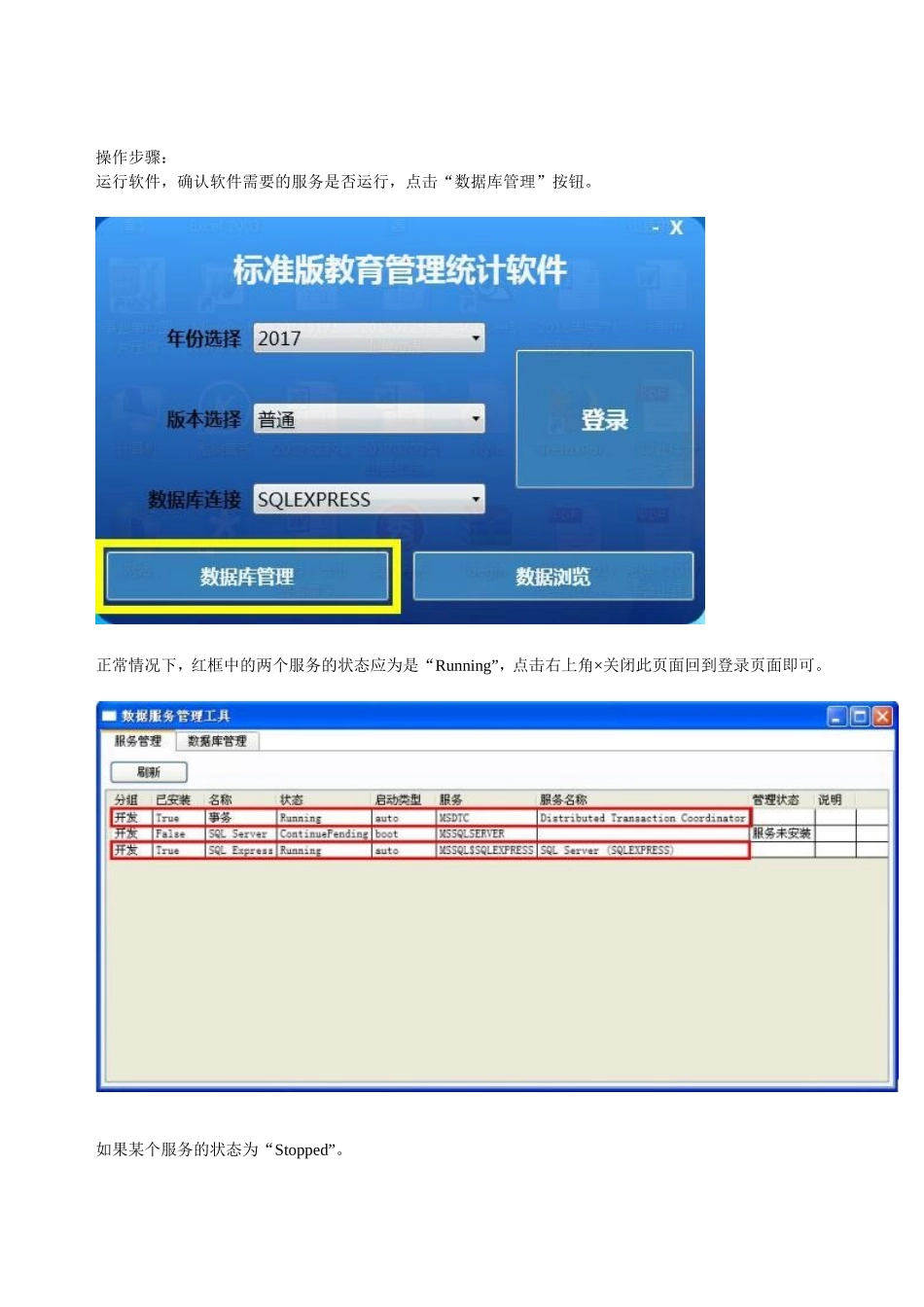
操作步骤:运行软件,确认软件需要的服务是否运行,点击“数据库管理”按钮
正常情况下,红框中的两个服务的状态应为是“Running”,点击右上角×关闭此页面回到登录页面即可
如果某个服务的状态为“Stopped”
选中这个服务,在“启动方式”中选择“auto”,然后点击“启动”就可以把这个服务开启
再点击右上角×关闭此页面回到登录页面即可
第二步:系统设置(只在首次使用时进行配置)(1)系统界面认识(2)导入代码功能:导入以本省名称命名的代码文件,只有完成了代码文件的导入才能创建用户进入软件
注意事项:1
只有完成了代码文件的导入才能创建用户进入软件
代码文件是一个省一个代码文件的模式下发的,本省的省级、地级、县级和学校使用的是相同的代码文件
点击导入编码
选择要导入的编码文件,点击打开