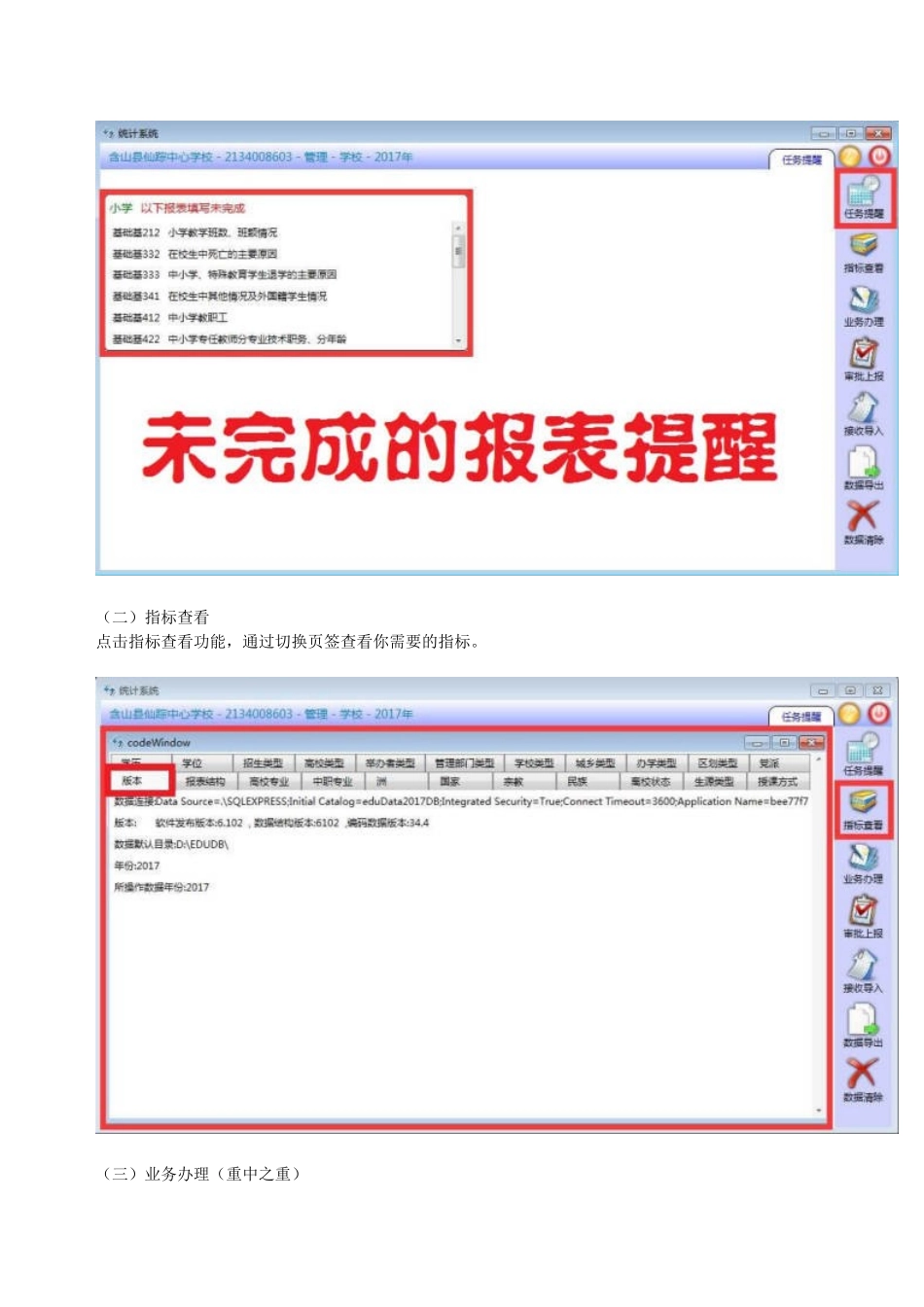
2017版教育事业统计系统基本操作图文教程前面已经分别就2017版教育事业统计系统安装和系统设置做了简单的说明,现在就基本操作步骤给大家说明:第一步:学校级用户登录(一)用户登录第二步:功能说明(一)任务提醒以学校级用户登陆后,点击任务提醒功能,显示未填报的报表列表
(二)指标查看点击指标查看功能,通过切换页签查看你需要的指标
(三)业务办理(重中之重)操作步骤:(1)业务办理→单击“基表”→选择要填报的表→录入数据→保存→逻辑校验(修改错误)→经验校验(修改错误或填写说明)(2)所有表格的数据录入完毕(没有数据的表也必须单击“保存”按钮),进行“逻辑校验”和“经验校验”功能按钮说明:(四)审批上报(上报数据给教育局)生成上报文件功能说明:学校、部门完成各自统计工作之后,通过该功能实现上报数据的生成
注意事项:1
生成上报文件之前需要进行“审核通过”
跨块附设的学校需要在不同的管理范围中针对不同的办学类型进行审核(如中职附设小学班需要审核上报一次中等职业教育的数据以及一次基础教育的数据)
需要填写完111表、112表后才能生成审核上报文件
每一类办学性质(基础教育、中等职业教育、高等教育)生成一套上报文件
管理部门使用“报表打印功能”耗时较长,请耐心等待
功能介绍:1
管理范围选择框:要上报的数据范围
审核通过按钮:对选择的办学类型进行所填数据的审核校验
取消审核按钮:对于已经审核通过的学校进行取消审核操作,取消审核操作后需要重新审核通过才可上报
报表备案打印:根据所选办学类型生成供打印的备案表
办学类型列表:可以选择不同的办学类型
逻辑校验错误列表:所校验的办学类型的数据表中存在的逻辑错误列表
逻辑校验错误列表功能区:可以根据所选条件筛选查询不同逻辑错误,查看或者导出学校、数据表相关信息,查看校验数,填写经验校验说明,查看说明数