CANoe8
2基础操作1
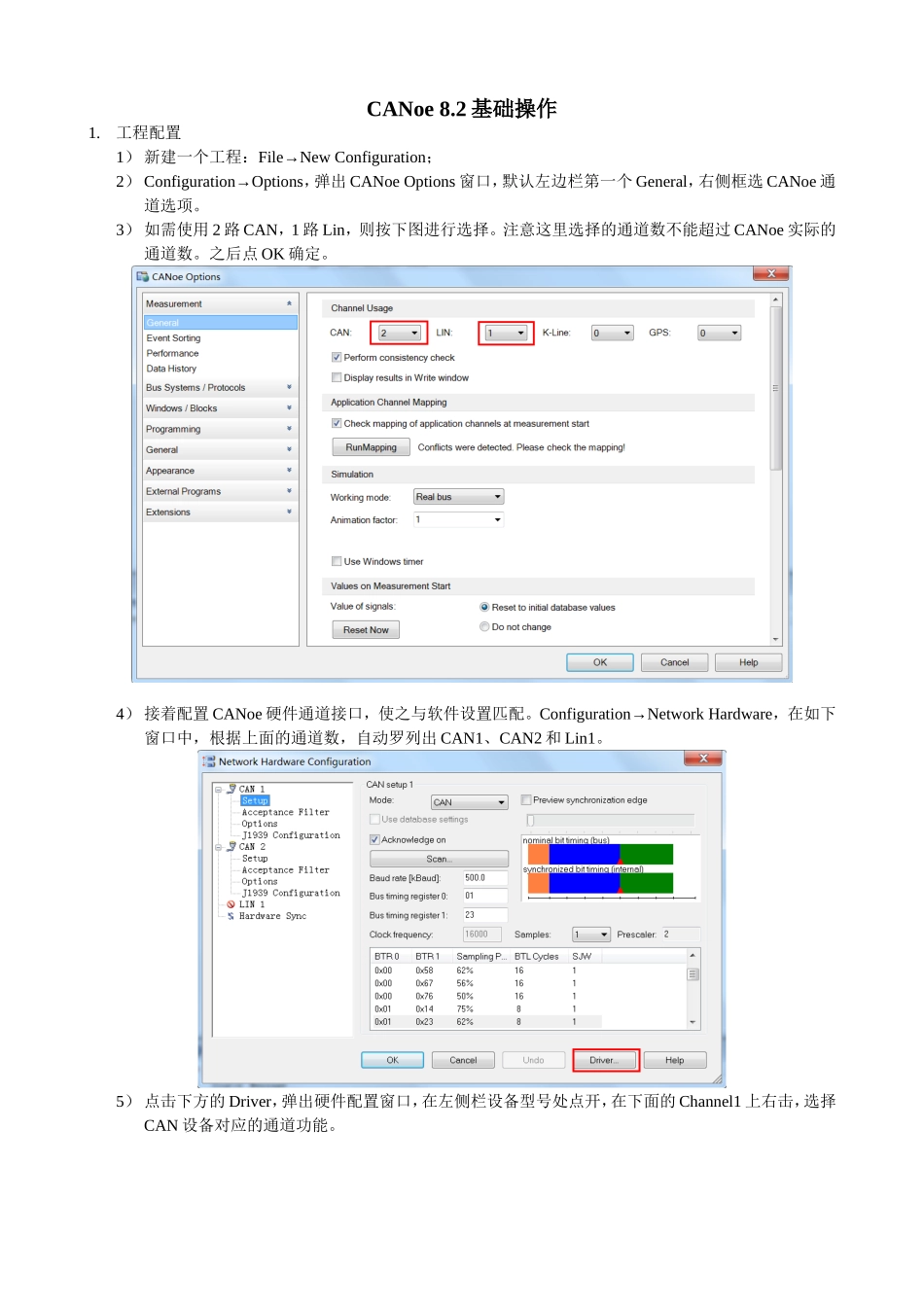
工程配置1)新建一个工程:File→NewConfiguration;2)Configuration→Options,弹出CANoeOptions窗口,默认左边栏第一个General,右侧框选CANoe通道选项
3)如需使用2路CAN,1路Lin,则按下图进行选择
注意这里选择的通道数不能超过CANoe实际的通道数
之后点OK确定
4)接着配置CANoe硬件通道接口,使之与软件设置匹配
Configuration→NetworkHardware,在如下窗口中,根据上面的通道数,自动罗列出CAN1、CAN2和Lin1
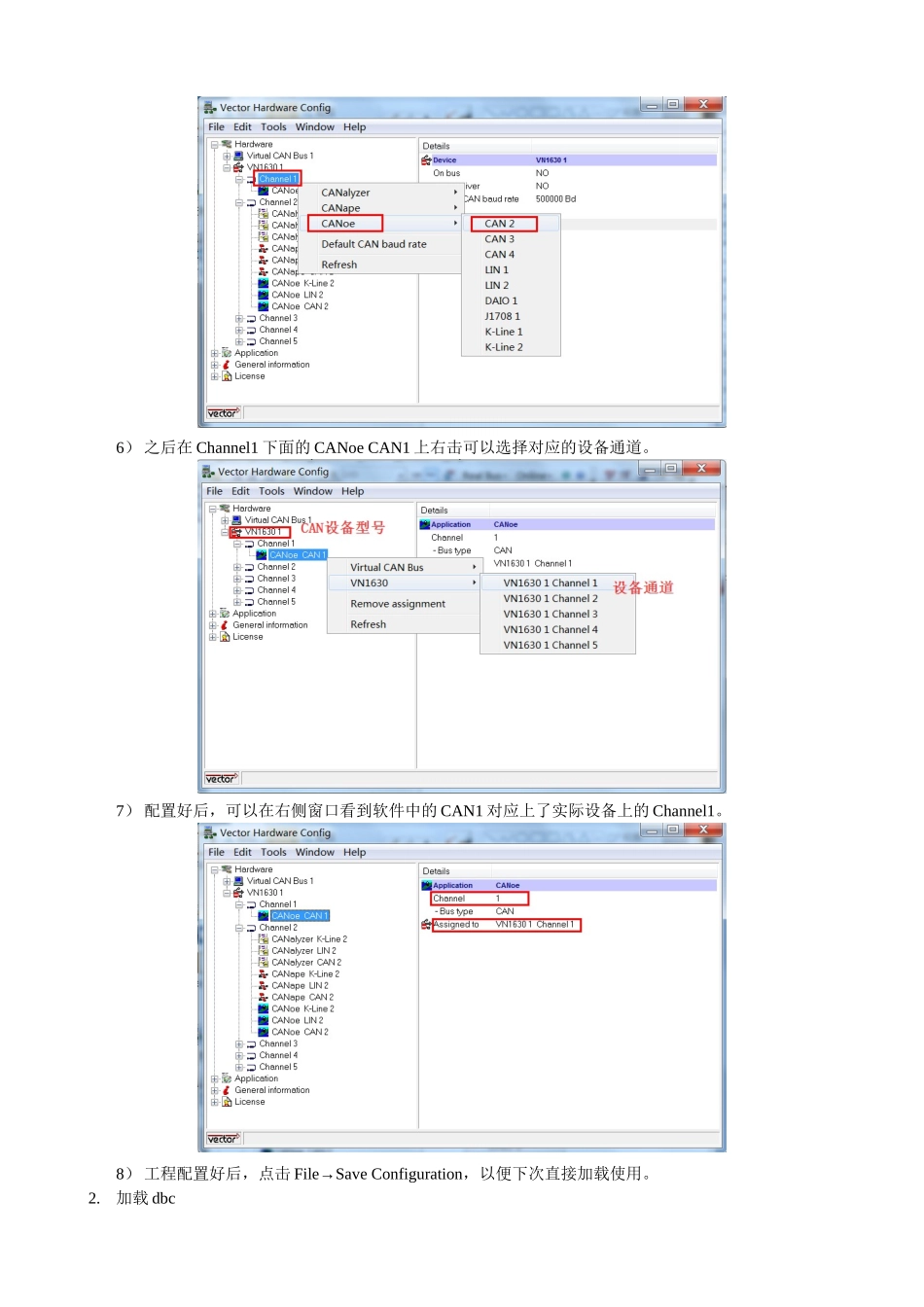
5)点击下方的Driver,弹出硬件配置窗口,在左侧栏设备型号处点开,在下面的Channel1上右击,选择CAN设备对应的通道功能
6)之后在Channel1下面的CANoeCAN1上右击可以选择对应的设备通道
7)配置好后,可以在右侧窗口看到软件中的CAN1对应上了实际设备上的Channel1
8)工程配置好后,点击File→SaveConfiguration,以便下次直接加载使用
加载dbc1)点击菜单栏View→SimulationSetup,弹出CAN模拟窗口,在窗口右侧的CANNetwork上右击,点Add,输入CAN名称,如PT-CAN,ok后新建出一个PT-CAN总线网络,由于CANNetwork下默认已有一个名称为CAN的网络,自动分配了通道CAN1,新建的PT-CAN默认分配了通道CAN2,与CANoe设备的通道对应
此时,只有实际连接的CAN线与之前设置的工程配置中分配的CANoe通道相对应,才能读取正确的网络信息
也可以把系统默认的CANNetwork下的第一个CAN重命名,以便区分不同的CAN总线
注意:如果CANoe设备没有Lin总线接口,一定要把Networks下的LinNetworks删掉