电脑桌面
添加小米粒文库到电脑桌面
安装后可以在桌面快捷访问

VB操作ExcelVIP免费

VB操作Excel_第1页
1/12
VB操作Excel_第2页
2/12
VB操作Excel_第3页
3/12
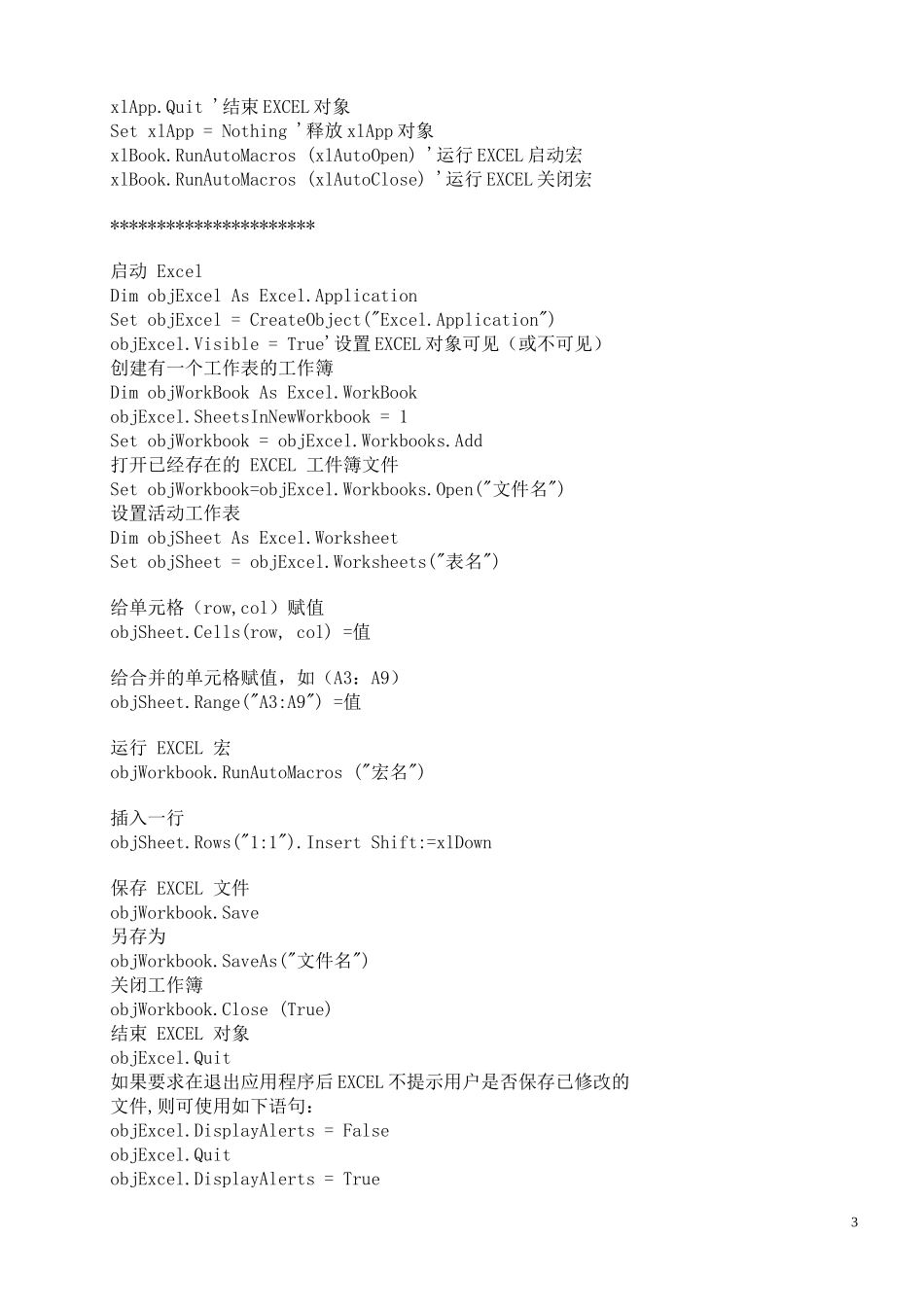
VB操作Excel在工程中引用MicrosoftExcel类型库从"工程"菜单中选择"引用"栏;选择MicrosoftExcel9.0ObjectLibrary(EXCEL2000),然’后选择"确定"。‘打开Excel文件DimxlAppAsExcel.Application'定义EXCEL类DimxlBookAsExcel.Workbook'定义工件簿类DimxlsheetAsExcel.Worksheet'定义工作表类SetxlApp=CreateObject("Excel.Application")'创建EXCEL应用类SetxlBook=xlApp.Workbooks.Open(App.Path+"\银行导出表.xls")'打开EXCEL工作簿Setxlsheet=xlBook.Worksheets(1)'打开EXCEL工作表xlsheet.Activate'激活工作表‘对EXCEL的各项操作‘获得数据的行数xlsheet.UsedRange.Rows.Count‘在第一列前增加一行xlsheet.Columns(1).Insert‘关闭Excel文件xlBook.Close(True)'关闭EXCEL工作簿xlApp.Quit'关闭EXCELSetxlApp=Nothing'释放EXCEL对象VB中操作Excel的一般做法(读取)1、定义Excel操作变量DimobjExcelFileAsExcel.ApplicationDimobjWorkBookAsExcel.WorkbookDimobjImportSheetAsExcel.Worksheet2、打开Excel进程,并打开目标Excel文件SetobjExcelFile=NewExcel.ApplicationobjExcelFile.DisplayAlerts=FalseSetobjWorkBook=objExcelFile.Workbooks.Open(strFileName)SetobjImportSheet=objWorkBook.Sheets(1)3、获取Excel有效区域的行和列数intLastColNum=objImportSheet.UsedRange.Columns.CountintLastRowNum=objImportSheet.UsedRange.Rows.Count4、逐行读取Excel中数据由于前两行为Header部分,所以需要从第三行读取1如果第1到第10个单元格的值均为空或空格,则视为空行ForintCountI=3TointLastRowNum''CheckifEmptyDataRowblnNullRow=TrueForintI=1To10IfTrim$(objImportSheet.Cells(intCountI,intI).Value)<>""ThenblnNullRow=FalseEndIfNextintI若不是空行,则进行读取动作,否则继续向后遍历Excel中的行IfblnNullRow=FalseThen获取单元格中的数据,做有效性Check,并将合法数据创建为实体存入对象数组中objImportSheet.Cells(intCountI,1).Value……EndIfNextintCountI5、退出Excel进程,并关闭Excel相关操作对象objExcelFile.QuitSetobjWorkBook=NothingSetobjImportSheet=NothingSetobjExcelFile=Nothingvb操作Excel*************一个标准的DimxlAppAsExcel.ApplicationDimxlBookAsExcel.WorkbookDimxlSheetAsExcel.WorksheetSetxlApp=CreateObject("Excel.Application")'创建EXCEL对象SetxlBook=xlApp.Workbooks.Open("d:\vbExcel.xls")'打开已经存在的EXCEL工件簿文件xlApp.Visible=True'设置EXCEL对象可见(或不可见)SetxlSheet=xlBook.Worksheets("Sheet1")'设置活动工作表'xlSheet.Cells(Row,Col)=值'给单元格(row,col)赋值xlSheet.Cells(5,5)="Neok"xlSheet.PrintOut'打印工作表xlBook.Close(True)'关闭工作簿2xlApp.Quit'结束EXCEL对象SetxlApp=Nothing'释放xlApp对象xlBook.RunAutoMacros(xlAutoOpen)'运行EXCEL启动宏xlBook.RunAutoMacros(xlAutoClose)'运行EXCEL关闭宏**********************启动ExcelDimobjExcelAsExcel.ApplicationSetobjExcel=CreateObject("Excel.Application")objExcel.Visible=True'设置EXCEL对象可见(或不可见)创建有一个工作表的工作簿DimobjWorkBookAsExcel.WorkBookobjExcel.SheetsInNewWorkbook=1SetobjWorkbook=objExcel.Workbooks.Add打开已经存在的EXCEL工件簿文件SetobjWorkbook=objExcel.Workbooks.Open("文件名")设置活动工作表DimobjSheetAsExcel.WorksheetSetobjSheet=objExcel.Worksheets("表名")给单元格(row,col)赋值objSheet.Cells(row,col)=值给合并的单元格赋值,如(A3:A9)objSheet.Range("A3:A9")=值运行EXCEL宏objWorkbook.RunAutoMacros("宏名")插入一行objSheet.Rows("1:1").InsertShift:=xlDown保存EXCEL文件objWorkbook.Save另存为objWorkbook.SaveAs("文件名")关闭工作簿objWorkbook.Close(True)结束EXCEL对象objExcel.Quit如果要求在退出应用程序后EXCEL不提示用户是否保存已修改的文件,则可使用如下语句:objExcel.DisplayAlerts=FalseobjExcel.QuitobjExcel.DisplayAlerts=True3释放objExcel对...

1、当您付费下载文档后,您只拥有了使用权限,并不意味着购买了版权,文档只能用于自身使用,不得用于其他商业用途(如 [转卖]进行直接盈利或[编辑后售卖]进行间接盈利)。
2、本站所有内容均由合作方或网友上传,本站不对文档的完整性、权威性及其观点立场正确性做任何保证或承诺!文档内容仅供研究参考,付费前请自行鉴别。
3、如文档内容存在违规,或者侵犯商业秘密、侵犯著作权等,请点击“违规举报”。

碎片内容

您可能关注的文档

确认删除?
VIP
微信客服
  • 扫码咨询
会员Q群
  • 会员专属群点击这里加入QQ群
客服邮箱
回到顶部