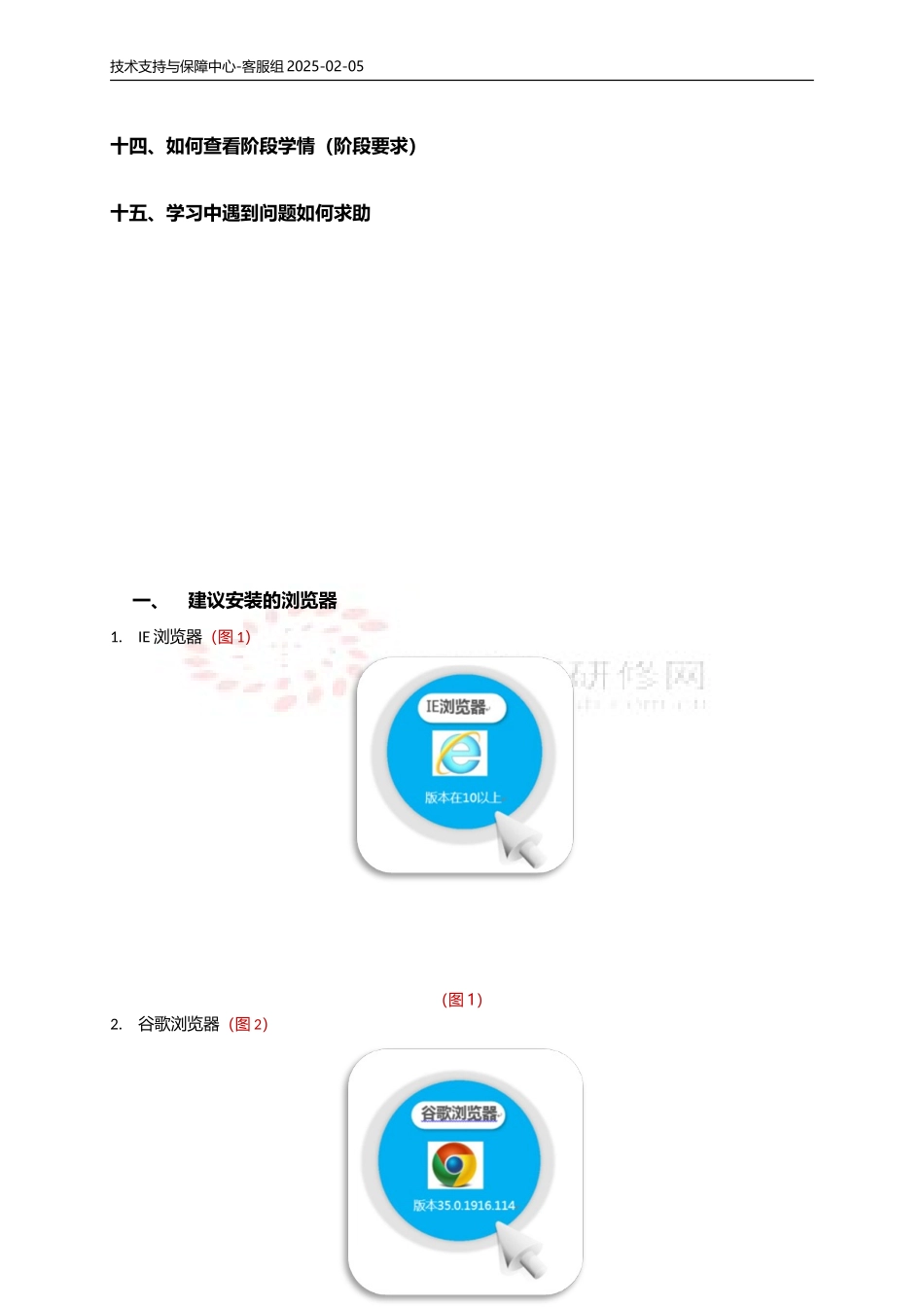
技术支持与保障中心-客服组2025-02-05中国教师研修网平台操作指南学员篇1/16技术支持与保障中心-客服组2025-02-05目录一、建议安装的浏览器二、认识培训首页三、如何登录四、认识个人工作室五、完善个人信息六、如何选择任务七、如何开始课程学习八、如何参与活动九、如何提交作业十、如何互评作业十一、如何参与答疑十二、如何提交任务十三、如何查看项目考核(学情)2/16技术支持与保障中心-客服组2025-02-05十四、如何查看阶段学情(阶段要求)十五、学习中遇到问题如何求助一、建议安装的浏览器1.IE浏览器(图1)(图1)2.谷歌浏览器(图2)3/16技术支持与保障中心-客服组2025-02-05(图2)3.360安全浏览器(图3)(图3)二、认识培训首页(图4)4/16技术支持与保障中心-客服组2025-02-05(图4)三、如何登录在培训首页找到登录入口后输入用户名与密码登录到培训平台(图5-6)(图5)(图6)四、认识个人工作室在个人工作室内可以完善个人信息、查看您所参加的培训项目相关的信息、个人所在的工作坊、社区以及可以使用的研修工具(图7)5/16技术支持与保障中心-客服组2025-02-05(图7)五、完善个人信息成功登录后在个人工作室左上角点击【个人设置】就可以完善基本信息,同时也可以设置头像与修改密码(图8-9)(图8)(图9)六、如何选择任务点击左侧的“培训项目名称”;然后,点击【阶段学习】选择“学习阶段”,进入【任务大厅】选择“任务包”。(图10-11)(图10)6/16完善昵称、手机号码、身份证号码、学段、学科、地区、单位等信息.技术支持与保障中心-客服组2025-02-05(图11)方式一:先预览任务,然后选择感兴趣的学习。(图12-13)(图12)(图13)(图13)方式二:不进行预览,直接选择学习(图14)7/16技术支持与保障中心-客服组2025-02-05(图14)七、如何开始课程学习1.点击【阶段学习】选择“学习阶段”,进入【任务大厅】;找到所选“任务包”,点击【任务学习】;然后,点击【课程】,选课后,点击【看课】,即可进入看课页面。(图15-17)(图15)(图16)8/16技术支持与保障中心-客服组2025-02-05(图17)1.本次培训课程的看课页面分为两种第一种看课页面(图18)(图18)第二种看课页面(图19)(图19)2.【看课】后,点击【随堂测】,即可参与“随堂小测验”。(图20)9/16技术支持与保障中心-客服组2025-02-05(图20)八、如何参与活动点击【活动】,进入活动列表,找到想要参与的活动;然后,点击“活动名称”,按活动步骤参与活动即可。(图21-22)(图21)10/16技术支持与保障中心-客服组2025-02-05(图22)九、如何提交作业点击【作业】,找到【我的作业】;然后,点击【写作业】按钮,即可进入作业编辑页面。(图23-24)(图23)(图24)十、如何互评作业点击【作业】,找到【互评作业】;然后,选择要评价的作业后,点击【互评】,即可进入作业评分页面,对作业进行评分。(图25-26)11/16技术支持与保障中心-客服组2025-02-05(图25)(图26)十一、如何参与答疑点击【答疑】,查看答疑是否已开启。如已开启,点击【马上签到】,再点击【已签到,进入答疑】,即可跳转至答疑页面。(图27)(图26)12/16技术支持与保障中心-客服组2025-02-05(图27)十二、如何提交任务当“任务包”内所有任务都显示“已完成”后,点击左上角的【提交任务】,即可完成该“任务包”。(图28-29)(图28)(图29)十三、如何查看项目考核(学情)进入培训项目后,点击【项目考核】,即可查看“个人学情统计”。(图30-31)(图30)13/16技术支持与保障中心-客服组2025-02-05(图31)十四、如何查看阶段学情(阶段考核要求)进入项目后,在【阶段学习】中选择“学习阶段”;然后,点击【阶段详情】,即可查看这一阶段的学情统计。(图32-34)(图32)14/16技术支持与保障中心-客服组2025-02-05(图33)(图34)十五、学习中遇到问题如何求助1.查看培训专区帮助导航、常见问题栏目(图35)15/16技术支持与保障中心-客服组2025-02-05(图35)2.点击培训首页左边的客服小研在线图标寻求帮助(图36)(图36)3.点击在任务包右侧的“小蜜蜂”查看操作提示(图37)(图37)4.任务包右侧的“爱问爱答”提问寻求小伙伴的帮助(图38)(图38)1.拨打400-7799-010客服热线(免长途费)16/16