高中信息技术在以前的学习中我们已经掌握了在WORD中制表的那些知识1
表格的插入;
增加删除行和列;3
改变行列的宽度;4
修饰表格中的文字
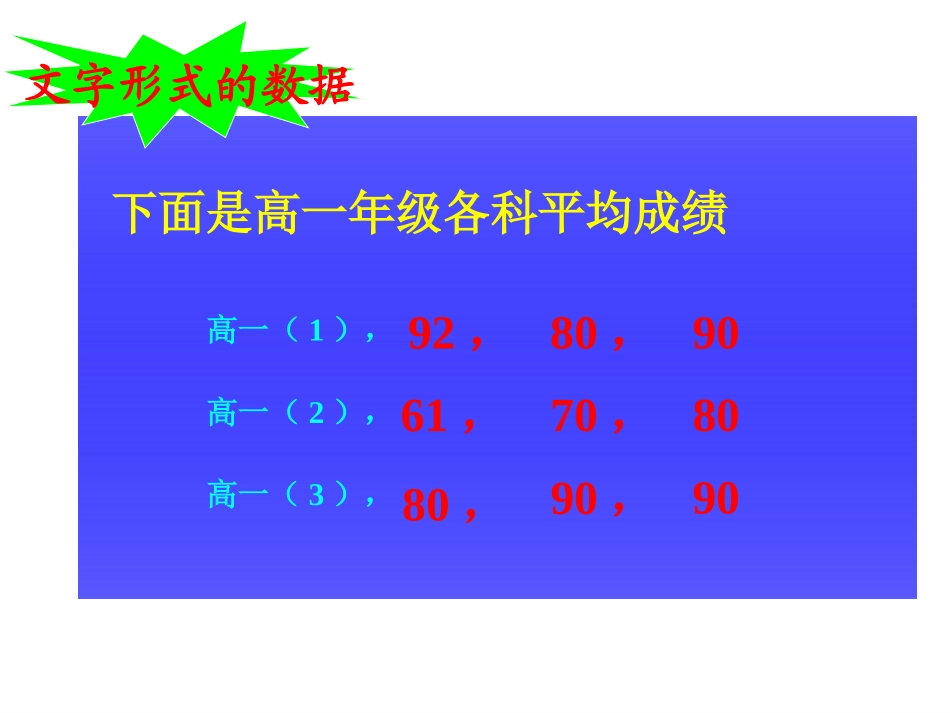
高一(1),高一(2),高一(3),92,80,70,61,80,809090,90下面是高一年级各科平均成绩文字形式的数据表格形式的数据语文数学英语总分高一(1)高一(2)高一(3)928070618080909090文字和表格对数据表现形式中那种更好些
作品展示科目班级分数语文数学英语总分高一(1)高一(2)高一(3)928070618080909090科目班级分数262211260本节课我们来学习word中表格的高级操作:斜线表头的绘制,公式的使用,文本与表格的相互转换
解决方法如何制作斜线表头解决方法1
插入点定位;2
执行“表格”→“绘制斜线表头”命令;3
分别填入“行标题”、“列标题”和“数据标题”以及“字体大小”等;4
[确定]完成
制作斜线表头绘制斜线表头练习作品展示语文数学英语总分高一(1)高一(2)高一(3)928070618080909090科目班级分数260211262解决方法如何使用公式解决方法1
插入点定位在记录结果的单元格中;2
然后打开“表格”下拉菜单中的“公式”命令;3
出现对话框后,在等号后面输入运算公式或“粘贴函数”
[确定]完成
公式的使用公式使用练习高一(1),高一(2),高一(3),92,80,70,61,80,809090,90下面是高一年级各科平均成绩能不能将数据直接装换成表格
高一(1)高一(2)高一(3)928070618080909090下面是高一年级各科平均成绩表表格显示解决方法表格与文字的相互转换解决方法1
选定文字(表格);2
执行“表格”→“转换”→文字转换成表格(表格转换成文字)命令;3
出现对话框后,设置相应的参数
[确定]完成
文本与表格的相互