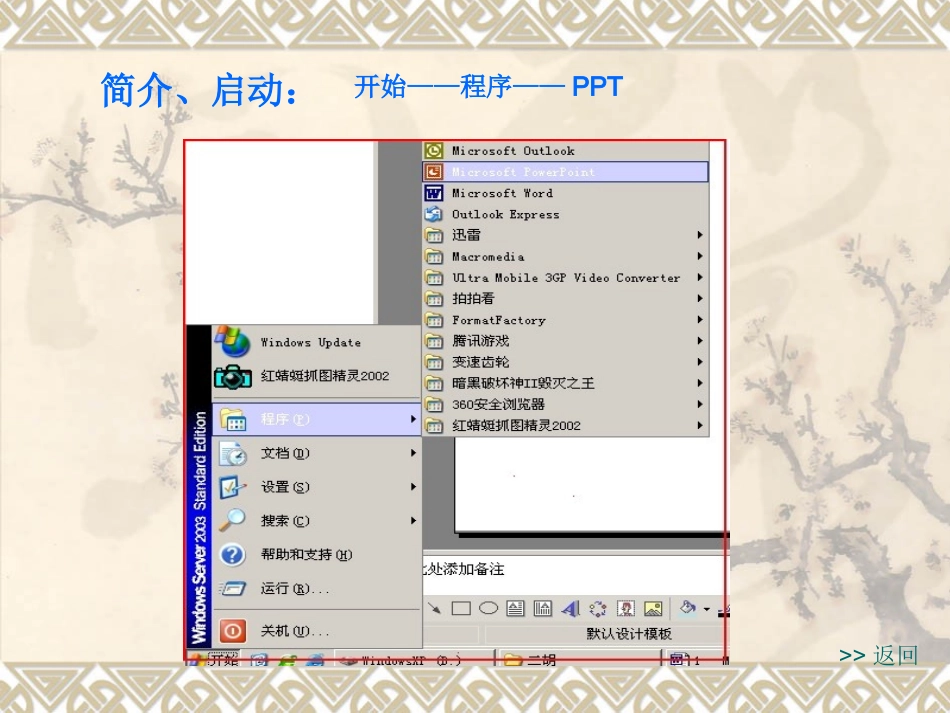
PPT教程第一章文件操作第二章幻灯片操作第三章编辑幻灯片第四章使用图形图表第五章使用模版第六章动画第七章动作第八章添加媒体第一章文件操作启动新建文件根据设计模版打开、保存、关闭文件>>返回简介、启动:开始——程序——PPT>>返回新建文件:文件——新建:1、空演示文稿>>返回设计模版设计——设计模版>>返回打开文件文件——打开或鼠标左键双击文件图标保存文件文件——保存文件——另存为关闭文件右上角的“X”文件——退出>>返回第二章幻灯片操作新建幻灯片移动幻灯片复制、删除幻灯片视图>>返回新建幻灯片插入——新幻灯片单击窗口右边新幻灯片>>返回移动幻灯片文件内的幻灯片移动:用鼠标拖动多个文件的幻灯片移动:复制——粘贴>>返回复制幻灯片选中幻灯片鼠标右键——复制幻灯片在所选的位置鼠标右键——粘贴删除幻灯片选中幻灯片鼠标右键——删除幻灯片选中幻灯片——按Delete键>>返回视图文件左下角三个图标(如图)第一种分大纲和幻灯片第二种浏览视图第三种当前幻灯片放映>>返回•输入文字•设置字体格式•项目符号第三章编辑幻灯片>>返回输入文字在文本框内输入文字插入——文本框——横排,竖排>>返回设置字体格式选中文字——格式——字体选中文字——格式工具栏选中文字——鼠标右键——字体段落格式选中文字——格式工具栏选中文本框——鼠标拖动>>返回项目符号选中文字——格式——项目符号和编号可编辑其样式、大小、颜色等>>返回第四章使用图形图表•插入图形•设置图片•图片工具栏、格式•层次•组合图形•插入艺术字•设置艺术字>>返回插入图形>>返回设置图片设置图片的大小、角度、位置等
>>返回图片工具栏视图——工具栏——图片图片格式双击图片>>返回层次选中图形或文本框鼠标右键——叠放次序——置于顶层、置于底层
>>返回组合图形选中两个或两个以上图形鼠标右键——组合>>返回点击插入——图