桶盖模具设计教程1、进入模具工程启动CimatronE8的软件,点击模具设计图标,弹出“模具设计向导”
2、创建文件夹在“模具设计向导”中输入“装配名称”为“桶盖”,选择“创建文件夹”,系统自动加载“文件夹的名称”为“桶盖-MD”,点击确认
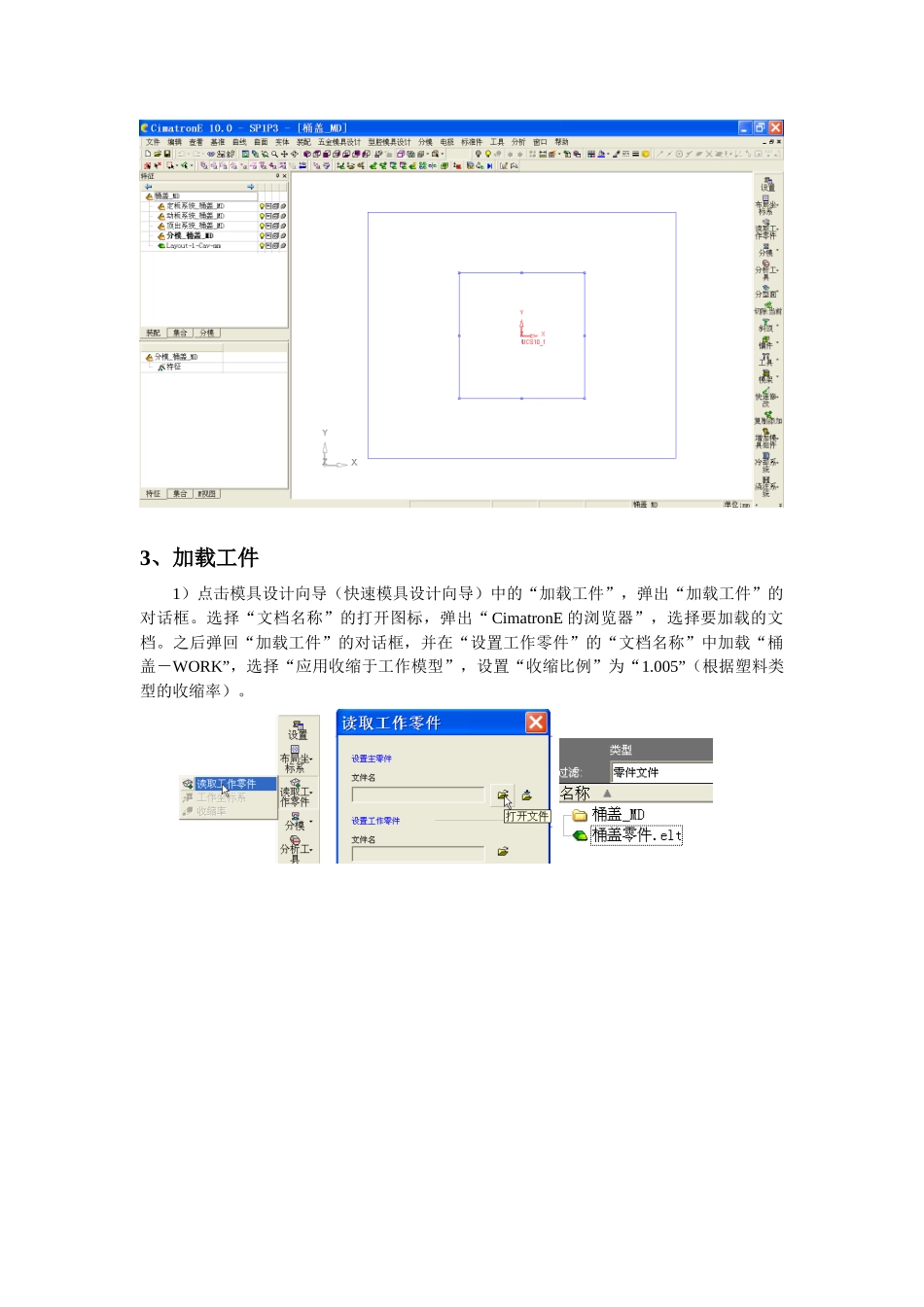
进入模具设计界面
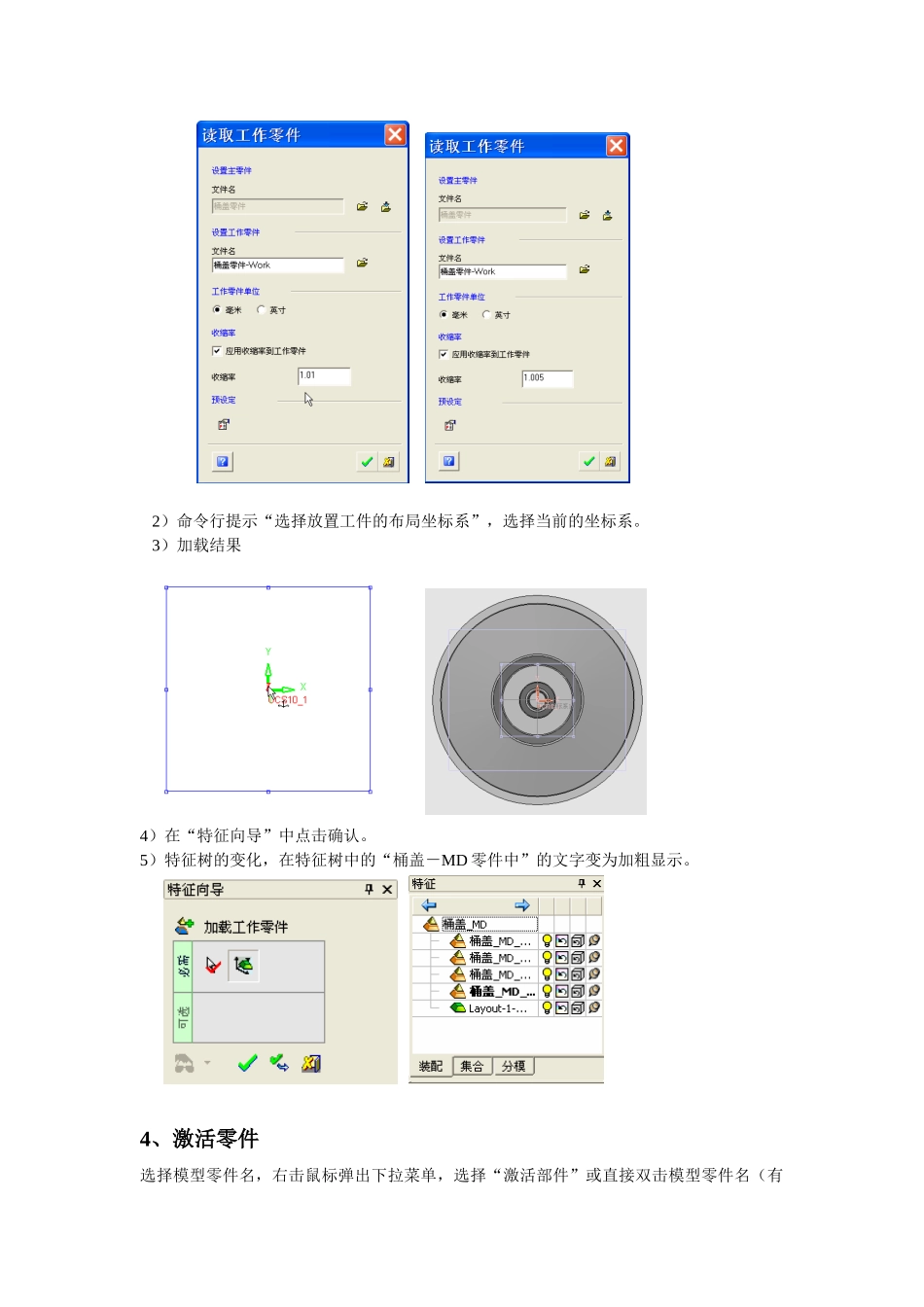
3、加载工件1)点击模具设计向导(快速模具设计向导)中的“加载工件”,弹出“加载工件”的对话框
选择“文档名称”的打开图标,弹出“CimatronE的浏览器”,选择要加载的文档
之后弹回“加载工件”的对话框,并在“设置工作零件”的“文档名称”中加载“桶盖-WORK”,选择“应用收缩于工作模型”,设置“收缩比例”为“1
005”(根据塑料类型的收缩率)
2)命令行提示“选择放置工件的布局坐标系”,选择当前的坐标系
3)加载结果4)在“特征向导”中点击确认
5)特征树的变化,在特征树中的“桶盖-MD零件中”的文字变为加粗显示
4、激活零件选择模型零件名,右击鼠标弹出下拉菜单,选择“激活部件”或直接双击模型零件名(有时需要选择模型后再点击激活)
激活后可以看到零件名的显示为加粗
5.快速断开1)点击模具设计向导中的“分模”,选择“快速断开”
“快速断开”:就是定义分模方向并且定义垂直面,按照设定的方向断开实体,该实体可以是开放的,也可以是封闭的,并且允许将特定的属性附属到其曲面上
“快速断开”断开后,沿着物体断开的边沿能生成分模曲线,而且在以后操作中能使该曲线生成分模面
2)选择两个方向注:“一个方向”:表示模型只沿着一个方向断开零件,只生成一个分模特征;“两个方向”:表示模型沿着正反两个方向断开零件,生成两个分模特征;“新方向”:允许设计者定义新的方向,断开剩余的未被分配的零件曲面;“分模属性”:允许设计者根据需要将所选择的曲面手动添加到指定的断开的特征上
3)滑动滑条手工选择垂直面,鼠标在要附属面的底部点击中键,把垂直面