以下是做word、excel、powerpoint综合作业时要用到操作,其中word、excel的操作也是我们考试的重点,希望大家好好做几次
为了方便操作,可以让作业文件和网页文件纵向平铺窗口
这样既能看到作业要求,又能做作业
方法如下:只打开作业文件(如word1
doc)和网页文件(作业要求),或者只让这两个窗口最大化,而其它窗口最小化,然后在最下方任务栏的空白位置上单击鼠标右键,选择纵向平铺窗口
Word操作页边距:“文件”菜单——页面设置——页边距字体格式的设置:使用工具栏上的按钮或者“格式”菜单——字体——可设置颜色、字体(综合作业中所说的斜体即倾斜,可以直接使用工具栏上的倾斜按钮)、字号、字体间距(加宽)等段落格式的设置:“格式”菜单——段落——可设置首行缩进(特殊格式)、行间距、对齐方在任务栏的空白处单击鼠标右键,选择纵向平铺窗口
可以让当前最大化的窗口平铺显示
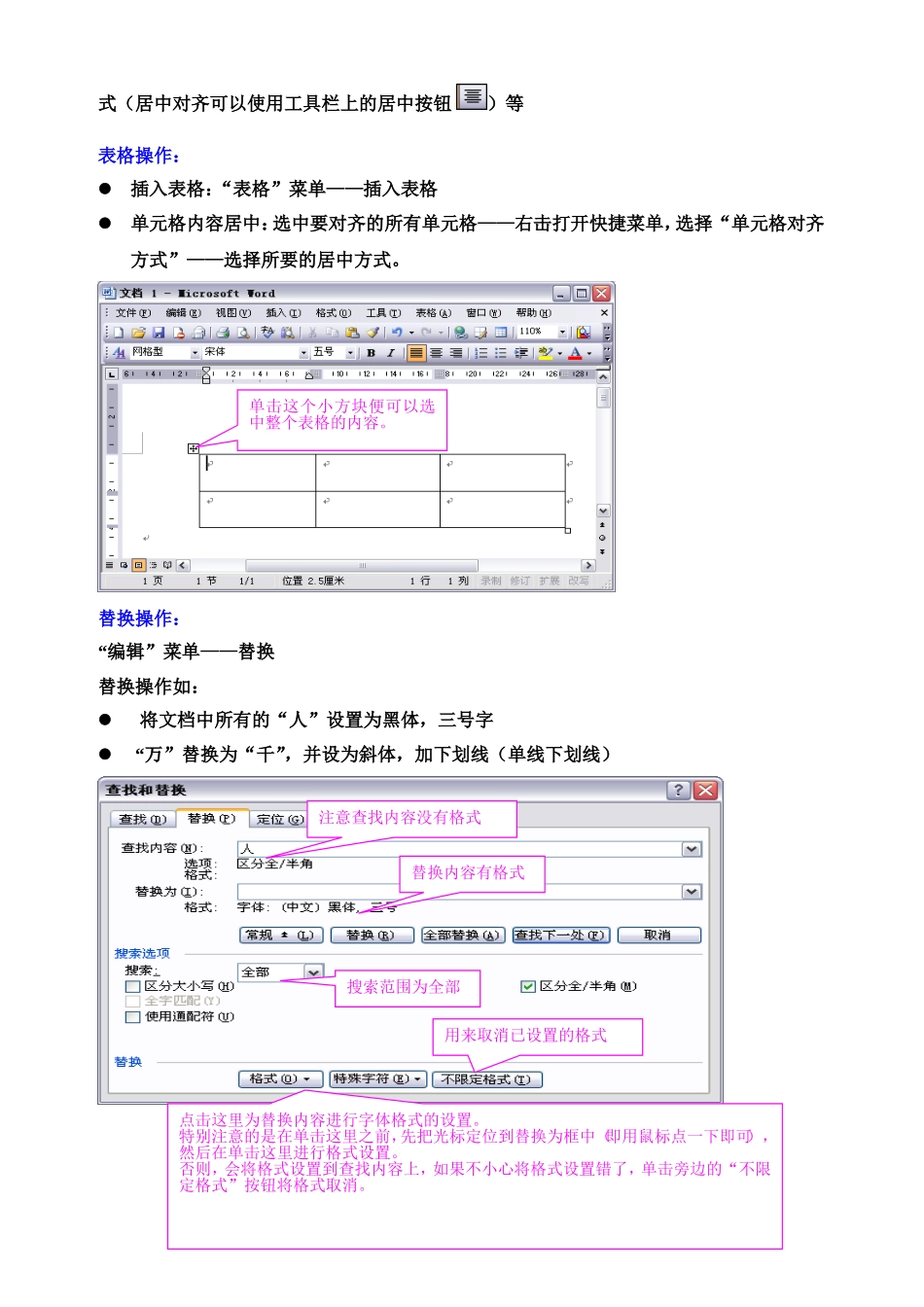
式(居中对齐可以使用工具栏上的居中按钮)等表格操作:插入表格:“表格”菜单——插入表格单元格内容居中:选中要对齐的所有单元格——右击打开快捷菜单,选择“单元格对齐方式”——选择所要的居中方式
替换操作:“编辑”菜单——替换替换操作如:将文档中所有的“人”设置为黑体,三号字“万”替换为“千”,并设为斜体,加下划线(单线下划线)单击这个小方块便可以选中整个表格的内容
注意查找内容没有格式替换内容有格式搜索范围为全部点击这里为替换内容进行字体格式的设置
特别注意的是在单击这里之前,先把光标定位到替换为框中(即用鼠标点一下即可),然后在单击这里进行格式设置
否则,会将格式设置到查找内容上,如果不小心将格式设置错了,单击旁边的“不限定格式”按钮将格式取消
用来取消已设置的格式页面视图:“视图”菜单——页面视图(大多数情况下,word默认的就是页面视图,不用再设置了,如果不放心,可以点击“视图”菜单再设置