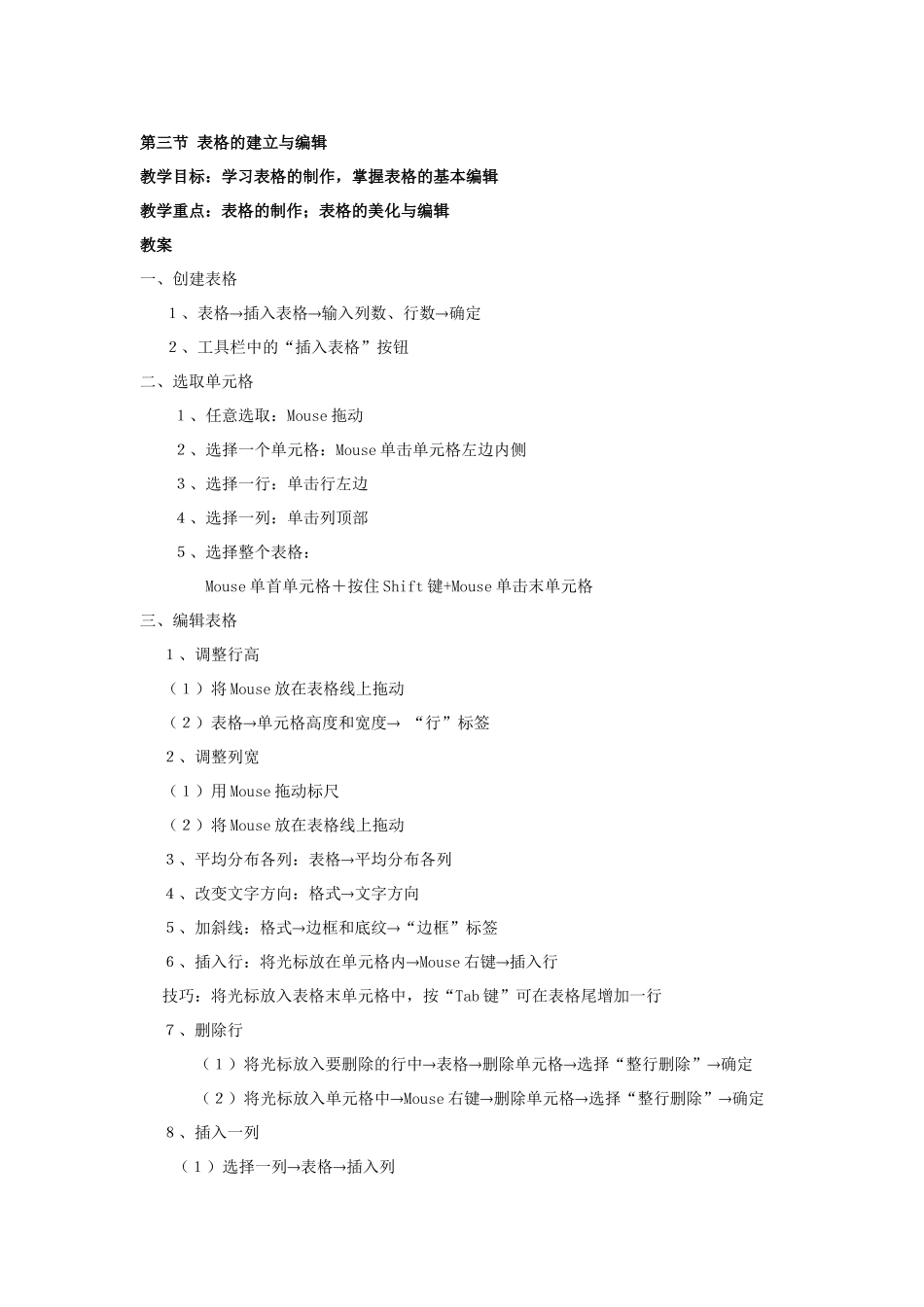
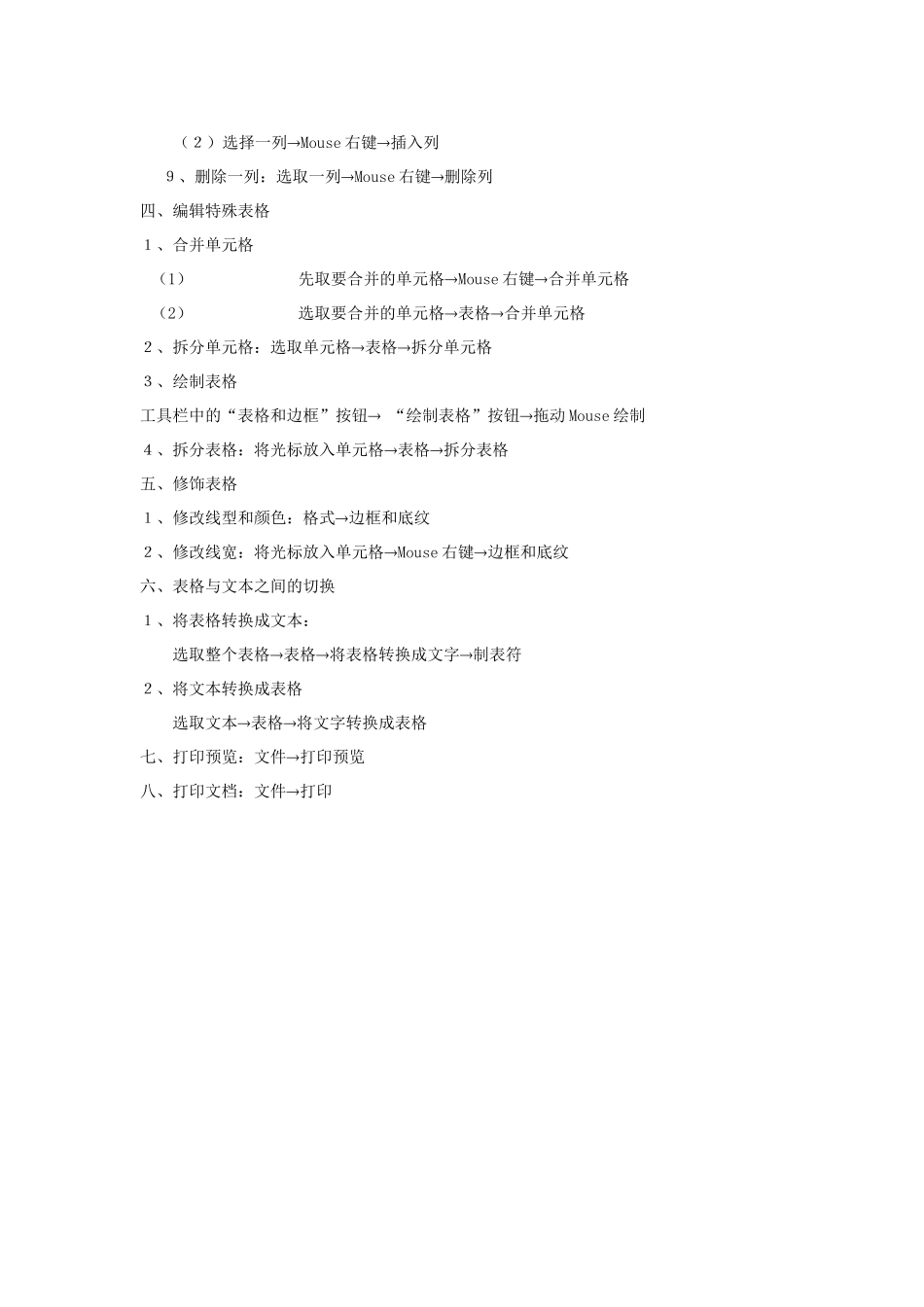
第三节 表格的建立与编辑教学目标:学习表格的制作,掌握表格的基本编辑教学重点:表格的制作;表格的美化与编辑教案一、创建表格1、表格®插入表格®输入列数、行数®确定2、工具栏中的“插入表格”按钮二、选取单元格1、任意选取:Mouse 拖动2、选择一个单元格:Mouse 单击单元格左边内侧3、选择一行:单击行左边4、选择一列:单击列顶部5、选择整个表格:Mouse 单首单元格+按住 Shift 键+Mouse 单击末单元格三、编辑表格1、调整行高(1)将 Mouse 放在表格线上拖动(2)表格®单元格高度和宽度® “行”标签2、调整列宽(1)用 Mouse 拖动标尺(2)将 Mouse 放在表格线上拖动3、平均分布各列:表格®平均分布各列4、改变文字方向:格式®文字方向5、加斜线:格式®边框和底纹®“边框”标签6、插入行:将光标放在单元格内®Mouse 右键®插入行技巧:将光标放入表格末单元格中,按“Tab 键”可在表格尾增加一行7、删除行(1)将光标放入要删除的行中®表格®删除单元格®选择“整行删除”®确定(2)将光标放入单元格中®Mouse 右键®删除单元格®选择“整行删除”®确定8、插入一列(1)选择一列®表格®插入列(2)选择一列®Mouse 右键®插入列9、删除一列:选取一列®Mouse 右键®删除列四、编辑特殊表格1、合并单元格(1) 先取要合并的单元格®Mouse 右键®合并单元格(2) 选取要合并的单元格®表格®合并单元格2、拆分单元格:选取单元格®表格®拆分单元格3、绘制表格工具栏中的“表格和边框”按钮® “绘制表格”按钮®拖动 Mouse 绘制4、拆分表格:将光标放入单元格®表格®拆分表格五、修饰表格1、修改线型和颜色:格式®边框和底纹2、修改线宽:将光标放入单元格®Mouse 右键®边框和底纹六、表格与文本之间的切换1、将表格转换成文本:选取整个表格®表格