- 1 - 第一部分:新手入门 1
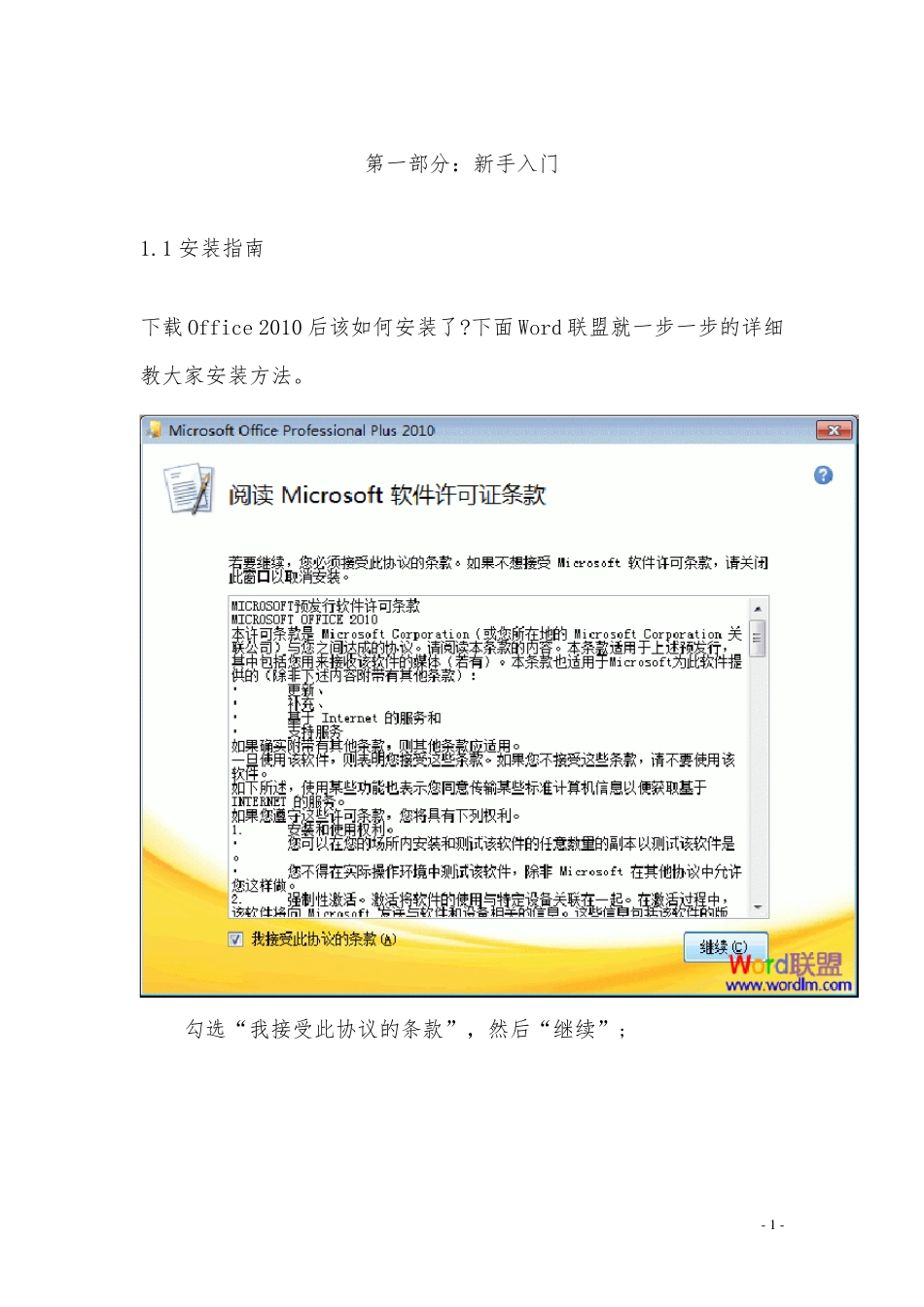
1 安装指南 下载Office 2010 后该如何安装了
下面Word 联盟就一步一步的详细教大家安装方法
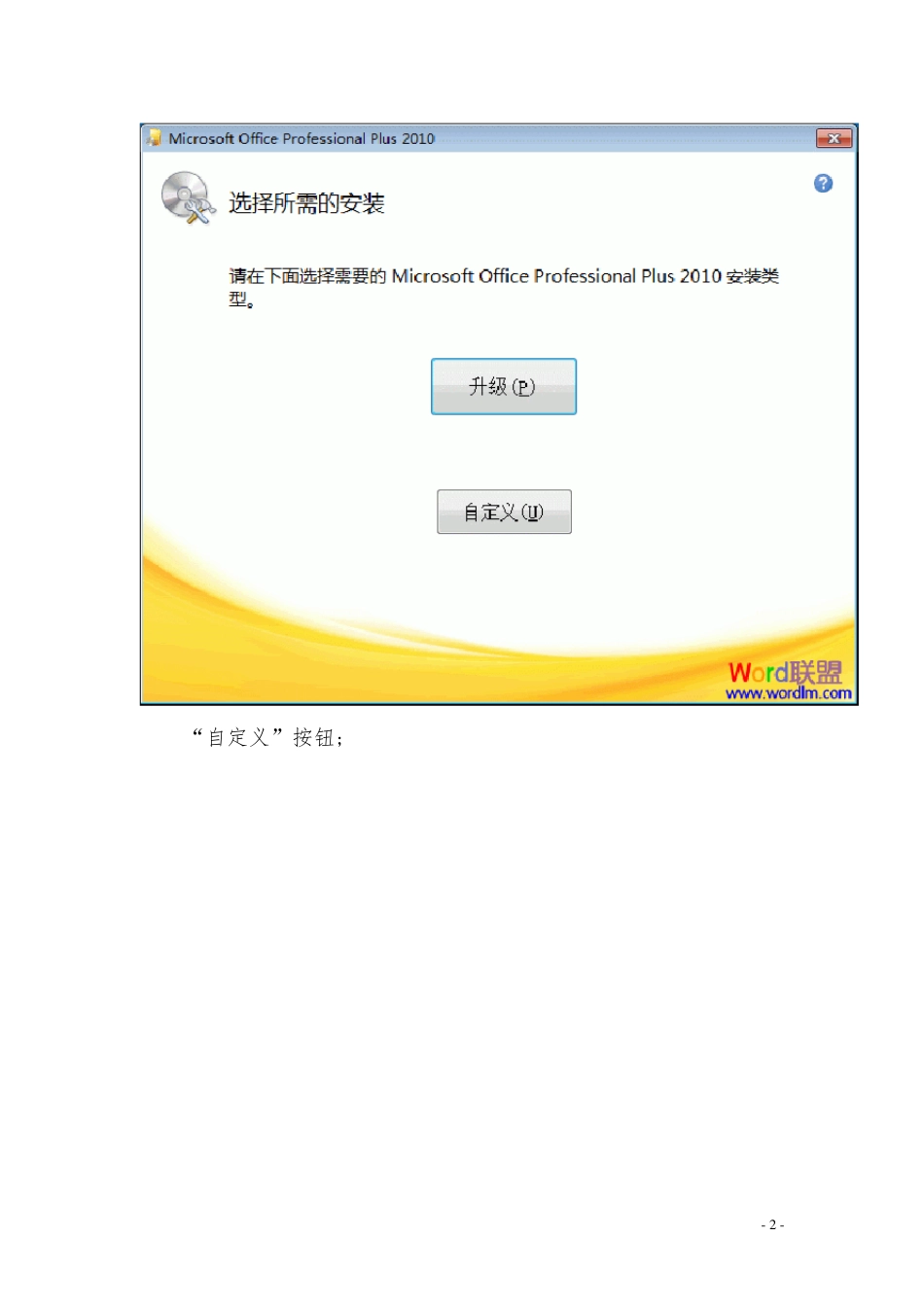
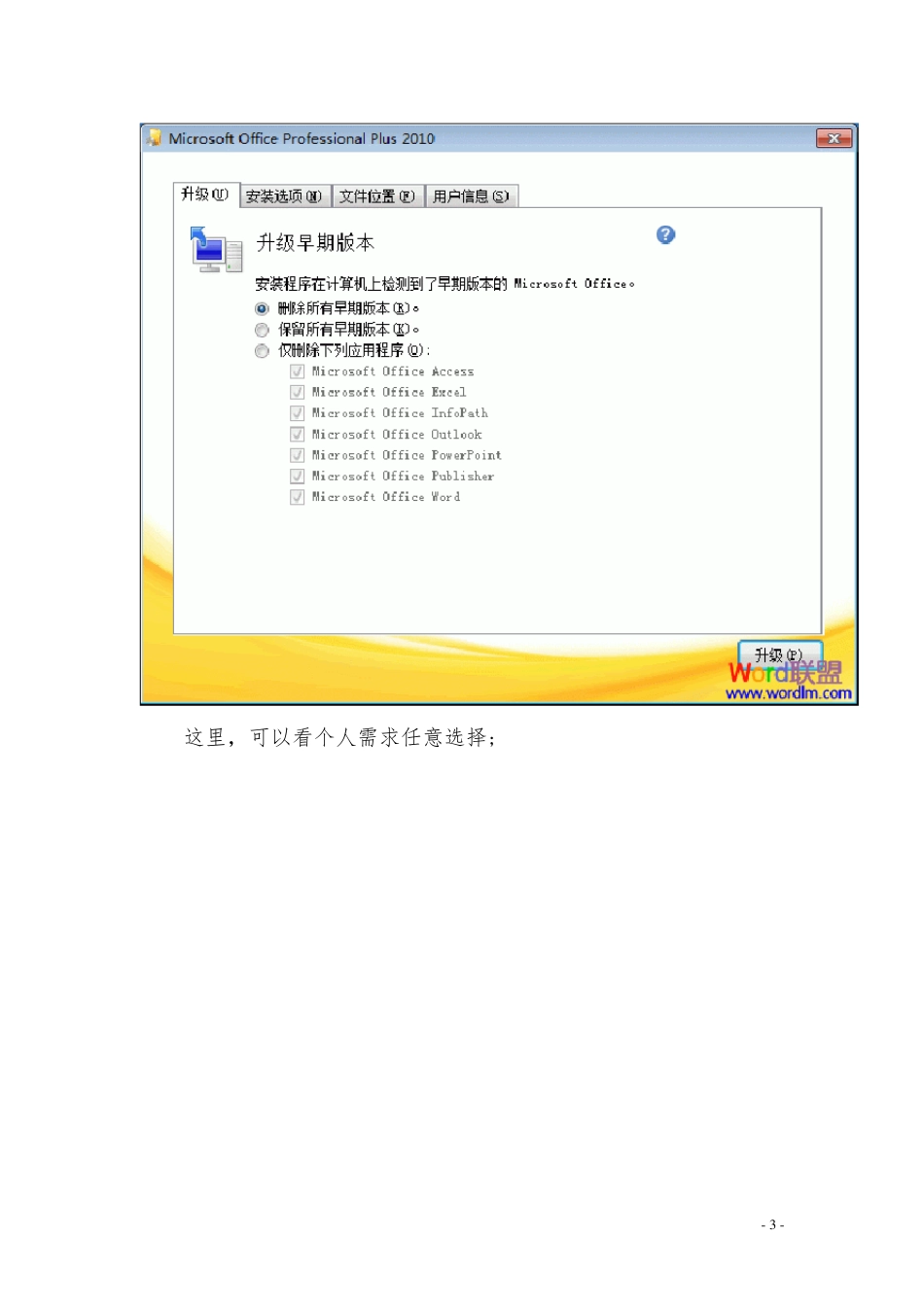
勾选“我接受此协议的条款”,然后“继续”; - 2 - “自定义”按钮; - 3 - 这里,可以看个人需求任意选择; - 4 - 等待 - 5 - 安装完毕
2 界面介绍 今天小编为大家介绍一下word2010 界面,希望对大家有帮助
1、标题栏:显示正在编辑的文档的文件名以及所使用的软件名
2、“文件”选项卡:基本命令(如“新建”、“打开”、“关闭”、“另存为
”和“打印”位于此处
3、快速访问工具栏:常用命令位于此处,例如“保存”和“撤消”
您也可以添加个人常用命令
- 6 - 4、功能区:工作时需要用到的命令位于此处
它与其他软件中的“菜单”或“工具栏”相同
5、“编辑”窗口:显示正在编辑的文档
6、“显示”按钮:可用于更改正在编辑的文档的显示模式以符合您的要求
7、滚动条:可用于更改正在编辑的文档的显示位置
8、缩放滑块:可用于更改正在编辑的文档的显示比例设置
9、状态栏:显示正在编辑的文档的相关信息
提示:什么是“功能区”
“功能区”是水平区域,就像一条带子,启动 Word 后分布在 Office 软件的顶部
您工作所需的命名将分组在一起,且位于选项卡中,如“开始”和“插入”
您可以通过单击选项卡来切换显示的命令集
- 7 - 1
3 导航窗口 用Word 编辑文档,有时会遇到长达几十页,甚至上百页的超长文档,在以往的Word 版本中,浏览这种超长的文档很麻烦,要查看特定的内容,必须双眼盯住屏幕,然后不断滚动鼠标滚轮,或者拖动编辑窗口上的垂直滚动条查阅,用关键字定位或用键盘上的翻页键查找,既不方便,也不精确,有时为了查找文档中的特定内容,会浪费了很多时间
随着Word2010 的到来,这