第 1 页 共 9 页 PartitionMagic 8
0 分区魔术师教程(图解) 很多朋友在购置电脑时,电脑销售商为了节省时间,在安装系统时总是只给硬盘分一个分区,然后就直接安装系统,因此当我们启动计算机后会发现硬盘上就有一个C 盘
由于日常需要,只有一个分区感觉并不太合理,总想将不同的文件存放在不同的分区中,那么怎么样在不损坏当前系统的情况下更改硬盘分区呢
那么我们只有请分区魔手师——Partition Magic(以下简称PQ)出山了
不过,硬盘中如果有数据的话,需要先整理磁盘再分区
一、调整分区容量 1
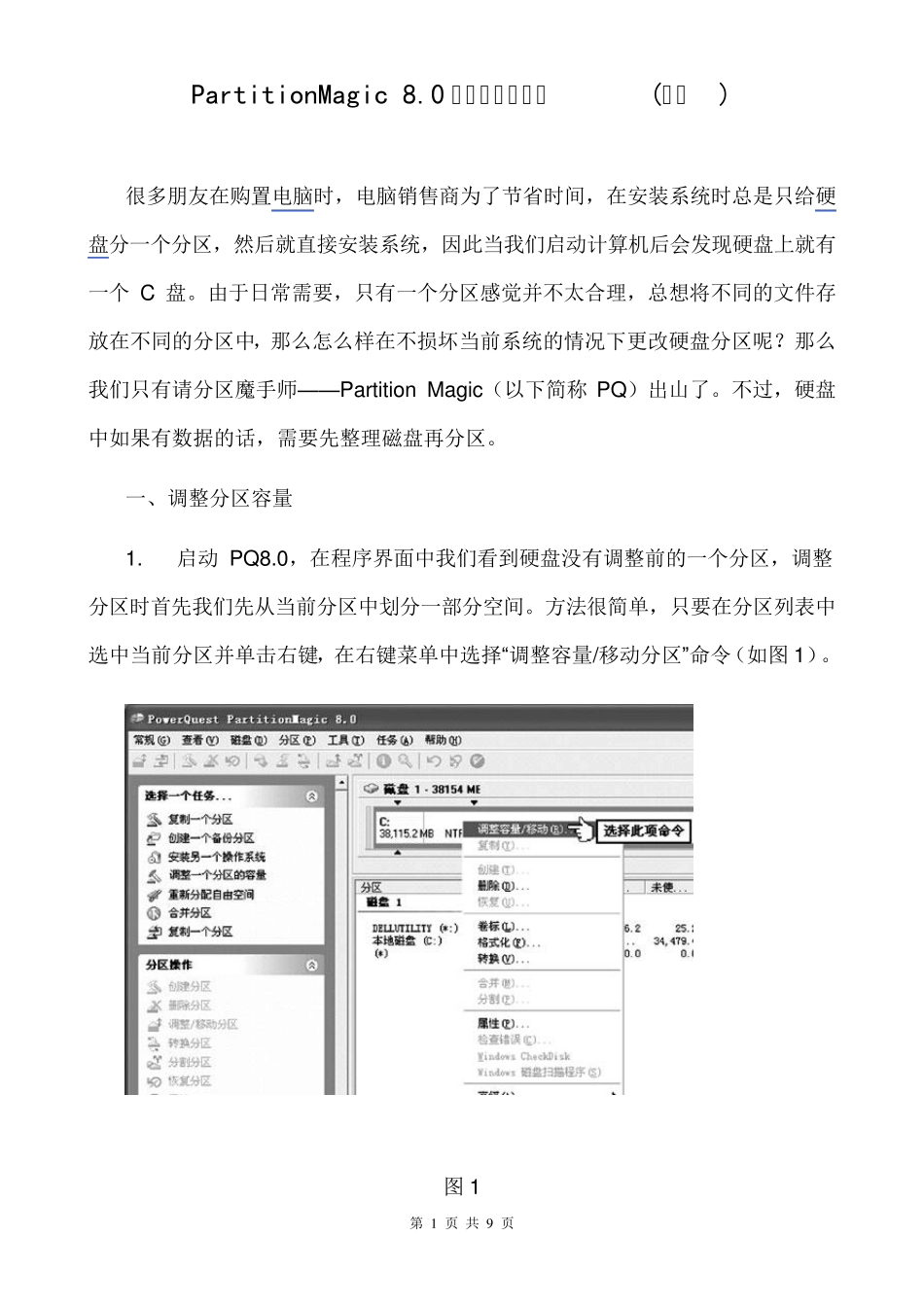
0,在程序界面中我们看到硬盘没有调整前的一个分区,调整分区时首先我们先从当前分区中划分一部分空间
方法很简单,只要在分区列表中选中当前分区并单击右键,在右键菜单中选择“调整容量/移动分区”命令(如图 1)
图 1 第 2 页 共 9 页 2
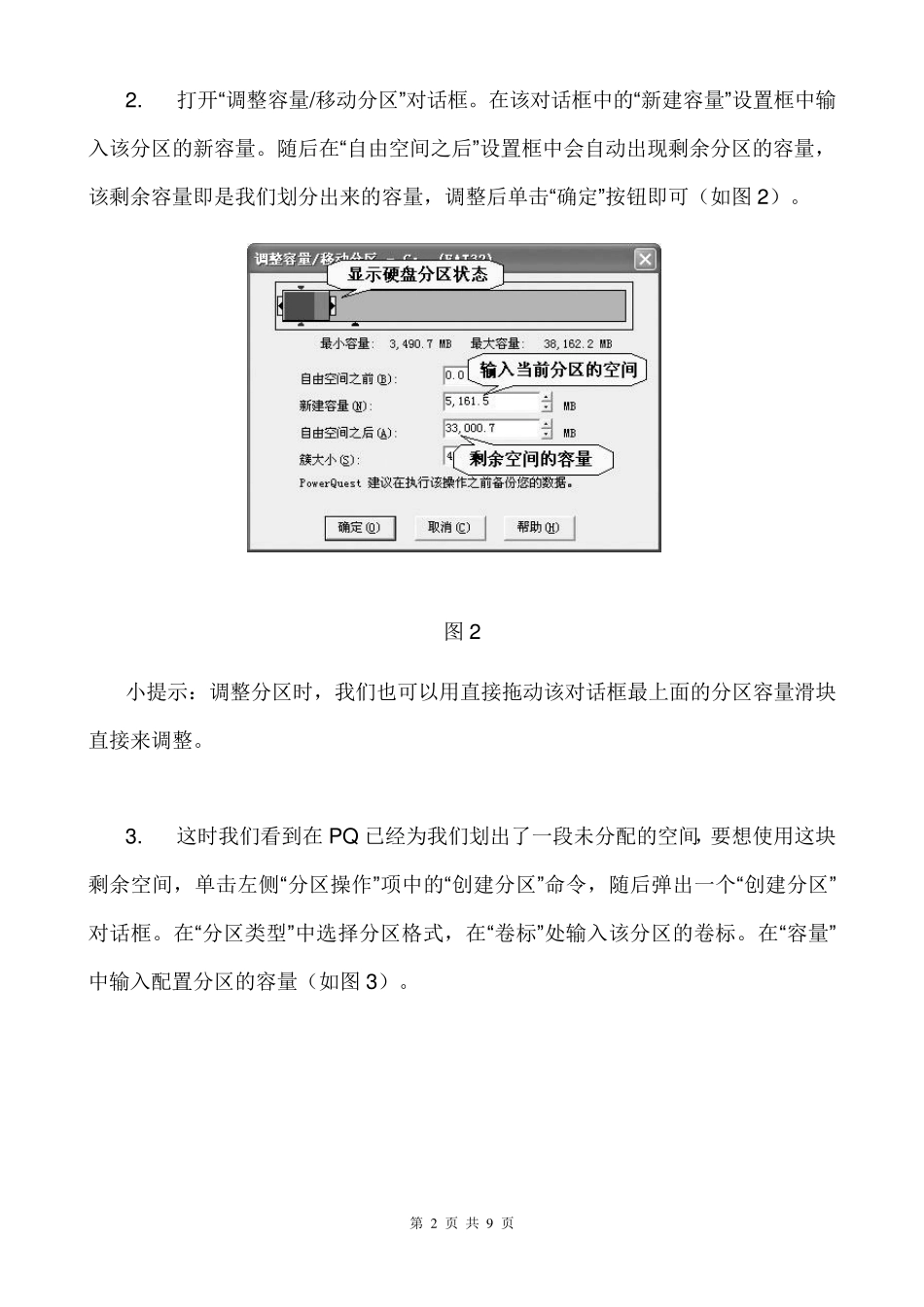
打开“调整容量/移动分区”对话框
在该对话框中的“新建容量”设置框中输入该分区的新容量
随后在“自由空间之后”设置框中会自动出现剩余分区的容量,该剩余容量即是我们划分出来的容量,调整后单击“确定”按钮即可(如图 2)
图 2 小提示:调整分区时,我们也可以用直接拖动该对话框最上面的分区容量滑块直接来调整
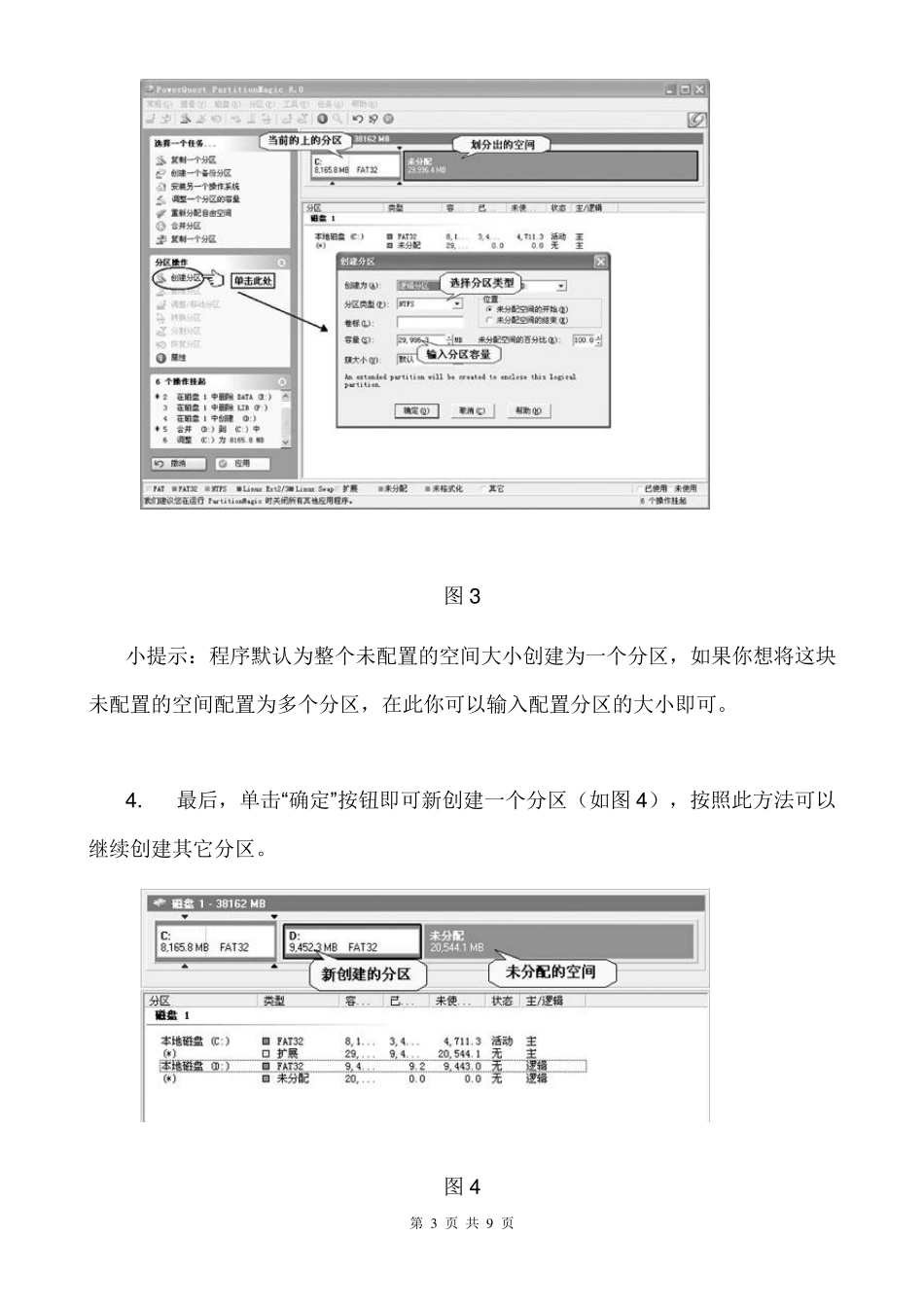
这时我们看到在 PQ 已经为我们划出了一段未分配的空间,要想使用这块剩余空间,单击左侧“分区操作”项中的“创建分区”命令,随后弹出一个“创建分区”对话框
在“分区类型”中选择分区格式,在“卷标”处输入该分区的卷标
在“容量”中输入配置分区的容量(如图 3)
第 3 页 共 9 页 图3 小提示:程序默认为整个未配置的空间大小创建为一个分区,如果你想将这块未配置的空间配置为多个分区,在此你可以输入配置分区的大小即可
最后,单击“确定”按钮即可新创建一个分区(如图4 ),按照此方法可以继续